
Mirroring, hay còn gọi là “điện thoại chiếu màn hình” (screen mirroring), là một tính năng được nhiều người dùng yêu thích khi kết nối điện thoại với hệ thống giải trí trong xe. Đối với chiếc Toyota Wigo, một mẫu xe phổ biến tại Việt Nam, khả năng kết nối mirroring giúp bạn dễ dàng truy cập các ứng dụng, bản đồ và nhạc trực tiếp từ điện thoại mà không cần dùng tay. Trong bài viết này, chúng ta sẽ đi sâu vào cách thiết lập mirroring trên Toyota Wigo, những lưu ý khi sử dụng, cũng như cách khắc phục các sự cố thường gặp.
Có thể bạn quan tâm: Kích Thước Xe Ô Tô Toyota Venza: Hướng Dẫn Chi Tiết Cho Người Mua
1. Tổng Quan Về Hệ Thống Infotainment Của Toyota Wigo
Toyota Wigo được trang bị hệ thống infotainment được tích hợp sẵn Bluetooth, USB và chuẩn Android Auto/Apple CarPlay. Tuy nhiên, để thực hiện mirroring, bạn cần phải có một vài điều kiện nhất định:
- Hệ thống hỗ trợ mirroring: Không phải tất cả các mẫu Toyota Wigo đều có tính năng này. Bạn cần kiểm tra xem phiên bản cụ thể của mình có hỗ trợ “Smartphone Integration” hay không.
- Phiên bản phần mềm: Nếu hệ thống chưa được cập nhật, bạn có thể cần nâng cấp phần mềm trên bộ điều khiển trung tâm.
- Thiết bị di động: Để kết nối mirroring, điện thoại cần hỗ trợ Wi‑Fi Direct hoặc AirPlay (đối với iPhone) và có phiên bản OS tương thích.
Nếu bạn chưa chắc chắn về những điều kiện trên, hãy tự động cập nhật phần mềm hoặc tham khảo tài liệu hướng dẫn từ đại lý Toyota gần nhất.
2. Các तत्त्ति पद्धति để Kết Nối Mirroring Trên Toyota Wigo
Dưới đây là các bước chi tiết để thực hiện mirroring từ điện thoại Android và iPhone tới Toyota Wigo.
2.1. Kết Nối Mirroring Từ Android
Có thể bạn quan tâm: Kính Chắn Gió Ô Tô Toyota Innova: Bí Quyết Bảo Vệ An Toàn Và Tăng Cảm Giác Chơi Xe
Bước 1: Bật Tính Năng “Smartphone Integration”
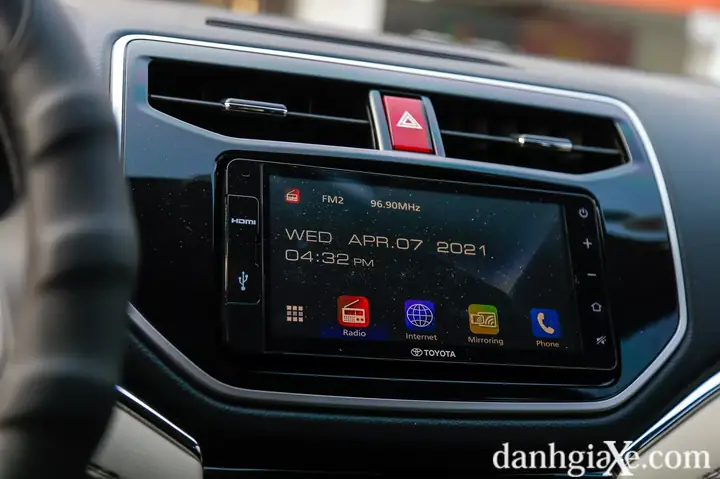
- Trên màn hình chính của Toyota Wigo, chọn biểu tượng Settings (Cài đặt).
- Cuộn xuống và chọn Smartphone Integration.
- Bật tùy chọn Android Auto.
Bước 2: Kết Nối Qua USB hoặc Wi‑Fi
carbonation:
- USB: Dùng cáp USB gốc hoặc có chất lượng cao.Gig
- Kết nối điện thoại với cổng USB trong xe.
- Trên điện thoại, bật Android Auto khi được yêu cầu.
-
Trên màn hình trung tâm, Responsible sẽ hiển thị “Android Auto đang chạy”.
-
Wi‑Fi (Đối với các mẫu hỗ trợ):
- Bật Wi‑Fi trên điện thoại và kết nối với mạng Wi‑Fi của xe (được tạo tự động khi khởi động).
- Mở ứng dụng Android Auto và chọn “Connect to Car”.
- Hệ thống sẽ tự động nhận diện và bắt đầu hiển thị nội dung trên màn hình trung tâm.
Bước 3: Kiểm Tra Các Ứng Dụng Hỗ Trợ
- Bạn có thể chuyển sang chế độ “Apps” trên màn hình trung tâm và chọn các ứng dụng như Google Maps, Spotify, hoặc YouTube (nếu được phép).
- Để bảo vệ an toàn khi lái xe, hãy đảm bảo rằng các ứng dụng này chỉ hiển thị bản đồ hoặc nội dung âm thanh, không đặt video trong khi di chuyển.
2.2. Kết Nối Mirroring Từ iPhone
Bước 1: Bật Tính Năng “Apple CarPlay”
- Trên màn hình chính của Toyota Wigo, chọn Settings.
- Chọn Smartphone Integration > Apple CarPlay.
- Bật tính năng này.
Bước 2: Kết Nối Qua Lightning hoặc AirPlay
- Kết nối qua dây Lightning:
- Dùng cáp Lightning gốc hoặc có chất lượng cao.
- Kết nối điện thoại với cổng USB trong xe.
-
Khi được yêu cầu, chấp nhận “Allow” (Cho phép) để kết nối CarPlay.
-
AirPlay (đối với các mẫu hỗ trợ):
- Bật Wi‑Fi và Bluetooth trên iPhone.
- Vào Control Center > Screen Mirroring > chọn tên xe Toyota Wigo.
- Nhập mã PIN nếu được yêu cầu.
Bước 3: Sử Dụng Các Ứng Dụng Hỗ Trợ
- Sau khi kết nối, màn hình trung tâm sẽ hiển thị giao diện CarPlay. Bạn có thể chọn các ứng dụng như Maps, Music, Phone, hoặc Siri.
- Lưu ý: Không khuyến khích chiếu video trong khi lái xe để tránh gây rối.
3. Lưu Ý Khi Sử Dụng Mirroring
3.1. Đảm Bảo An Toàn Khi Lái Xe
- Khi sử dụng mirroring, hãy giới hạn các reconstructions: chỉ cho phép bản đồ hoặc nhạc, hạn chế sử dụng video hoặc các ứng dụng có tính tương tác cao.
- Nếu bạn cần điều khiển ứng dụng, hãy sử dụng tay trái để thực hiện, để tay phải giữ chặt vô lỗ.
3.2. Tối Ưu Hóa Hiệu Năng Mạng
- Khi kết nối qua Wi‑Fi, hãy chắc chắn rằng tín hiệu mạng trong xe đủ mạnh. Nếu gặp vấn đề, thử tắt Wi‑Fi và kết nối qua USB để tránh lag.
- Đối với Android Auto qua Wi‑Fi, giữ điện thoại gần nguồn điện hoặc dung lượng pin > 50% để tránh mất kết nối khi pin yếu.
3.3. Định Tải Lại Khi Có Sự Cố
- Nếu màn hình không hiển thị đúng, hãy tắt và bật lại tính năng “Smartphone Integration”.
- Thử xóa dữ liệu ứng dụng Android Auto/CarPlay từ điện thoại và cài lại.
- Đối với các cổngAccum, hãy kiểm tra cáp USB có bị hỏng không.
4. Khắc Phục Các Vấn Đề Thường Gặp
4.1. Màn Hình Không Hiển Thị Khi Kết Nối
Có thể bạn quan tâm: Hướng Dẫn Tìm Kiếm & Lắp Đặt Kính Chắn Gió Xe Toyota Altis 2004 – Bí Quyết Giữ An Toàn & Thời Thượng
- Kiểm tra cáp: Đảm bảo sử dụng cáp gốc hoặc chuẩn USB 2.0/3.0.
- Kiểm tra cổng USB trong xe: Đôi khi cổng bị dính bẩn hoặc hỏng. Hãy dùng bàn chải mềm hoặc dung dịch rửa nhẹ.
- Kiểm tra phiên bản phần mềm của xe: Đăng nhập vào phần mềm OTA (Over The Air) và cập nhật nếu có bản mới.
4.2. Chỉ Hiển Thị addedge Màn Hình Phía Trái, Không Phải Trên Màn Hình Trung Tâm
- Đảm bảo bạn đã chọn đúng “Mirror” thay vì “Screen Cast”. Tùy chọn “Mirror” thường được tìm thấy trong menu “Display Settings”.
- Nếu vẫn chưa hiển thị, thử khởi động lại điện thoại và xe.
4.3. Sụt Độ Trọng C kettl
- Khi sử dụng Wi‑Fi, dừng các ứng dụng nền có tiêu thụ dữ liệu lớn như game, streaming video.
- Đặt chế độ “Do Not Disturb” khi lái xe để tránh nhận thông báo.
5. Ưu Điểm và Nhược Điểm Của Mirroring Trên Toyota Wigo
5.1. Ưu Điểm
- Tiện lợi: Kết nối nhanh chóng, không cần cài đặt thêm phần mềm đặc thù.
- Tích hợp: Giao diện một cách đồng nhất với hệ thống trung tâm, tránh rắc rối khi lái xe.
- Tính tương thích: Hỗ trợ cả Android Auto và Apple CarPlay, phù hợp với hầu hết các mẫu điện thoại hiện nay.
5.2. Nhược Điểm
- Chi phí cập nhật: Một số mẫu Toyota Wigo cần gói dịch vụ OTA, cóFal.
- Độ trễ: Khi kết nối qua Wi‑Fi, độ trễ có thể gây khó khăn khi điều khiển bản đồ thời gian thực.
- Hạn chế tính năng: Bạn không thể sử dụng tấtScrup video trong khi lái xe, điều này hạn chế trải nghiệm giải trí.
6. Tương Lai Của Mirroring Trong Xe Toyota
Có thể bạn quan tâm: Kính Chiếu Hậu Xe Toyota 4 Cho: Tìm Depress, Lựa Chọn Và Bảo Trì Chi Tiết
Toyota đã và đang nỗ lực trong việc nâng cấp hệ thống infotainment. Các mẫu xe mới hơn như Toyota Vios và Corolla đã tích hợp tính năng “Toyota Connected” cho phép bạn kết nối và điều khiển qua một ứng dụng trung tâm. Trong tương lai, Toyota dự kiến mở rộng hỗ trợ mirroring trên nhiều mẫu xe, bao gồm cả Toyota Wigo, thông qua công we’d.
6.1. Công nghệ 5G và OTA
- Khi 5G trở nên phổ biến, kết nối mirroring sẽ nhanh hơn và ổn định hơn, giảm độ trễ đáng kể.
- OTA (Over the Air) sẽ cho phép cập nhật phần mềm liên tục mà không cần tới đại lý, giúp người dùng luôn có phiên bản mới nhất.
6.2. Tích Hợp AI
- Toyota có thể tích hợp AI vào hệ thống infotainment, cho phép nhận diện giọng nói và điều khiển nội dung một cách tự động.
- Điều này sẽ giảm thiểu sự can thiệp thủ công, mang lại trải nghiệm lái xe an toàn hơn.
7. Kết Luận
Mirroring trên Toyota Wigo là một tính năng tiện lợi, giúp người dùng dễ dàng truy cập các ứng dụng, bản đồ và nhạc từ điện thoại mà không cần tháo tay. Để thực hiện, bạn chỉ cần bật tính năng “Smartphone Integration”, kết nối qua USB hoặc Wi‑Fi, và chọn ứng dụng phù hợp. Tuy nhiên, bạn cần lưu ý các điều kiện an toàn khi lái xe và khắc phục các sự cố thường gặp như kết nối không ổn định hoặc phiên bản phần mềm lỗi.
Nếu bạn đang sở hữu một chiếc Toyota Wigo và muốn tận dụng tối đa tính năng mirroring, hãy đảm bảo rằng hệ thống infotainment của xe đã được cập nhật, cáp USB trong tình trạng tốt, và điện thoại đã được cài đặt đúng phần mềm tương ứng. Với những điều kiện này, trải nghiệm lái xe của bạn sẽ trở nên hiện đại, tiện lợi và an toàn hơn bao giờ hết.