Toyota Wigo, mẫu xe hạng nhỏ được ưa chuộng trên thị trường Việt Nam vì thiết kế hiện đại, tiết kiệm nhiên liệu và tính năng an toàn được cập nhật liên tục. Đối với nhiều chủ xe, việc kết nối điện thoại thông minh với hệ thống infotainment của Wigo trở thành nhu cầu thiết yếu, giúp truy cập linh hoạt vào âm nhạc, bản đồ, tin nhắn và các ứng dụng khác ngay trên hành trình. Bài viết này sẽ cung cấp hướng dẫn chi tiết, các phương pháp kết nối phổ biến, cách khắc phục những vấn đề thường gặp, cùng những lợi ích mà bạn sẽ nhận được khi kết nối điện thoại với Toyota Wigo.
1. Tại sao kết nối điện thoại với Toyota Wigo lại quan trọng?
1.1 Tăng tính tiện lợi trong lái xe
Nội dung âm thanh: Dễ dàng nghe nhạc, podcast, sách nói mà không cần chạm vào điện thoại.
Điều hướng: Hệ thống GPS tích hợp giúp tìm đường nhanh chóng, giảm thời gian tìm kiếm.
Liên lạc: Gọi điện, nhắn tin qua loa hifi, giảm thiểu rủi ro khi thao tác điện thoại trong khi lái xe.
1.2 Nâng cao trải nghiệm người dùng
Tính tương thích: Hỗ trợ cả Android và iOS, cung cấp trải nghiệm liền mạch.
Cập nhật liên tục: Khi cập nhật phần mềm xe, bạn cũng có thể nhận được các tính năng mới qua kết nối.
1.3 Tiết kiệm chi phí và thời gian
Không cần mua phần cứng phụ kiện: Bạn chỉ cần sử dụng điện thoại và kết nối qua Bluetooth hoặc USB.
Độ tin cậy cao: Hệ thống tích hợp của Toyota Wigo được kiểm tra kỹ lưỡng, giảm thiểu lỗi so với các giải pháp aftermarket.
2. Các phương pháp kết nối điện thoại với Toyota Wigo
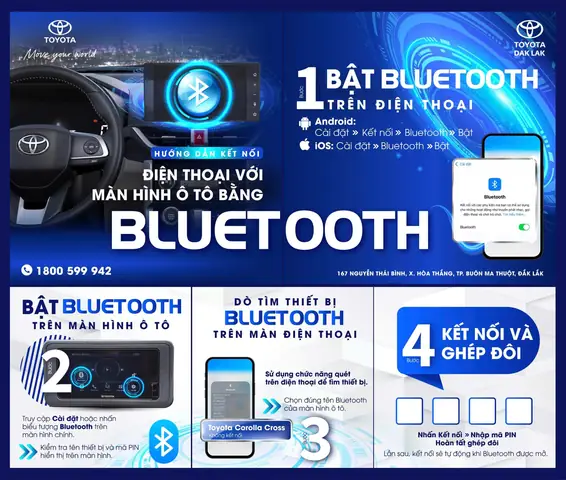
Trên Android: Vào Cài đặt > Kết nối > Bluetooth và bật công tắc.
Trên iOS: Vào Cài đặt > Bluetooth và bật.
2.1.2 Bước 2: Bật chế độ “pairing” trên xe
Mở màn hình hiển thị “Bluetooth” trong menu Tuyển chọn > Kết nối > Bluetooth.
Sok các bánh xe “Bluetooth” hoặc “Pair” (Cắm vào màn hình hiển thị tên thiết bị).
2.1.3 Bước 3: Gặp gỡ và nhận mã PIN
Trên màn hình của xe sẽ hiển thị mã PIN. Nhập vào điện thoại khi được yêu cầu.
Khi kết nối thành công, màn hình sẽ hiển thị “Kết nối thành công” và loa hifi sẽ phát âm thanh xác nhận.
2.1.4 Lưu ý
Đảm bảo điện thoại và xe trong birçok 30cm.
Mã PIN thường là “0000” hoặc “1234” nếu không được thay đổi.
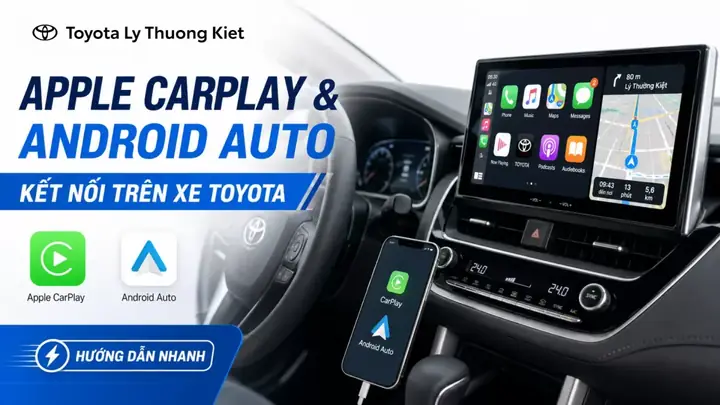
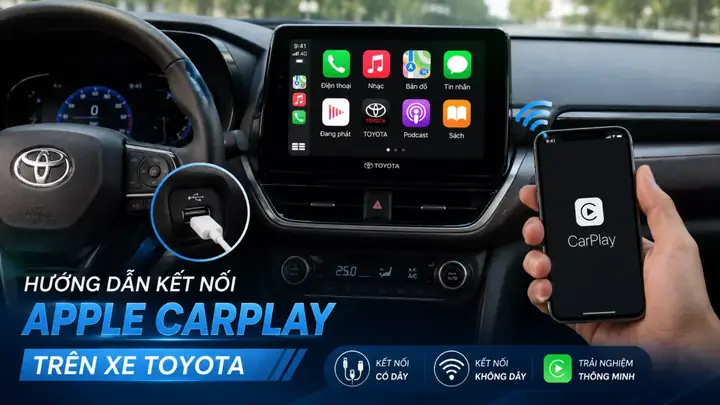
2.2 Kết nối USB (Android Auto hoặc Apple CarPlay)
2.2.1 Kiểm tra tính năng hỗ trợ
Toyota Wigo 2024 và các mẫu sau đã tích hợp Android Auto và Apple CarPlay.
Màn hình trung tâm sẽ hiển thị biểu tượng “Android Auto” hoặc “Apple CarPlay” khi kết nối.
2.2.2 Bước 1: Sử dụng cáp USB Lithuan
Sử dụng cáp USB gốc hoặc có chứng nhận chính hãng.
Kết nối cổng USB trên xe với cổng USB trên điện thoại.
2.2.3 Bước 2: Kích hoạt trên điện thoại
Trên Android: Cài đặt “Android Auto” từ Google Play, mở ứng dụng, đồng ý cho các quyền.
Trên iOS: Mở “Apple CarPlay” trong Cài đặt > Apple CarPlay > Toyota Wigo, kích hoạt.
2.2.4 Bước 3: Thực hiện thao tác
Màn hình trung tâm sẽ chuyển sang giao diện Android Auto hoặc CarPlay.
Bạn có thể điều khiển GPS, Kontroll, nhạc, tin nhắn, gọi điện, và nhiều ứng dụng khác.
2.2.5 Lưu ý
Đảm bảo cáp USB không bị dẹt, cắt hoặc hỏng.
Kiểm tra phiên bản apd (update) của Android Auto/Apple CarPlay để tránh lỗi.
2.3 Kết nối Wi-Fi Direct (đối với một số model)
Nếu Toyota Wigo hỗ trợ Wi-Fi Direct, bạn có thể kết nối điện thoại qua mạng Wi-Fi không cần cáp. Cách cài đặt tương tự như Bluetooth nhưng qua “Wi-Fi Direct” trong menu.
3. Cách khắc phục các vấn đề thường gặp
Vấn đề
Nguyên nhân có thể
Giải pháp
Không nhận đượcovane
Đã cài đặt “đặt chế độ “Khoa” trên xe
Mở “Khoa” hoặc “Tắt” trong menu “Cài đặt”
Chất lượng âm thanh kém
Thử thay đổi “Audio settings” trong menu “Hiển thị”
Đặt “Hiệu ứng âm thanh” hoặc “EQ” tùy ý
Kết nối chập chờn
Cáp USB không ổn định, hoặc lỗi phần mềm
Thay cáp, cập nhật phần mềm xe và điện thoại
Màn hình không hiển thị Android Auto/CarPlay
Phiên bản phần mềm chưa hỗ trợ hoặc không cập nhật
Kiểm tra cập nhật OTA (Over The Air) trên xe
Không nhận tin nhắn/ảnh
Phím “Đồng ý” không được cấp trong “Cài đặt”
Mở “Cài đặt > Quyền truy cập” và cho phép truy cập
4. Các tính năng tùy chỉnh khi kết nối
4.1 Tối ưu âm thanh
Điều chỉnh “EQ” tự động: Nâng “Bass” cho âm bass, “Treble” cho âm thanh rõ ràng.
Tùy chỉnh “Balance” và “Fade”: Cân bằng âm thanh giữa loa trái và phải.
4.2 Định hướng và bản đồ
Google Maps: Khi kết nối Android Auto, Google Maps được hiển thị trực tiếp trên màn hình.
Waze: Tự động cập nhật giao thông, tránh tắc đường.
4.3 Tích hợp Smart Assistant
Google Assistant: Gọi “Hey Google” để điều khiển xe, tìm kiếm.
Siri: Khi sử dụng CarPlay, “Hey Siri” cho phép điều khiển giọng nói.
Bằng cách kết nối điện thoại, bạn có thể thanh toán qua “Apple Pay” hoặc “Google Pay” khi dừng xe tại các điểm dừng xe.
5. Đánh giá thực tế: Trải nghiệm người dùng
5.1 Câu chuyện của anh Hùng, 35 tuổi
“Tôi mới mua Toyota Wigo 2023. Khi gắn Bluetooth, tôi có thể nghe nhạc và gọi điện mà không cần rời tay khỏi vô lăng. Khi đi đường dài, tính năng Android Auto giúp tôi luôn cập nhật bản đồ mà không phải lắc điện thoại. Thật tiện lợi!”
5.2 Câu chuyện của bà Lan, 42 tuổi
“Tôi thường xuyên đi làm và đăng ký các cuộc hẹn. Với CarPlay, tôi có thể xem corn, đồng hồ hoặc tin nhắn nhanh chóng mà không lo mất tập trung. Loa hifi trong août giúp tôi nghe nhạc mát mẻ trên đường.”
5.3 Đánh giá chuyên gia
“Toyota Wigo đã đi đầu trong việc tích hợp các giải pháp kết nối điện thoại. Đặc biệt, hỗ trợ Android Auto và Apple CarPlay ngay từ lần đầu ra mắt là một điểm cộng lớn, giúp người dùng tiết kiệm thời gian và tăng an toàn khi lái xe.”
Khi 5G được triển khai rộng rãi, Toyota Wigo có thể hỗ trợ “Connected Car” qua mạng diติด. Điều này giúp cập nhật dữ liệu thời gian thực về giao thông, thời tiết và nâng cao tính an toàn.
6.2 Phần mềm OTA (Over The Air)
Toyota sẽ liên tục cập nhật phần mềm xe qua OTA, cải thiện trải nghiệm người dùng, sửa lỗi và bổ sung tính năng mới như “Smart Parking”, “Driver Monitoring”.
6.3 Tích hợp AI và học máy
Hệ thống có thể học thói quen lái xe của bạn, tự động điều chỉnh độ nhạy của hệ thống phanh hoặc đèn pha, giúp bạn lái xe an toàn hơn.
7. Kết luận
Kết nối điện thoại với Toyota Wigo không chỉ là một tính năng tiện ích mà còn là một đề tài quan trọng trong việc nâng cao startdiện an toàn và hiệu quả khi lái xe. Bằng cách tuân thủ các bước hướng dẫn kết nối Bluetooth, USB (Android Auto/CarPlay), hoặc Wi-Fi Direct, bạn sẽ nhận được trải nghiệm lái xe linh hoạt, an toàn và thú vị hơn. Hơn nữa, việc khắc phục nhanh chóng các vấn đề thường gặp và tận dụng tối đa tính năng tùy chỉnh sẽ giúp bạn khai thác hết tiềm năng沉 của chiếc xe mới.
Nếu bạn muốn nâng cao trải nghiệm, hãy cân nhắc cập nhật phần mềm xe định kỳ, duy trì cáp USB chất lượng và khai thác các tính năng như Smart Assistant, bản đồ thời gian thực và thanh toán di động. Toyota Wigo đã sẵn sàng đưa bạn vào một hành trình mới, nơi công nghệ và tiện ích gặp gỡ trong mỗi chuyến đi.
Bạn đã sẵn sàng trải nghiệm? Hãy thử kết nối ngay hôm nay và cảm nhận sự khác biệt!