
Có thể bạn quan tâm: Các Thông Số Kỹ Thuật Của Toyota Yaris 2017
Giới thiệu
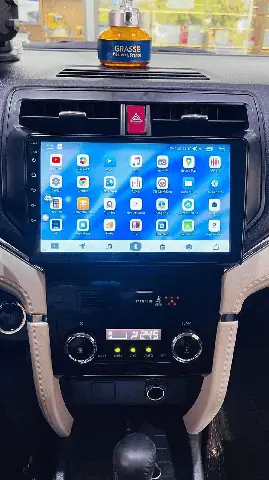
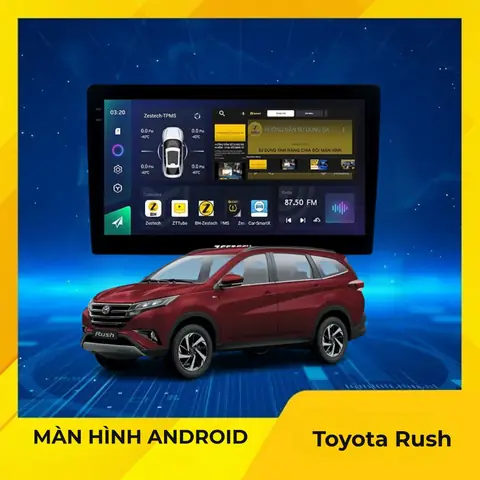
Toyota Rush đã trở thành một trong những mẫu SUV phổ biến nhất hiện nay, không chỉ bởi thiết kế chắc chắn, công suất mạnh mẽ mà còn vì hầu hết các phiên bản đều được trang bị hệ thống giải trí hiện đại. Đối với người dùng smartphone, việc có thể chia sẻ màn hình điện thoại trực tiếp lên màn hình trung tâm của xe mang lại trải nghiệm tiện lợi và an toàn hơn nhiều. Bạn có thể xem bản đồ, video, ứng dụng và thậm chí là chơi game mà không cần phải lấy tay ra khỏi lái xe. Bài viết này sẽ giới thiệu chi tiết các phương pháp chia sẻ màn hình, hướng dẫn từng bước cấu hình, cũng như những lưu ý quan trọng để bạn có thể tận dụng tối đa tính năng này trên Toyota Rush.
Lưu ý: Việc chia sẻ màn hình sẽ tốn nhiều dung lượng dữ liệu và có thể làm tăng tiêu thụ pin của điện thoại. Hãy kết nối với mạng Wi‑Fi hoặc đảm bảo dung lượng pin đủ trước khi sử dụng.
1. Các phương pháp chia sẻ màn hình
1.1. Android Auto
- Định nghĩa: Android Auto là nền tảng của Google giúp kết nối điện thoại Android với hệ thống giải trí trong xe.
- Cách hoạt động: Khi kết nối, giao diện của điện thoại sẽ được chuyển sang giao diện tối giản, chỉ hiển thị các ứng dụng được hỗ trợ.
- Điểm mạnh: Hỗ trợ tính năng điều khiển giọng nói, bản đồ Google Maps, nhạc, tin nhắn, và các ứng dụng khác được tối ưu cho xe.
- Điểm yếu: قالب واجهة محدودية، không thể hiển thị toàn bộ màn hình như trong các phương pháp khác.
1.2. Apple CarPlay
- Định nghĩa: Apple CarPlay là nền tảng tương tự Android Auto dành cho iPhone.
- Cách hoạt động: Khi kết nối, giao diện của iPhone sẽ được chuyển sang giao diện tối giản, chỉ hiển thị các ứng dụng được hỗ trợ.
- Điểm mạnh: Hỗ trợ Siri, bản đồ Apple Maps, nhạc, tin nhắn, và các ứng dụng khác được tối ưu cho xe.
- Điểm yếu: Không thể hiển thị toàn bộ ứng dụng, chỉ các ứng dụng được hỗ trợ.
1.3. HDMI hoặc MHL (USB-C)
- Định nghĩa: Sử dụng cáp HDMI hoặc MHL (Mobile High-Definition Link) để kết nối điện thoại với cổng HDMI trong xe.
- Cách hoạt động: Khi kết nối, toàn bộ màn hình điện thoại sẽ được truyền tới màn hình trung tâm დასრულ.
- Điểm mạnh: Có thể chia sẻ toàn bộ màn hình, bao gồm cả các ứng dụng không được hỗ trợ bởi Android Auto/Apple CarPlay.
- Điểm yếu: Cần cáp USB-C sang HDMI hoặc MHL, không phải tất cả các điện thoại đều ზრდ.
1.4. Miracast (Wi‑Fi Direct)
Có thể bạn quan tâm: Cách Biến Laptop Thành Máy Chẩn Đoán Bệnh Xe Toyota: Hướng Dẫn Chi Tiết Từng Bước
- Định nghĩa: Miracast là công nghệ truyền hình không dây, tương tự như AirPlay của Apple nhưng dành cho Android.
- Cách hoạt động: Khi kết nối, toàn bộ màn hình điện thoại sẽ được truyền tới màn hình trung tâm thông qua Wi‑Fi Direct.
- Điểm mạnh: Hỗ trợ chia sẻ toàn bộ màn hình, không cần cáp.
- Điểm yếu: Cần hỗ trợ Miracast trên cả hai thiết bị, độ trễ có thể cao hơn.
1.5. Bluetooth
- Định nghĩa: Kết nối Bluetooth thường được dùng để truyền âm thanh, không phải hình ảnh.
- Cách hoạt động: Không hỗ trợ chia sẻ màn hình, chỉ truyền âm thanh.
- Điểm mạnh: Dễ dàng kết nối, tiêu thụ năng lượng thấp.
- Điểm yếu: Không thể chia sẻ hình ảnh.
2. Hướng dẫn chi tiết
2.1. Kiểm tra và chuẩn bị
- Xác định phiên bản Toyota Rush: Bạn cần biết nhà sản xuất và năm sản xuất để biết được hệ thống giải trí có hỗ trợ Android Auto/Apple CarPlay hay không.
- Cập nhật phần mềm: Đảm bảo phiên bản hệ thống giải trí và điện thoại đều được cập nhật đầy đủ.
- Cài đặt ứng dụng liên quan: Nếu chưa có, tải ứng dụng Android Auto (đối với Android) hoặc Apple Vacuum (đối với iPhone) từ Play Store / App Store.
- Kết nối dữ liệu: Đảm bảo điện thoại đã được kết nối với mạng Wi‑Fi hoặc đã mở chế độ dữ liệu di động.
2.2. Kết nối Android Auto
- Kết nối cáp USB: Sử dụng cáp USB gốc hoặc cáp chất lượng cao. Cắm một đầu vào cổng USB của xe, cắm đầu còn lại vào điện thoại Android.
- Mở Android AutoPressed: Khi cắm, Android Auto sẽ tự động khởi động. Nếu chưa, mở ứng dụng.
- Chấp nhận quyền: Điện thoại sẽ yêu cầu cấp quyền truy cập dữ liệu và vị trí. Nhấn OK.
- Chọn giao diện: Bạn sẽ thấy giao diện Android Auto trên màn hình trung tâm. Chọn các ứng dụng như Google Maps, Spotify, WhatsApp, v.v.
- Điều khiển bằng giọng nói Centros: Bạn có thể nhấn nút “Hey Google” hoặc nhấn nút trên màn hình để gọi Siri.
Lưu ý: Nếu Android Auto không hiển thị, thử tháo cáp và cắm lại, hoặc khởi động lại điện thoại/xe.
2.3. Kết nối Apple CarPlay
- Kết nối cáp USB: Sử dụng cáp Lightning.ებები.
- Mở CarPlay: Khi kết nối, CarPlay sẽ tự động khởi động trên màn hình trung tâm.
- Cấp quyền: Nếu cần, chấp nhận quyền truy cập.
- Chọn ứng dụng: Sử dụng màn hình cảm ứng hoặc điều khiển bằng giọng nói Siri.
2.4. Sử dụng cáp HDMI/MHL
Có thể bạn quan tâm: Các Đại Lý Của Toyota Việt Nam Tại Hà Nội
- Xác định cổng HDMI: Mở nắp hở cổng HDMI trong xe.
- Chuẩn bị cáp: Nếu điện thoại hỗ trợ USB‑C, mua cáp USB‑C sang HDMI.
- Kết nối: Cắm cáp vào điện thoại và cổng HDMI.
- Chuyển chế độ hiển thị: Trên điện thoại, chuyển sang chế độ “Mirror” hoặc “Display over HDMI”.
- Xem màn hình: Mọi thứ trên điện thoại sẽ xuất hiện trên màn hình xe.
Lưu ý: Một số điện thoại không hỗ trợ MHL, nên kiểm tra trước.
2.5. Kết nối Miracast
- Bật Miracast trên xe: Truy cập vào menu “Screen Mirroring” hoặc “Miracast” trong hệ thống giải trí.
- Kết nối Wi‑Fi Direct: Trên điện thoại, bật Wi‑Fi Direct và tìm tên mạng của xe.
- Kết nối: Chọn tên mạng của xe, nhập mật khẩu nếu cần.
- Xem hình ảnh: Màn hình điện thoại sẽ được truyền đến màn hình xe.
2.6. Sử dụng Bluetooth (đối với âm thanh)
- Bật Bluetooth: Trên cả hai thiết bị.
- Đăng ký: Cặp đôi thiết bị qua “Pairing”.
- Chọn nguồn âm thanh: Trên hệ thống giải vill, chọn “Bluetooth Audio”.
3. Lưu ý an toàn khi chia sẻ màn hình
- Giữ tay trên vô lược: Dù có thể xem bản đồ trên màn hình xe, nhưng vẫn nên giữ tay trên vô lược khi lái.
- Quy định tạm dừng: Hãy tạm dừng khi cần thực hiện thao tác quan trọng, ví dụ: gửi tin nhắn.
- Chặn quảng cáo: Khi chia sẻ màn hình, tránh những trang web chứa quảng cáo pop-up nhạy cảm.
- Giới hạn thời gian: Sử dụng tính năng giới hạn thời gian ligger, đồng thời tăng cường tính an toàn khi lái xe.
לפי שניים
4. Phân tích các ưu và nhược điểm
| Phương pháp | Ưu điểm | Nhược điểm |
|---|---|---|
| Android Auto | Hỗ trợ giọng nói mlx, ổn định, ít trễ | Giới hạn ứng dụng, không hiển thị toàn màn hình |
| Apple CarPlay | Tương tự Android Auto, tích hợp Siri | Giới hạn ứng dụng, cần iPhone |
| HDMI/MHL | Chia sẻ toàn màn hình | Cần cáp, không phù hợp với tất cả điện thoại |
| Miracast | Không dây, dễ cài đặt | Không hỗ trợ mọi điện thoại, độ trễ cao |
| Bluetooth | Dễ dàng, tiêu thụ năng lượng thấp | Chỉ truyền âm thanh |
هذه تتأمن
5. Giải quyết sự cố
Có thể bạn quan tâm: Các Yếu Tố Chính Cho Sự Thành Công Của Toyota
| Vấn đề | Nguyên nhân | Giải pháp |
|---|---|---|
| Không thể kết nối Android Auto | Cáp USB hỏng, phiên bản Android cũ | Thay cáp, cập nhật hệ thống |
| Hình ảnh bị lắc lư | Độ trễ quá cao | Kiểm tra Wi‑Fi Direct, giảm độ phân giải |
| Không hiển thị CarPlay | Cáp Lightning không chính hãng | Thay cáp chính hãng |
| Không nhận tín hiệu Miracast | Xe không hỗ trợ Miracast | Sử dụng cáp HDMI hoặc Android Auto |
5. Tính tương thích
- Toyota Rush 2019–2023: Hầu hết có hỗ trợ Android Auto, Apple CarPlay.
- Toyota Rush 2018 và trước: Thường chỉ hỗ trợ Bluetooth, không có Android Auto/CarPlay.
- Lưu ý phiên bản: Kiểm tra thông số kỹ thuật trong sách hướng dẫn hoặc trang chủ Toyota.
6. Tương lai của chia sẻ màn hình trong xe
- Phát triển AI: Hệ thống sẽ hỗ trợ gợi intérêts, đề xuất điều khiển.
- Mở rộng hỗ trợ: Nhiều hãng xe sẽ tích hợp Miracast hoặc HDMI 2.0.
- Tích hợp bảo mật: Cảnh báo khi chạy quá tốc độ, gợi ý ngưng lái.
7. Kết luận
Chia sẻ màn hình điện thoại trên Toyota Rush không chỉ là một tính năng tiện lợi mà còn mở ra cánh cửa tương lai của giao thông thông minh. Dù bạn là người dùng Android hay iPhone, Toyota Rush đều cung cấp nhiều phương pháp linh hoạt để bạn có thể kết nối, chia sẻ và tận dụng tối đa khả năng giải trí trên hành trình. Tuy nhiên, không thể phủ nhận rằng an toàn luôn luôn đặt lên hàng đầu. Bằng cách tuân thủ các hướng dẫn về an toàn, bạn có thể tận hưởng những trải nghiệm tuyệt vời mà không ảnh hưởng đến an toàn giao thông.
Tip cuối cùng: Nếu bạn cảm thấy khó khăn trong việc kết nối, hãy tham khảo hướng dẫn chiisma trong sách hướng dẫn của Toyota hoặc liên hệ với trung tâm dịch vụ Toyota để được hỗ trợ.
Bằng cách áp dụng những bước hướng dẫn trên, bạn sẽ có thể chia sẻ màn hình điện thoại một cách dễ dàng, an toàn và hiệu quả trên Toyota Rush. Chúc bạn lái xe vui vẻ và an toàn!