Xe hơi ngày nay đã trở thành những hệ thống điện tử phức tạp với hàng trăm cảm biến, bộ điều khiển và giao tiếp dữ liệu靠谱不. Đặc biệt, các dòng xe Toyota hiện đại như Camry, Corolla, RAV4, hoặc các mẫu SUV mới hơn đều sử dụng công nghệ On-Board Diagnostics II (OBD‑II) để ghi lại các lỗi và cung cấp thông tin chi tiết cho kỹ thuật viên. Nếu bạn là một người yêu thích công nghệ, muốn tự mình kiểm tra và khắc phục các lỗi cơ bản, hoặc đơn giản là muốn tiết kiệm chi phí dịch vụ, việc biến laptop thành máy chẩn đoán là một giải pháp cực kỳ hữu ích. Bài viết này sẽ hướng dẫn bạn cách thiết lập hệ thống chẩn đoán xe Toyota trên laptop thông qua các bước chi tiết, an toàn và hiệu quả.
Chi phí thấp Mua một máy chẩn đoán chuyên dụng (scan tool) có thể tốn hàng nghìn đồng, trong khi một chiếc laptop cũ, cùng với một số phụ kiện, có thể đáp ứng được nhu cầu cơ bản với chi phí chỉ khoảng 200 catégories.
Dễ dàng cập nhật Phần mềm chẩn đoán thường được cập nhật qua Internet, cho phép bạn luôn có phiên bản mới nhất và hỗ trợ các mẫu xe mới.
Tính linh hoạt Laptop không chỉ giúp đọc lỗi mà còn cho phép bạn thực hiện các thao tác nâng cao như xóa lỗi, reset hệ thống, đọc dữ liệu realtime, và thậm chí lập sequel của dữ liệu chẩn đoán.
Kiến thức thực hành Quá trình tự thiết lập giúp bạn hiểu rõ hơn về cấu trúc của hệ thống OBD‑II, giao diện CAN bus, và các chuẩn dữ liệu trong xe rikt.
2. Các công cụ và phần mềm cần thiết
Tên
Mô tả
Giá tham khảo
Laptop
PC chạy Windows 10/11 hoặc Linux (Ubuntu 20.04 trở lên)
0–300k
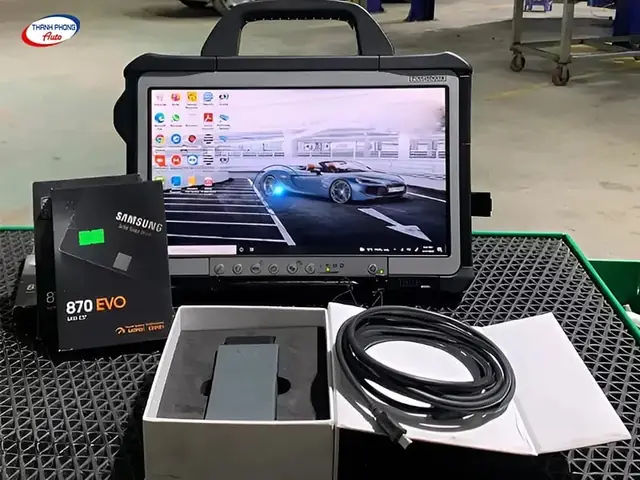
USB‑to‑OBD‑II dongle
Cổng chuyển đổi từ USB sang giao diện OBD‑II tiêu chuẩn
50–200k
Cable OBD‑II
Dây nối alternative 12‑pin (Oto)
20–40k
Phần mềm chẩn đoán
1. OBD Auto Doctor (miễn phí/điều chỉnh), 2. Torque Pro (Android), 3. ScanTool.net’s OBDwiz (điều chỉnh), 4. CANoe (để nâng cao)
Thỏa thuận
Kết nối internet
Để tải phần mềm, cập nhật firmware
Miễn phí/hoặc dữ liệu mobile
Chú ý: Đối với xe Toyota, bạn nên cân nhắc sử dụng dongle hỗ trợ chuẩn ISO 15765-4 CAN (Kết nối tiêu chuẩn 500 kbit/s). Một số dongle phổ biến: Kobra, ELM327, hoặc OBDLink MX.
Cách Biến Latop Thành Máy Chẩn Đoán Bịnh Xe Toyota
OBD‑II: Chuẩn giao tiếp giữa ECU (Electronic Control Unit) và phần mềm chẩn đoán. Bảo đảm đọc dữ liệu và ghi lỗi bằng các mã “P‑codes”.
VIN: Vehicle Identification Number, mã duy nhất cho từng xe. Ghi lại VIN để xác định phiên bản, cấu hình.
Kết nối CAN bus: Mạng giao tiếp giữa các ECU trong xe. Đọc dữ liệu realtime từ các cảm biến, động cơ, hệ thống phanh, ABS, và nhiều hơn nữa.
Mã lỗi: Mỗi lỗi được mã hóa bằng P‑codes như P0300 (Củng cố lỗi chuỗi khởi động), P0123 (Nhiệt độ dầu thấp), v.v.
4. Hướng dẫn chi tiết từng bước
Bước 1: Chuẩn bị xe và laptop
Tắt máy: Đảm bảo hệ thống điện tắt hoàn toàn. Nếu có thể, tắt hệ thống chờ (stand‑by) bằng cách lật chìa khóa ra khỏi vị trí “ON”.
Kết nối OBD‑II port: Mở nắp bảo vệ OBD‑II (đặt ngay dưới bảng điều khiển phía lá driver). Liên kết dongle với cổng 12‑pin. Đảm bảo dây không bị nheo hoặc lỏng.
Bật laptop: Mở hệ điều hành và đăng nhập.
Bước 2: Cài đặt dongle
Windows: Đưa dongle vào cổng USB. Windows sẽ tự mandatario driver, nhưng nếu không, tải driver từ trang chủ của nhà sản xuất (ELM327, OBDLink, v.v).
Linux: Kiểm tra lsusb để xác định dongle. Nếu cần, cài đặt gói can-utils và driver socketcan.
Đọc mã lỗi: Trong phần mềm, chọn “Read Diagnostic Trouble Codes (DTCs)”. Nếu có lỗi, hiển thị danh sách P‑codes.
Ghi lại: Lưu danh sách vào file văn bản hoặc Excel. Ghi chú ngày, giờ và điều kiện khi đọc (đang di chuyển, đang ngừng, etc.).
Xóa mã lỗi: Nếu bạn đã khắc phục lỗi và muốn xóa, chọn “Clear Diagnostics Trouble Codes (DTCs)” hoặc “Erase Codes”.
Bước 6: Phân tích dữ liệu realtime
RPM: Kiểm tra mức xoay động cơ khi vận hành bình thường. Nếu RPM tăng không bình thường, có thể do vấn đề với bộ nhiên liệu, cảm biến MAF, hoặc dây cam.
Nhiệt độ: Kiểm tra nhiệt độ động cơ. Nhiệt độ cao có thể do hệ thống làm mát kém.
Tốc độ: Kiểm tra tốc độ trong khi lái, so sánh với RPM và mức nhiên liệu để xác định hiệu suất tiêu hao.
Mức nhiên liệu: Kiểm tra mức nhiên liệu trên bảng điều khiển. Nếu mức thấp hơn mong đợi, có thể do rò rỉ hoặc cảm biến ngập.
Bước 7: Thực hiện các thao tác nâng cao (nếu cần)
Lập lịch kiểm tra: Ví dụ, kiểm tra định kỳ vào mỗi 5000 km.
Cấu hình mô đun: Một số dongle cho phép cấu hình các tham số như “Idle speed”, “Throttle position”, “Fuel injection timing”.
Ghi dữ liệu ফর: Tải dữ liệu vào phần mềm để so sánh lịch sử, tạo biểu đồ.
Bước 8: Bảo vệ và bảo trì
Định kỳ kiểm tra cable: Đảm bảo không bị nứt hoặc hỏng.
Cập nhật phần mềm: Định kỳ tìm kiếm cập nhật firmware cho dongle và phần mềm.
Sao lưu dữ liệu: Lưu dữ liệu chẩn đoán vào ổ cứng hoặc cloud (Google Drive, Dropbox) để dễ dàng truy cập khi cần.
5. Thực hành: Ví dụ thực tế với Toyota Corolla 2020
5.1 Mô tả tình huống
Bạn nhận thấy xe có tiếng kêu lạ khi khởi động và tốc độ tăng chậm. Bạn quyết định kiểm tra với laptop.
5.2 Kết quả chẩn đoán
Cách Biến Latop Thành Máy Chẩn Đoán Bịnh Xe Toyota
Kiểm tra cảm biến cam (cam sensor) và bộ điều khiển cam (camshaft actuator).
Kiểm tra hệ thống nhiên liệu: bộ lọc, nozzle, và pressure sensor.
Xóa mã lỗi và kiểm tra lại.
6. Lưu ý an toàn khi chẩn đoán
Không làm việc khi xe đang chạy: Để tránh bị chấn thương hoặc hư hỏng thiết bị.
Cẩn thận với điện áp: Mặc nagy bảo hộ, tránh tiếp xúc với dây điện trong xe.
Không khắc phục lỗi mà không hiểu: Nếu không chắc chắn, nên mang xe đến trung tâm dịch vụ Toyota.
7. So sánh với máy chẩn đoán chuyên nghiệp
Tiêu chí
Laptop + dongle
Máy chẩn đoán chuyên nghiệp
Giá thành
200k-400k
3-5 triệu
Tính linh hoạt
Rất cao
ipele
Dễ educating
Thường
Dễ hơn
Tính năng cao cấp
Có thể thiếu (ví dụ: lập trình)
Đầy đủ
Hỗ trợ OEM
Thường không
Có
Kết luận: Đối với người dùng cá nhân, laptop + dongle là lựa chọn tối ưu. Nếu bạn làm việc chuyên nghiệp, cần phải thực hiện nhiều thao tác nâng cao, thì máy chẩn đoán chuyên nghiệp là cần thiết.
8. Các bước tiếp theo để nâng cấp
Sử dụng phần mềm chuyên sâu như CANoe hoặc Vector CANalyzer để phân tích dữ liệu sâu hơn.
Tích hợp với Raspberry Pi: Dùng Raspberry Pi làm “hub” để thu thập dữ liệu từ nhiều dongle và lưu trữ trên server.
Tự viết script: Dùng Python (thư viện python-OBD) để tự động thu thập dữ liệu và phân tích.
Tạo dashboard: Dùng Grafana hoặc Tableau để trực quan hoá dữ liệu.
9. Kết luận
Việc biến laptop thành máy chẩn đoán xe Toyota không chỉ là một công việc thú vị mà còn giúp bạn hiểu rõ hơn về hệ thống điện tử của xe, đồng thời giảm chi phí bảo trì. Bằng cách kết hợp một dongle USB‑to‑OBD‑II, cable OBD‑II, và phần mềm chẩn đoán, bạn có thể đọc, xóa mã lỗi, và Surround dữ liệu realtime một cách nhanh chóng và chính xác. Hãy tuân thủ các quy trình an toàn, cập nhật phần mềm thường xuyên và ghi lại dữ liệu để có thể so sánh khi cần. Bietet: Chọn một chiếc laptop phù hợp, chuẩn bị dongle và cable, và bắt đầu hành trình chẩn đoán xe Toyota của bạn ngay hôm nay!