
Có thể bạn quan tâm: Các Đại Lý Toyota Đà Nẵng: Địa Chỉ Uy Tín, Dịch Vụ Chuyên Nghiệp Và Mạng Lưới Phục Vụ Toàn Diện
Mở Đầu
Trong thời đại công nghệ hiện nay, việc sở hữu một hệ thống định vị chính xác, ổn định và dễ sử dụng trên chiếc xe ô tô là điều không thể thiếu, đặc biệt là với những người thường xuyên di chuyển trên các tuyến đường đô thị và ngoại ô. Navitel là một trong những phần mềm bản đồ và định vị được ưa chuộng nhất tại Việt Nam nhờ vào tính năng đa dạng, bản đồ chi tiết và cập nhật thường xuyên. Đối với Toyota Rush, một mẫu SUV cỡ trung khá phổ biến, việc cài Navitel sẽ giúp bạn tận hưởng chuyến đi an toàn, tiện lợi và tiết kiệm thời gian.
Bài viết dưới đây sẽ cung cấp cho bạn hướng dẫn chi tiết, từng bước một để cài Navitel cho Toyota Rush, bao gồm chuẩn bị phần cứng, lựa chọn phiên bản Navitel phù hợp, cài đặt phần mềm, cấu hình và tối ưu hoá hệ thống. Ngoài ra, chúng tôi cũng sẽ chia sẻ một số mẹo và lưu ý quan trọng để tránh gặp phải các vấn đề thường gặp trong quá trình cài đặt.
1. Tổng Quan Về Navitel Và Toyota Rush
1.1 Navitel là gì?
Navitel là một thương hiệu phần mềm bản đồ và GPS do công ty Navitel (RUS) phát triển. Các tính năng nổi bật của Navitel bao gồm:
- Bản đồ offline chi tiết: Hỗ trợ bản đồ 2D, 3D, chế độ hiển thị địa hình và ảnh vệ tinh.
- Cập nhật bản đồ miễn phí: Thông thường mỗi 6 tháng một lần, người dùng có thể tải bản cập nhật qua internet.
- Tính năng điều hướng turn-by-turn: Hướng dẫn lái xe bằng giọng nói, hiển thị đường đi tối ưu.
- Tìm kiếm POI (địa điểm quan tâm): Nhà hàng, khách sạn, trạm xăng, bệnh viện, etc.
- Thông tin giao thông thời gian thực: Cảnh báo tắc đường, tai nạn (tùy phiên bản).
- Tùy chỉnh giao diện: Thay đổi theme, bố cục màn hình.
1.2 Toyota Rush – Đặc điểm kỹ thuật quan trọng
Toyota Rush là một mẫu SUV nhỏ gọn, được sản xuất dựa trên nền tảng của Toyota Avanza. Các thông số kỹ thuật quan trọng ảnh hưởng đến việc cài đặt Navitel bao gồm:

Có thể bạn quan tâm: Cách Bật Bluetooth Trên Cd Toyota: Hướng Dẫn Chi Tiết Từ A Đến Z
| Thông số | Giá trị |
|---|---|
| Kích thước màn hình (trong xe) | 7 inch (đối với các phiên bản đời mới) |
| Hệ thống giải trí | Toyota Touch (có thể nâng cấp) |
| Cổng USB | 1 cổng (USB Type-A) |
| Đầu vào video | HDMI (trong một số phiên bản) |
| Hệ thống âm thanh | 4 loa (2 phía trước, 2 phía sau) |
| Điện áp nguồn | 12V (có sạc 2A cho thiết bị phụ trợ) |
Việc hiểu rõ cấu hình phần cứng giúp bạn lựa chọn đầu vào video, bộ chuyển đổi và điện áp phù hợp để cài Navitel mà không gây xung đột.
2. Chuẩn Bị Trước Khi Cài Đặt
2.1 Kiểm Tra Thiết Bị Cần Thiết
| Thiết bị | Mô tả | Lưu ý |
|---|---|---|
| Máy tính / Laptop | Để tải phần mềm Navitel, giải nén file và sao chép lên thẻ nhớ | Cần có cổng USB hoặc thẻ nhớ microSD |
| Thẻ nhớ microSD (tối thiểu 16GB, Class 10) | Lưu trữ bản đồ Navitel và cài đặt phần mềm | Đảm bảo thẻ không bị lỗi, format FAT32 |
| Cáp USB OTG (nếu dùng Android Box) | Kết nối Android Box với điện thoại hoặc máy tính | Chọn cáp chất lượng, hỗ trợ truyền dữ liệu nhanh |
| Android Box / Android TV Box (Android 9+) | Thiết bị chạy Navitel, kết nối với màn hình xe | Đề xuất dùng Android Box 4K để hiển thị mượt mà |
| Bộ chuyển đổi HDMI sang AV (nếu xe không có HDMI) | Để kết nối Android Box với màn hình xe (có cổng AV) | Chọn bộ chuyển đổi hỗ trợ độ phân giải 720p trở lên |
| Cáp nguồn 12V → USB (2A trở lên) | Cung cấp điện cho Android Box | Đảm bảo ổn định, tránh quá tải |
| Giấy dán bảo vệ màn hình (tùy chọn) | Bảo vệ màn hình xe khỏi trầy xước | Chọn loại trong suốt, không gây phản chiếu |
2.2 Kiểm Tra Phần Mềm Navitel Phù Hợp
Navitel có nhiều phiên bản khác nhau, tùy thuộc vào hệ điều hành và cấu hình phần cứng:
- Navitel Navigator for Android (định dạng APK) – phù hợp cho Android Box.
- Navitel Navigator for Windows – không cần thiết cho Toyota Rush.
- Navitel 3D Offline – phiên bản bản đồ 3D, yêu cầu bộ nhớ lớn.
Bạn nên tải phiên bản mới nhất từ trang chủ Navitel (https://navitel.com) hoặc các nguồn uy tín như Google Play Store (đối với Android) hoặc cửa hàng phụ kiện xe. Tránh tải từ các trang không rõ nguồn gốc để tránh phần mềm giả mạo hoặc chứa virus.
2.3 Định Dạng Thẻ Nhớ
- Gắn thẻ nhớ microSD vào máy tính.
- Format: FAT32 (đối với dung lượng ≤ 32GB) hoặc exFAT (nếu > 32GB, nhưng một số Android Box chỉ hỗ trợ FAT32).
- Đặt tên thẻ nhớ: NAVITEL (đặt tên ngắn gọn, không dấu, tránh ký tự đặc biệt).
3. Cài Đặt Navitel Trên Android Box
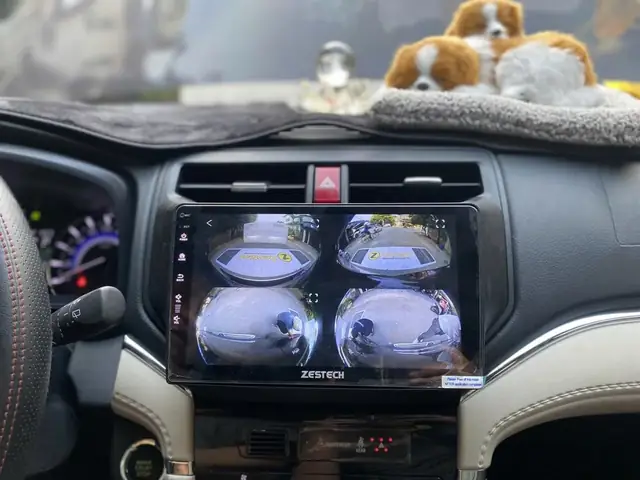
Có thể bạn quan tâm: Cách Bảo Trì Xe Toyota Innova: Hướng Dẫn Chi Tiết Để Xe Luôn Hoạt Động Mượt Mà Và Bền Bỉ
3.1 Bước 1: Cài Đặt Android Box Vào Xe
- Lắp Android Box: Đặt Android Box vào vị trí phù hợp trong khoang trung tâm (thường là phía dưới màn hình hoặc trong khoang chứa đầu DVD). Đảm bảo không che cản các cổng HDMI hoặc AV.
- Kết nối HDMI: Nếu Toyota Rush có cổng HDMI, dùng cáp HDMI để nối Android Box với màn hình. Nếu không, sử dụng bộ chuyển đổi HDMI sang AV và kết nối vào cổng AV (cáp RCA đỏ – trắng – vàng) của xe.
- Cấp nguồn: Gắn cáp nguồn 12V → USB vào ổ cắm xe, cắm đầu USB vào Android Box. Đảm bảo nguồn ổn định, không gây rung.
3.2 Bước 2: Tải và Cài Đặt Navitel
3.2.1 Cách 1: Cài Đặt Trực Tiếp Từ Google Play
- Mở Google Play Store trên Android Box (kết nối Wi‑Fi hoặc dùng hotspot từ điện thoại).
- Tìm kiếm “Navitel Navigator”.
- Chọn cài đặt và chờ quá trình tải xuống hoàn tất.
- Khi cài xong, mở ứng dụng và cho phép quyền truy cập vị trí, lưu trữ, điện thoại.
3.2.2 Cách 2: Cài Đặt Từ File APK
- Tải file Navitel_XXXXX.apk từ trang chủ Navitel (đảm bảo bản mới nhất).
- Sao chép file APK vào thẻ nhớ NAVITEL.
- Trên Android Box, mở File Manager, duyệt tới thẻ nhớ và cài đặt file APK.
- Nếu Android Box chưa cho phép cài đặt ứng dụng từ nguồn không rõ, vào Settings → Security → Unknown Sources và bật.
3.3 Bước 3: Tải Bản Đồ Offline
- Mở Navitel Navigator.
- Vào Menu → Cập nhật bản đồ.
- Chọn tải bản đồ offline (đề xuất tải bản đồ Toàn quốc hoặc Miền Bắc / Miền Trung / Miền Nam tùy nhu cầu).
- Lưu bản đồ vào thẻ nhớ NAVITEL (đường dẫn thường là
/sdcard/Navitel/Map/). - Quá trình tải có thể mất từ 30 phút tới vài giờ tùy tốc độ internet.
3.4 Bước 4: Cấu Hình Navitel Để Tối Ưu
| Cài đặt | Mô tả | Lưu ý |
|---|---|---|
| Chế độ hiển thị | 2D/3D, Night mode | Chọn Night mode khi lái ban đêm để giảm chói mắt. |
| Độ phân giải | 720p/1080p | Đối với màn hình 7” của Rush, 720p là đủ, giảm tải CPU. |
| Giọng nói | Tiếng nam/tiếng nữ, tốc độ | Chọn giọng Tiếng Việt để dễ hiểu. |
| Cập nhật giao thông | Bật (nếu có gói dữ liệu) | Cần kết nối internet để nhận thông tin tắc đường. |
| Chế độ lái | City, Highway, Off‑road | Chọn City cho đô thị, Highway cho đường dài. |
| Thêm POI cá nhân | Đánh dấu địa điểm yêu thích | Sử dụng tính năng “Yêu thích” để lưu địa chỉ thường đi. |
Sau khi cấu hình xong, khởi động lại Navitel để các thay đổi có hiệu lực.
4. Kết Nối Navitel Với Hệ Thống Âm Thanh Toyota Rush
Để trải nghiệm âm thanh định vị qua loa xe, bạn cần thực hiện các bước sau:
- Kết nối cáp âm thanh: Nếu Android Box có cổng 3.5mm audio out, kết nối cáp này vào cổng AUX của Toyota Rush (thường nằm trong bảng điều khiển trung tâm).
- Chọn nguồn âm thanh: Trên hệ thống âm thanh xe, chuyển Source sang AUX.
- Cài đặt âm lượng: Đặt âm lượng Navitel vừa đủ, tránh làm lấn át âm thanh nhạc hoặc báo động.
- Kiểm tra: Khi bật Navitel, nghe thử giọng nói hướng dẫn. Nếu không nghe, kiểm tra lại cáp và cài đặt âm thanh trong Navitel (Settings → Audio → Output).
5. Kiểm Tra Và Đánh Giá Hoạt Động
Sau khi hoàn tất cài đặt, bạn nên thực hiện kiểm tra chức năng để đảm bảo mọi thứ hoạt động trơn tru:

Có thể bạn quan tâm: Các Đời Xe Dòng Toyota Cynos: Lịch Sử, Thiết Kế Và Tiến Trình Phát Triển
| Kiểm tra | Cách thực hiện | Kết quả mong đợi |
|---|---|---|
| Màn hình hiển thị | Khởi động Navitel, bật bản đồ | Bản đồ hiển thị mượt, không lag |
| GPS nhận tín hiệu | Đưa xe ra ngoài, bật GPS | Navitel nhận được vị trí trong vòng 5-10 giây |
| Giọng nói hướng dẫn | Bắt đầu điều hướng | Nghe rõ giọng nói, đồng thời âm thanh phát qua loa xe |
| Cập nhật bản đồ | Vào mục cập nhật | Tải bản đồ thành công, không báo lỗi |
| Chế độ night mode | Đổi môi trường tối | Giao diện chuyển sang màu tối, không chói mắt |
| Kết nối Wi‑Fi | Kết nối mạng | Có thể tải bản đồ mới, nhận thông tin giao thông thời gian thực |
Nếu gặp bất kỳ lỗi nào (ví dụ: GPS không nhận tín hiệu, độ trễ âm thanh, đơ màn hình), hãy thử:
- Khởi động lại Android Box.
- Kiểm tra cáp HDMI/AV.
- Đảm bảo thẻ nhớ không bị lỗi (định dạng lại nếu cần).
- Cập nhật firmware Android Box (đôi khi phiên bản cũ gây xung đột).
6. Một Số Lưu Ý Quan Trọng Khi Sử Dụng Navitel Trên Toyota Rush
- Bảo vệ thẻ nhớ: Thẻ microSD thường xuyên chịu rung và nhiệt độ cao trong khoang xe. Hãy đặt thẻ vào vỏ bảo vệ hoặc đặt trong ngăn chứa ổ cứng của Android Box.
- Cập nhật định kỳ: Bản đồ Navitel được cập nhật mỗi 6 tháng. Đừng quên tải bản cập nhật để tránh đi lạc hoặc thiếu thông tin mới.
- Sử dụng nguồn điện ổn định: Tránh cắm thiết bị vào ổ cắm có công suất quá thấp (dưới 1A). Điều này có thể làm Android Box tự tắt khi lái xe.
- Không lái xe khi thao tác: Khi nhập địa chỉ hoặc thay đổi cài đặt, hãy dừng xe ở nơi an toàn. Việc thao tác trên màn hình khi đang lái có thể gây tai nạn.
- Bảo trì phần mềm: Thỉnh thoảng xóa cache của Navitel (Settings → Apps → Navitel → Storage → Clear Cache) để giảm độ trễ.
- Chú ý bản quyền: Navitel là phần mềm có bản quyền. Đối với phiên bản trả phí, hãy mua giấy phép để nhận hỗ trợ kỹ thuật và cập nhật thường xuyên.
7. Các Phương Pháp Thay Thế Khác (Nếu Không Thích Navitel)
Nếu bạn đã thử cài Navitel nhưng không hài lòng, dưới đây là một số phần mềm định vị thay thế phù hợp với Toyota Rush:
| Phần mềm | Ưu điểm | Nhược điểm |
|---|---|---|
| Google Maps | Cập nhật giao thông thời gian thực, tích hợp Google Search | Yêu cầu kết nối internet liên tục |
| HERE WeGo | Bản đồ offline toàn cầu, không quảng cáo | Giao diện không thân thiện bằng Navitel |
| Sygic GPS Navigation | Hỗ trợ 3D, bản đồ offline chất lượng cao | Phiên bản miễn phí có quảng cáo |
| TomTom GO | Định vị chính xác, cảnh báo tốc độ | Phải trả phí đăng ký hàng năm |
Bạn có thể cài đặt các phần mềm này tương tự như Navitel bằng cách tải từ Google Play Store và cấu hình tương tự.
8. Tổng Kết
Việc cài Navitel cho Toyota Rush không chỉ mang lại sự tiện lợi trong việc chỉ đường mà còn giúp bạn:
- Tiết kiệm thời gian: Tránh lạc đường, giảm stress khi lái xe.
- Tăng an toàn: Hệ thống giọng nói hướng dẫn giúp mắt luôn tập trung vào đường.
- Cải thiện trải nghiệm lái: Tích hợp âm thanh xe, hiển thị bản đồ 3D sắc nét.
Quá trình cài đặt bao gồm chuẩn bị phần cứng, tải phần mềm, cài đặt và cấu hình, cuối cùng là đánh giá và tối ưu. Bằng cách tuân thủ các bước và lưu ý trên, bạn sẽ có một hệ thống Navitel hoạt động ổn định, đáp ứng đầy đủ nhu cầu di chuyển của mình.
Nếu bạn gặp bất kỳ khó khăn nào trong quá trình cài đặt, đừng ngần ngại đọc lại các bước hoặc tìm kiếm hỗ trợ từ cộng đồng người dùng Navitel và các diễn đàn ô tô. Chúc bạn có những chuyến đi an toàn và thú vị cùng Toyota Rush và Navitel!