
Có thể bạn quan tâm: Các Đời Xe Dòng Toyota Cynos: Lịch Sử, Thiết Kế Và Tiến Trình Phát Triển
1. Giới thiệu chung về Bluetooth trong hệ thống giải trí của Toyota
Bluetooth là một công nghệ không dây cho phép các thiết bị giao tiếp với nhau qua khoảng cách ngắn, thường là trong phạm vi 10 mét. Trong các mẫu xe Toyota, hệ thống giải trí tích hợp Bluetooth đã trở thành tiêu chuẩn, giúp người lái có thể:
- Gọi điện thoại rảnh tay: Nhận và thực hiện cuộc gọi mà không cần cầm điện thoại.
- Phát nhạc từ điện thoại: Stream nhạc trực tiếp qua loa xe.
- Truy cập danh bạ: Đọc danh bạ và thực hiện cuộc gọi nhanh.
- Nhận tin nhắn: Đọc to các tin nhắn SMS, MMS hoặc thông báo từ các ứng dụng xã hội.
Tuy nhiên, không phải người dùng nào cũng quen thuộc với cách bật Bluetooth trên CD Toyota. Bài viết dưới đây sẽ cung cấp hướng dẫn chi tiết, từng bước một, để bạn có thể khởi động và sử dụng Bluetooth một cách dễ dàng, đồng thời giải đáp một số vấn đề thường gặp.
Có thể bạn quan tâm: Các Đại Lý Toyota Đà Nẵng: Địa Chỉ Uy Tín, Dịch Vụ Chuyên Nghiệp Và Mạng Lưới Phục Vụ Toàn Diện
2. Chuẩn bị trước khi bật Bluetooth
2.1. Kiểm tra phiên bản hệ thống giải trí
Toyota đã sử dụng nhiều loại hệ thống giải trí khác nhau qua các năm, bao gồm:
| Năm sản xuất | Hệ thống giải trí | Đặc điểm chính |
|---|---|---|
| 2000‑2005 | CD/MP3 player cơ bản | Không hỗ trợ Bluetooth |
| 2006‑2012 | Toyota Entune (thế hệ 1) | Bluetooth cơ bản, hỗ trợ iPod |
| 2013‑2018 | Toyota Entune 2.0 (thế hệ 2) | Bluetooth nâng cao, hỗ trợ Android Auto / Apple CarPlay |
| 2019‑nay | Toyota Audio+ (Multimedia) | Giao diện cảm ứng, tích hợp Bluetooth đa điểm |
Nếu xe của bạn thuộc nhóm 2000‑2005, có khả năng không có Bluetooth tích hợp. Trong trường hợp này, bạn sẽ cần mua bộ chuyển đổi Bluetooth (Bluetooth adapter) gắn vào cổng AUX hoặc cổng USB.
2.2. Đảm bảo điện thoại tương thích
- Hệ điều hành: Android 5.0 trở lên, iOS 10 trở lên.
- Phiên bản Bluetooth: 4.0 trở lên (để có tốc độ truyền dữ liệu ổn định).
- Cập nhật phần mềm: Đảm bảo điện thoại đã cài bản cập nhật mới nhất để tránh lỗi kết nối.
2.3. Kiểm tra các cáp và phụ kiện
- Cáp USB (nếu hệ thống yêu cầu kết nối qua USB để đồng bộ danh bạ/địa chỉ).
- Bộ sạc dự phòng (để tránh việc điện thoại hết pin khi đang kết nối).
- Tai nghe Bluetooth (nếu bạn muốn nghe nhạc qua tai nghe thay vì loa xe).
Có thể bạn quan tâm: Các Đại Lý Toyota Việt Nam: Địa Chỉ Tin Cậy Cho Người Tiêu Dùng
3. Các bước bật Bluetooth trên CD Toyota
Dưới đây là hướng dẫn chi tiết cho các phiên bản hệ thống giải trí thông dụng. Hãy lựa chọn phần phù hợp với xe của bạn.
3.1. Hệ thống CD/MP3 truyền thống (không có màn hình cảm ứng)
- Khởi động xe: Bật chìa khóa hoặc nhấn nút khởi động (Start/Stop). Đảm bảo hệ thống âm thanh đã bật.
- Nhấn nút “Menu”: Thông thường nằm ở phía bên trái của bảng điều khiển.
- Chọn “Setup”: Dùng nút quay hoặc các nút mũi tên để di chuyển.
- Tìm “Bluetooth”: Nếu có mục này, chọn “ON”. Nếu không thấy, có thể xe không hỗ trợ Bluetooth.
- Kích hoạt “Phone”: Khi Bluetooth đã bật, bạn sẽ thấy biểu tượng điện thoại xuất hiện trên màn hình.
- Trên điện thoại: Mở Cài đặt > Bluetooth, bật Bluetooth và tìm tên xe (thường là “Toyota_XXXX”).
- Ghép nối: Chọn tên xe, nhập mã PIN (thường là “0000” hoặc “1234”) nếu được yêu cầu.
- Xác nhận: Khi kết nối thành công, màn hình CD sẽ hiển thị “Phone Connected”.
3.2. Hệ thống Toyota Entune (thế hệ 1)
- Bật xe và mở hệ thống Entune: Nhấn nút “ENTUNE” trên bảng điều khiển.
- Truy cập “Settings”: Dùng nút “Menu” và “Select”.
- Chọn “Bluetooth”: Thông thường nằm trong mục “Phone”.
- Bật “Bluetooth”: Đánh dấu “ON”.
- Thêm thiết bị mới: Chọn “Add New Device” hoặc “Pair Phone”.
- Trên điện thoại: Vào Cài đặt > Bluetooth, bật và tìm “Toyota_Entune”.
- Ghép nối: Nhập mã PIN (mặc định “0000”) và chờ xác nhận.
- Kiểm tra: Khi kết nối thành công, màn hình Entune sẽ hiện “Connected” và hiển thị danh bạ.
3.3. Hệ thống Toyota Entune 2.0 (thế hệ 2)
Hệ thống này có giao diện cảm ứng, vì vậy các bước sẽ hơi khác:
- Khởi động xe và chạm vào màn hình cảm ứng để bật hệ thống.
- Chạm vào biểu tượng “Phone” (hình điện thoại) trên thanh công cụ.
- Chọn “Add Phone” (Thêm điện thoại) hoặc “Bluetooth Settings”.
- Bật Bluetooth nếu chưa bật (có thể hiện “Bluetooth: OFF” → “Bluetooth: ON”).
- Trên điện thoại: Mở Cài đặt > Bluetooth, bật và tìm “Toyota_Entune2”.
- Ghép nối: Khi xuất hiện, chạm “Pair”. Nhập mã PIN (thường là “0000”) nếu cần.
- Xác nhận danh bạ: Hệ thống sẽ yêu cầu đồng bộ danh bạ, nhấn “OK”.
- Hoàn tất: Màn hình sẽ hiển thị “Phone Connected” và bạn có thể gọi, nhận cuộc gọi.
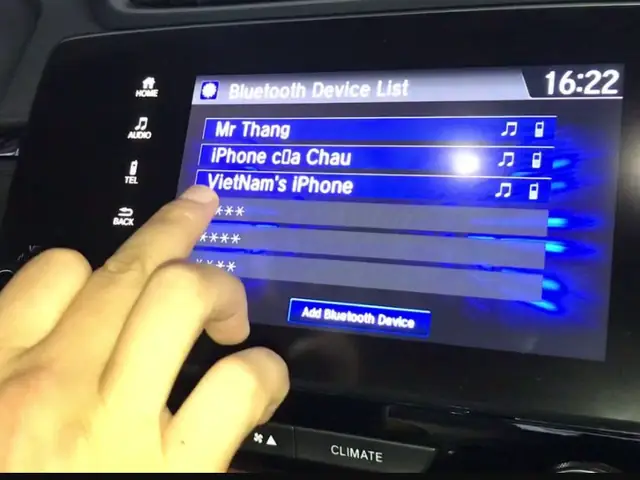
3.4. Hệ thống Toyota Audio+ (Multimedia) – Giao diện cảm ứng hiện đại
- Bật hệ thống: Nhấn nút “Power” hoặc khởi động xe.
- Mở “Settings”: Trên giao diện chính, chạm vào biểu tượng bánh răng.
- Chọn “Bluetooth”: Trong menu cài đặt, tìm “Bluetooth”.
- Bật “Bluetooth”: Đánh dấu công tắc sang “ON”.
- Nhấn “Add Device”: Đặt tên cho thiết bị (ví dụ: “MyPhone”) hoặc để mặc định.
- Trên điện thoại: Vào Cài đặt > Bluetooth, bật và tìm tên hệ thống “Toyota_Audio+”.
- Ghép nối: Chọn tên xe, nhập mã PIN nếu được yêu cầu (thường là “0000”).
- Xác nhận: Khi kết nối thành công, biểu tượng điện thoại sẽ hiện lên trên màn hình và bạn có thể truy cập danh bạ, nhạc.
4. Cách sử dụng Bluetooth sau khi đã bật
4.1. Gọi điện và nhận cuộc gọi
- Thực hiện cuộc gọi: Sử dụng bàn phím trên màn hình hoặc lệnh thoại (nếu hỗ trợ). Nhập số hoặc chọn tên từ danh bạ.
- Nhận cuộc gọi: Khi có cuộc gọi đến, biểu tượng điện thoại sẽ nhấp nháy. Nhấn “Answer” để trả lời, “Reject” để từ chối.
- Kết thúc cuộc gọi: Nhấn nút “End Call” hoặc “Hang Up” trên màn hình.
4.2. Phát nhạc từ điện thoại
- Chọn chế độ “Audio” trên hệ thống, sau đó chọn “Bluetooth Audio”.
- Mở ứng dụng âm nhạc trên điện thoại (Spotify, Apple Music, YouTube Music, v.v.) và bắt đầu phát.
- Điều khiển: Bạn có thể dùng công tắc âm lượng trên xe hoặc công tắc điều khiển trên vô-lăng để tăng/giảm âm lượng, chuyển bài, tạm dừng.
4.3. Đọc tin nhắn và thông báo
Một số hệ thống Entune 2.0 và Audio+ hỗ trợ đọc tin nhắn:
- Khi có tin nhắn mới, hệ thống sẽ thông báo bằng âm thanh và hiển thị nội dung.
- Nhấn “Read” để nghe nội dung tin nhắn được đọc to.
- Đối với iPhone, tính năng Siri có thể được tích hợp để thực hiện lệnh thoại “Read my messages”.
4.4. Sử dụng tính năng “Phone Book” (Danh bạ)
- Khi ghép nối thành công, danh bạ điện thoại sẽ được đồng bộ.
- Bạn có thể tìm kiếm tên trong danh bạ bằng cách nhập ký tự đầu tiên trên bàn phím cảm ứng.
- Để gọi nhanh, chạm vào biểu tượng “Call” bên cạnh tên.
5. Giải quyết các vấn đề thường gặp khi bật Bluetooth
5.1. Không thể tìm thấy tên xe trên điện thoại
| Nguyên nhân | Giải pháp |
|---|---|
| Bluetooth trên xe chưa bật | Kiểm tra lại trong “Settings > Bluetooth” và bật “ON”. |
| Thiết bị đã đạt giới hạn ghép nối (thường 5-10 thiết bị) | Xóa thiết bị cũ trong danh sách “Paired Devices”. |
| Khoảng cách quá xa | Đưa điện thoại gần hơn với trung tâm xe (khoảng 30 cm). |
| Phần mềm điện thoại lỗi | Khởi động lại điện thoại và thử lại. |
5.2. Kết nối nhưng không phát âm thanh
Có thể bạn quan tâm: Cách Bảo Trì Xe Toyota Innova: Hướng Dẫn Chi Tiết Để Xe Luôn Hoạt Động Mượt Mà Và Bền Bỉ
- Kiểm tra chế độ âm thanh: Đảm bảo chế độ “Bluetooth Audio” được chọn, không phải “Radio” hay “CD”.
- Âm lượng: Tăng âm lượng trên xe và trên điện thoại.
- Cập nhật phần mềm: Kiểm tra cập nhật cho hệ thống giải trí (thường có qua USB hoặc OTA) và cho điện thoại.
- Khởi động lại hệ thống: Tắt xe, chờ 2‑3 phút, bật lại.
5.3. Gián đoạn khi gọi hoặc nghe nhạc
| Nguyên nhân | Giải pháp |
|---|---|
| Nguồn điện không ổn định (điện áp thấp) | Kiểm tra bình ắc quy, thay mới nếu cần. |
| Nhiễu sóng từ thiết bị khác (Wi‑Fi, GPS) | Tắt các thiết bị không cần thiết, hoặc thay đổi vị trí đặt điện thoại. |
| Phiên bản Bluetooth không tương thích | Cập nhật firmware cho xe (nếu có). |
5.4. Không đồng bộ danh bạ
- Cấp quyền truy cập: Khi ghép nối, điện thoại sẽ yêu cầu “Allow contacts sync”. Chọn “Allow”.
- Kiểm tra cài đặt bảo mật: Đảm bảo không có ứng dụng chặn quyền truy cập danh bạ (ví dụ: các ứng dụng quản lý quyền riêng tư).
- Xóa và ghép nối lại: Gỡ bỏ thiết bị trong “Paired Devices”, sau đó ghép nối lại và chấp nhận đồng bộ.
5.5. Lỗi mã PIN
- Mã mặc định: Hầu hết các mẫu Toyota dùng “0000” hoặc “1234”. Kiểm tra sổ tay xe nếu không chắc.
- Thay đổi mã PIN: Trong menu “Bluetooth Settings”, chọn “Change PIN” và nhập mã mới (độ dài 4‑6 chữ số).
6. Các mẹo nâng cao để tối ưu trải nghiệm Bluetooth
6️⃣ Sử dụng tính năng “Dual Phone” (nếu có)
Một số mẫu xe Toyota mới hỗ trợ kết nối đồng thời hai điện thoại. Để kích hoạt:
- Vào “Bluetooth Settings”.
- Chọn “Add Phone” lần thứ hai.
- Ghép nối điện thoại thứ hai như hướng dẫn ở mục 3.
- Khi có cuộc gọi, hệ thống sẽ hiển thị “Phone 1” hoặc “Phone 2” để bạn biết nguồn cuộc gọi.
📱 Sử dụng Android Auto / Apple CarPlay
Nếu xe của bạn có hỗ trợ Android Auto hoặc Apple CarPlay, Bluetooth vẫn được dùng để thực hiện cuộc gọi, nhưng âm thanh nhạc sẽ truyền qua cáp USB hoặc kết nối không dây (nếu xe hỗ trợ). Để bật:
- Android Auto: Cắm cáp USB, chấp nhận thông báo trên điện thoại, sau đó chọn “Android Auto” trên màn hình.
- Apple CarPlay: Cắm cáp Lightning hoặc sử dụng CarPlay không dây (nếu hỗ trợ), sau đó chấp nhận “CarPlay” trên iPhone.
🔊 Cài đặt âm thanh EQ cho Bluetooth
Trong menu “Audio Settings”, bạn có thể tùy chỉnh Equalizer (EQ) cho nguồn Bluetooth, giúp âm thanh phù hợp hơn với loại nhạc bạn nghe (Pop, Rock, Jazz, v.v.).
🛡️ Bảo mật Bluetooth
- Tắt Bluetooth khi không dùng: Giúp giảm rủi ro bị tấn công “Man-in-the-Middle”.
- Không chấp nhận kết nối lạ: Khi có thiết bị không nhận dạng được, chọn “Reject”.
7. Hướng dẫn chi tiết cho từng mẫu xe Toyota phổ biến
7.1. Toyota Corolla (2006‑2013)
- Hệ thống: Entune (thế hệ 1).
- Bật Bluetooth: Menu → Settings → Bluetooth → ON → Add New Device.
- Mã PIN: 0000.
- Lưu ý: Đối với phiên bản “Corolla XRS”, có thể cần cập nhật firmware để hỗ trợ iPhone.
7.2. Toyota Camry (2015‑2020)
- Hệ thống: Entune 2.0.
- Bật Bluetooth: Home → Phone → Add Phone.
- Mã PIN: 1234 (đôi khi 0000).
- Tính năng đặc biệt: Hỗ trợ “Hands-Free” qua vô-lăng, cho phép trả lời/cuộc gọi bằng nút “Phone” trên vô-lăng.
7.3. Toyota RAV4 (2019‑hiện nay)
- Hệ thống: Toyota Audio+.
- Bật Bluetooth: Settings → Bluetooth → ON → Add Device.
- Mã PIN: 0000.
- Tính năng: Hỗ trợ “Dual Phone”, “Bluetooth Audio Streaming” và “Voice Command” (Google Assistant hoặc Siri).
7.4. Toyota Prius (2004‑2009)
- Hệ thống: CD/MP3 player không Bluetooth. Cần mua adapter Bluetooth:
- Cách lắp: Cắm adapter vào cổng AUX, bật Bluetooth trên adapter, ghép nối với điện thoại.
- Lưu ý: Đảm bảo adapter hỗ trợ A2DP (để phát nhạc) và HFP (để gọi điện).
8. Khi nào nên thay bộ chuyển đổi Bluetooth (Bluetooth Adapter)
- Xe không có Bluetooth tích hợp (đặc biệt là các mẫu trước 2006).
- Hệ thống Bluetooth hiện tại lỗi, không thể ghép nối bất kỳ thiết bị nào.
- Bạn muốn tính năng đa điểm (kết nối 2‑3 thiết bị cùng lúc) mà hệ thống gốc không hỗ trợ.
- Cần chất lượng âm thanh cao hơn: Một số adapter hỗ trợ codec aptX, LDAC cho âm thanh chất lượng cao hơn so với SBC chuẩn.
Lưu ý khi mua adapter:
- Kiểm tra độ tương thích (AUX vs USB vs FM transmitter).
- Đảm bảo độ trễ thấp (đặc biệt nếu dùng để xem video trên điện thoại).
- Chọn thương hiệu uy tín (Jabra, Anker, TaoTronics).
9. Tóm tắt nhanh các bước bật Bluetooth trên CD Toyota
| Bước | Hành động | Ghi chú |
|---|---|---|
| 1 | Khởi động xe | Đảm bảo hệ thống âm thanh bật |
| 2 | Vào “Menu” → “Settings” | Tùy theo phiên bản |
| 3 | Chọn “Bluetooth” và bật “ON” | Đối với hệ thống cảm ứng, chạm vào biểu tượng |
| 4 | “Add New Device” / “Pair Phone” | Đặt tên thiết bị nếu cần |
| 5 | Trên điện thoại bật Bluetooth, tìm tên xe | Nhập mã PIN (0000 hoặc 1234) |
| 6 | Xác nhận ghép nối | Kiểm tra biểu tượng điện thoại trên màn hình |
| 7 | Đồng bộ danh bạ (nếu có) | Nhận cuộc gọi, phát nhạc, đọc tin nhắn |
10. Kết luận
Việc bật Bluetooth trên CD Toyota không còn là một thách thức nếu bạn hiểu rõ quy trình và biết cách xử lý các vấn đề thường gặp. Từ các mẫu xe cũ không có Bluetooth cho tới những chiếc Toyota mới nhất với giao diện cảm ứng hiện đại, các bước cơ bản vẫn giữ nguyên: bật Bluetooth trên xe, ghép nối với điện thoại, xác nhận mã PIN, và bắt đầu sử dụng.
Hãy luôn:
- Kiểm tra phiên bản hệ thống trước khi thực hiện.
- Đảm bảo điện thoại và xe đều ở trong phạm vi kết nối.
- Cập nhật phần mềm cho cả hai thiết bị.
- Thực hiện các biện pháp bảo mật như tắt Bluetooth khi không dùng.
Nếu bạn gặp bất kỳ khó khăn nào, đừng ngần ngại tham khảo sách hướng dẫn của Toyota, liên hệ đại lý chính hãng, hoặc tìm kiếm trên các diễn đàn cộng đồng chủ xe Toyota. Với những kiến thức và hướng dẫn chi tiết ở trên, bạn sẽ nhanh chóng tận hưởng trải nghiệm lái xe an toàn, tiện nghi và kết nối mọi lúc, mọi nơi.
Chúc bạn thành công!