Có thể bạn quan tâm: Toyota Tacoma Sport – Khám Phá Đỉnh Cao Hiệu Suất Và Phong Cách
1. Giới thiệu chung về Toyota TIS
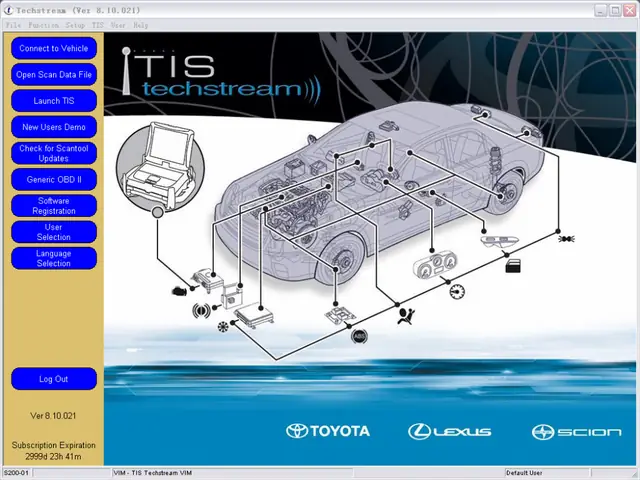
Toyota TIS (Toyota Information System) là một phần mềm chuyên dụng được Toyota phát triển nhằm hỗ trợ các đại lý, trung tâm bảo dưỡng, kỹ thuật viên và thậm chí cả người dùng cuối trong việc chẩn đoán, lập trình và cập nhật các hệ thống điện tử trên xe Toyota. Với sự phát triển không ngừng của công nghệ xe hơi, các hệ thống ECU (Electronic Control Unit) ngày càng phức tạp, đòi hỏi một công cụ mạnh mẽ, đa nền tảng và luôn được cập nhật để thực hiện các thao tác:
Đọc và xoá mã lỗi (DTC – Diagnostic Trouble Codes)
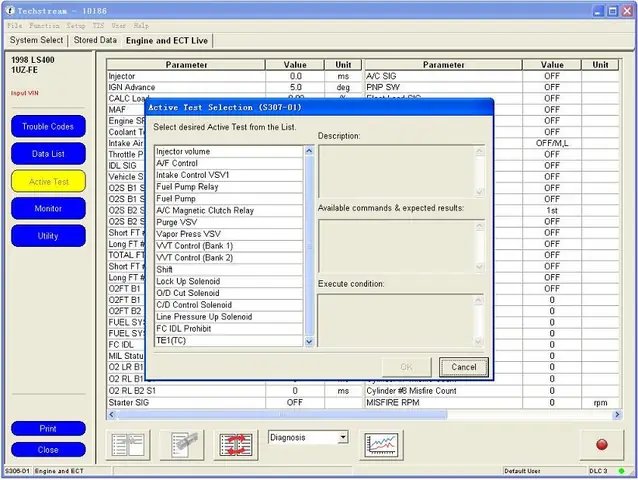
Thực hiện các chức năng kiểm tra (actuator test, sensor test)
Cập nhật phần mềm (reflash) cho các module như ECU, TCU, ABS, SRS, Body Control Module…
Lập trình các tính năng phụ trợ (key programming, immobilizer, remote start…)
Thu thập dữ liệu thời gian thực (real‑time data) để phân tích hiệu suất động cơ, tiêu thụ nhiên liệu, hệ thống truyền động…
Toyota TIS không chỉ là một công cụ chẩn đoán thông thường mà còn là “cánh tay đắc lực” giúp các trung tâm dịch vụ tối ưu hoá quy trình bảo trì, giảm thời gian chờ và nâng cao độ chính xác trong việc xử lý sự cố.
2. Tại sao nên tải và sử dụng Toyota TIS?
2.1. Độ tin cậy và chuẩn OEM
Toyota TIS được phát triển bởi chính Toyota, vì vậy mọi chức năng, lệnh và giao diện đều phù hợp 100% với tiêu chuẩn OEM (Original Equipment Manufacturer). Khi sử dụng phần mềm này, bạn sẽ nhận được:
Kết quả chuẩn xác: Các mã lỗi và thông tin sensor được đọc đúng như OEM, tránh tình trạng “false positive” hay “false negative”.
Tương thích hoàn hảo: Các phiên bản phần mềm được cập nhật liên tục, phù hợp với mọi dòng xe Toyota từ Corolla, Camry, RAV4, Prius, đến các mẫu xe tải Hilux, Land Cruiser.
2.2. Tính năng mạnh mẽ, đa dạng
Live Data Stream: Xem ngay dữ liệu cảm biến, RPM, áp suất nhiên liệu, nhiệt độ nước làm mát, góc lái…
Bi-directional Control: Điều khiển các bộ phận xe (ví dụ: bật/ tắt quạt làm mát, mở cửa, bật đèn) để kiểm tra chức năng.
ECU Reprogramming: Cập nhật firmware, flash lại các module để sửa lỗi phần mềm hoặc nâng cấp tính năng.
Key Programming: Lập trình chìa khóa, remote, immobilizer mà không cần công cụ chuyên dụng của nhà sản xuất.
2.3. Tiết kiệm chi phí và thời gian
Sử dụng Toyota TIS giúp các trung tâm dịch vụ:
Giảm chi phí đầu tư vào nhiều máy chẩn đoán khác nhau.
Rút ngắn thời gian chẩn đoán, do phần mềm cung cấp các chức năng tự động kiểm tra (auto‑scan) và báo cáo lỗi chi tiết.
Nâng cao năng suất, vì một máy tính với TIS có thể thay thế nhiều thiết bị chẩn đoán rời rạc.
2.4. Hỗ trợ cộng đồng và tài liệu phong phú
Cộng đồng kỹ thuật viên Toyota trên toàn thế giới (forum, nhóm Facebook, YouTube) thường chia sẻ kinh nghiệm, video hướng dẫn và các file firmware mới. Khi bạn đã cài đặt TIS, việc truy cập tài liệu này sẽ trở nên dễ dàng hơn bao giờ hết.
3. Các phiên bản Toyota TIS hiện nay
Toyota TIS đã trải qua nhiều giai đoạn phát triển, từ phiên bản Windows 98/2000 ban đầu cho tới các bản cập nhật mới nhất chạy trên Windows 10/11. Dưới đây là các phiên bản phổ biến:
Giao diện nâng cấp, hỗ trợ đa ngôn ngữ, cập nhật firmware thường xuyên.
2012
TIS 4.0
Windows 10, 11
Hỗ trợ USB, Bluetooth, kết nối OBD‑II đa giao thức, tích hợp cloud update.
2019
TIS 5.0 (đang phát triển)
Windows 10, 11, Linux (via Wine)
Giao diện UI hiện đại, hỗ trợ AI diagnostic, tích hợp dữ liệu cloud.
2024
Hiện nay, TIS 4.0 vẫn là phiên bản được sử dụng rộng rãi nhất bởi tính ổn định và khả năng tương thích với đa số các thiết bị chẩn đoán (cáp USB, Bluetooth, Wi‑Fi). Nếu bạn mới bắt đầu, nên tải và cài đặt TIS 4.0.
4. Yêu cầu phần cứng và phần mềm để chạy Toyota TIS
Để cài đặt và vận hành TIS một cách mượt mà, bạn cần chuẩn bị một máy tính đáp ứng các yêu cầu tối thiểu sau:
Yếu tố
Yêu cầu tối thiểu
Khuyến nghị
CPU
Intel Core i3 (2.0 GHz)
Intel Core i5/i7 (≥3.0 GHz)
RAM
4 GB
8‑16 GB
Ổ cứng
100 GB HDD, tốc độ 5400 RPM
SSD 256 GB trở lên (đảm bảo tốc độ đọc/ghi nhanh)
GPU
Card đồ họa tích hợp
Card rời (NVIDIA/AMD) – không bắt buộc nhưng giúp hiển thị đồ họa Live Data mượt hơn
Hệ điều hành
Windows 7 64‑bit hoặc mới hơn
Windows 10/11 64‑bit
Cổng kết nối
USB 2.0/3.0, Bluetooth (nếu dùng thiết bị không dây)
USB 3.0/3.1, Wi‑Fi (đối với một số dongle)
Phần mềm phụ trợ
.NET Framework 4.5+, Visual C++ Redistributable
.NET 4.8, Visual C++ 2019 Redistributable
Lưu ý: Một số phiên bản cũ của TIS (đặc biệt là 1.0‑2.0) có thể yêu cầu Windows XP/2000. Tuy nhiên, việc chạy trên các hệ điều hành cũ không còn được đề xuất vì thiếu cập nhật bảo mật và không tương thích với các driver mới.
5. Toyota TIS Download – Các nguồn tải an toàn
Khi nói đến “Toyota TIS download”, có rất nhiều trang web không chính thức cung cấp file .exe, .zip hoặc torrent. Tuy nhiên, không phải tất cả đều an toàn. Dưới đây là danh sách các nguồn được cộng đồng kỹ thuật viên tin cậy để tải TIS:
5.1. Trang chính thức của Toyota (đối với đại lý)
Toyota Global Service Information (GSI): Đối với các đại lý và trung tâm bảo dưỡng có hợp đồng dịch vụ, Toyota cung cấp portal tải phần mềm TIS cùng với các bản cập nhật firmware. Truy cập qua tài khoản đại lý (Dealer Portal) và tải xuống phiên bản mới nhất.
Toyota Technical Information System (TIS) – Japan: Dành cho thị trường Nhật Bản, cung cấp file .iso và hướng dẫn cài đặt chi tiết.
Ưu điểm: Bảo mật tuyệt đối, luôn có bản cập nhật mới nhất, hỗ trợ kỹ thuật trực tiếp. Nhược điểm: Cần tài khoản đại lý hoặc hợp đồng dịch vụ – không phải người dùng cá nhân có thể truy cập.
5.2. Các diễn đàn kỹ thuật chuyên ngành
ToyotaTechForum.com – Trong mục “Downloads”, có các liên kết tới file TIS 4.0 (được người dùng xác nhận hoạt động).
ClubToyota.net – Cung cấp “TIS 4.0 Full Package” kèm hướng dẫn cài đặt chi tiết.
Reddit – r/ToyotaTech – Thường có các post chia sẻ link Google Drive hoặc Mega cho phiên bản mới nhất, kèm hướng dẫn cấu hình.
Lưu ý: Khi tải từ các nguồn này, luôn kiểm tra hash (MD5/SHA256) mà người đăng cung cấp để xác nhận tính toàn vẹn của file.
5.3. Các trang chia sẻ file uy tín
Mega.nz – Nhiều người dùng tải lên bản sao lưu của TIS 4.0. Link thường được bảo mật bằng mật khẩu và chỉ chia sẻ trong cộng đồng.
Google Drive – Được chia sẻ trong nhóm Facebook “Toyota Service & Repair”.
Cảnh báo: Tránh tải từ các trang torrent, warez, hoặc các website quảng cáo “Toyota TIS free download” không rõ nguồn gốc. Những file thường chứa malware, keygen hay các phần mềm độc hại khác.
6. Hướng dẫn tải và cài đặt Toyota TIS (phiên bản 4.0) chi tiết
Dưới đây là hướng dẫn từng bước để tải, giải nén và cài đặt Toyota TIS trên máy Windows 10/11.
Bước 1: Chuẩn bị môi trường
Tắt phần mềm diệt virus (tạm thời) – một số phần mềm diệt virus có thể hiểu sai file .exe của TIS và chặn quá trình cài đặt.
Tạo tài khoản người dùng Windows có quyền Administrator – để tránh lỗi “Access Denied” khi ghi file vào thư mục Program Files.
Đảm bảo máy tính đã cài .NET Framework 4.8 – tải từ Microsoft nếu chưa có.
Bước 2: Tải file TIS
Truy cập vào ToyotaTechForum.com → mục “Downloads”.
Chọn “Toyota TIS 4.0 Full Package (v4.0.5)” – link tải sẽ dẫn tới Google Drive hoặc Mega.
Kiểm tra MD5 hash được cung cấp (ví dụ: d41d8cd98f00b204e9800998ecf8427e). Dùng công cụ MD5 & SHA Checksum để so sánh. Nếu khớp, tiếp tục; nếu không, tải lại.
Bước 3: Giải nén và cài đặt
Giải nén file zip (kích thước khoảng 2.5 GB) vào thư mục C:\ToyotaTIS.
Mở thư mục C:\ToyotaTIS\Setup.
Chạy file install.exevới quyền Administrator (click chuột phải → “Run as administrator”).
Chọn ngôn ngữ (tiếng Anh hoặc tiếng Nhật).
Đọc và đồng ý với License Agreement.
Chọn thư mục cài đặt (để mặc định là C:\Program Files\Toyota\TIS).
Chờ quá trình cài đặt (khoảng 10‑15 phút).
Khi hoàn tất, khởi động lại máy tính để áp dụng các driver và service mới.
Bước 4: Cài đặt driver thiết bị chẩn đoán
Toyota TIS sử dụng driver Toyota Communication Interface (TCI) để giao tiếp qua USB hoặc Bluetooth. Để cài:
Kết nối cáp USB OBD‑II (ví dụ: Toyota Techstream Adapter, MDM‑5, hoặc EcuScan) vào máy tính.
Nhấn “Open” → quan sát phản hồi trên xe (cảm biến vị trí EGR sẽ thay đổi).
Ứng dụng: Kiểm tra bơm nhiên liệu, van solenoid, quạt làm mát, cửa sổ điện.
7.4. ECU Re‑flash và Update
Khi nào cần: Khi nhà sản xuất phát hành bản cập nhật nhằm sửa lỗi (ví dụ: lỗi idle không ổn định, lỗi truyền động CVT).
Quy trình:
Vào “System → Update → Firmware Update”.
Chọn “ECU”.
Chọn file .bin mới (được tải từ Toyota GSI).
Nhấn “Flash”.
Đợi quá trình hoàn tất (có thể mất 5‑10 phút).
Cảnh báo: Không ngắt nguồn trong quá trình flash, tránh mất điện hoặc kết nối cáp. Nếu có lỗi, TIS sẽ hiển thị “Flash Failed” và cung cấp mã lỗi.
7.5. Lập trình chìa khóa (Key Programming)
Cần thiết cho: Thay chìa khóa, lập trình remote, hoặc khi xe bị mất chìa khóa.
Công cụ: Đầu tiên cần một dongle Toyota (MDM‑5) và một các chìa khóa rỗng (không được lập trình).
Các bước:
Vào “Key Programming”.
Chọn “Add New Key”.
Đặt chìa khóa vào cổng OBD‑II, chờ phần mềm nhận dạng.
Nhấn “Program”.
Khi hoàn tất, thử bật xe để kiểm tra.
Lưu ý quan trọng: Việc lập trình chìa khóa có thể bị giới hạn theo số lượng (thông thường mỗi xe có tối đa 8 chìa khóa). Nếu đã đạt giới hạn, cần xóa một chìa khóa cũ trước khi thêm mới.
8. Những vấn đề thường gặp và cách khắc phục
Vấn đề
Nguyên nhân
Giải pháp
Không kết nối được tới ECU
Driver TCI chưa cài đúng, cáp OBD‑II hỏng, hoặc COM port sai
Kiểm tra Device Manager → cập nhật driver TCI, thử cáp khác, đổi COM port trong TIS
Lỗi “Firmware Update Failed”
Nguồn điện không ổn định, phiên bản firmware không tương thích
Đảm bảo pin xe > 75 %, sử dụng nguồn điện ổn định cho máy tính, tải đúng firmware cho model xe
Mã lỗi không xoá được
Lỗi liên quan tới hệ thống an toàn (SRS, Airbag) chưa được reset
Thực hiện “Reset” theo hướng dẫn trong TIS hoặc sử dụng công cụ Reset chuyên biệt
TIS chạy chậm, treo
Máy tính cấu hình yếu, RAM không đủ, hoặc nhiều phần mềm chạy nền
Tăng RAM, tắt các phần mềm không cần, cập nhật Windows và driver đồ họa
Không hiển thị Live Data
Các cảm biến không được hỗ trợ trong phiên bản TIS hiện tại
Cập nhật phiên bản TIS mới hơn, hoặc dùng phần mềm bổ trợ (Toyota Techstream)
9. Lời khuyên khi sử dụng Toyota TIS một cách an toàn và hiệu quả
Luôn sao lưu dữ liệu trước khi thực hiện bất kỳ thao tác flash hoặc reset nào. TIS cung cấp chức năng “Backup ECU” – hãy sử dụng để tạo file .bin dự phòng.
Không tự ý flash firmware nếu bạn không chắc chắn về phiên bản cần cài. Việc flash sai có thể “brick” ECU, khiến xe không khởi động.
Giữ phần mềm luôn cập nhật – mỗi tháng Toyota sẽ phát hành bản cập nhật mới, bao gồm các driver, firmware và danh sách mã lỗi mới.
Thực hiện kiểm tra an toàn: Khi làm việc với hệ thống SRS, ABS hoặc airbag, luôn ngắt nguồn pin (đặt công tắc “Battery Disconnect” hoặc tháo cáp âm) để tránh kích hoạt hệ thống an toàn.
Đọc kỹ hướng dẫn: Mỗi module (ECU, TCU, BCM…) có quy trình riêng. Đừng áp dụng một quy trình chung cho tất cả.
Sử dụng phần mềm bảo mật: Khi tải file TIS từ internet, luôn quét virus và kiểm tra hash để tránh phần mềm độc hại.
Tham gia cộng đồng: Các diễn đàn, nhóm Facebook và kênh YouTube chuyên về Toyota luôn cập nhật các “tricks” mới, giúp bạn giải quyết nhanh các vấn đề khó khăn.
10. Tổng kết
Toyota TIS là một trong những công cụ chẩn đoán và lập trình mạnh mẽ nhất hiện nay dành cho thương hiệu Toyota. Việc tải (download) và cài đặt đúng cách không chỉ giúp các trung tâm dịch vụ nâng cao năng suất, giảm chi phí mà còn mang lại trải nghiệm chuẩn OEM cho người dùng cá nhân muốn tự mình bảo trì xe.
Bằng cách:
Chọn nguồn tải an toàn (đại lý chính thức, diễn đàn uy tín),
Tuân thủ yêu cầu phần cứng và cài đặt driver chính xác,
Thực hiện cập nhật firmware và sao lưu dữ liệu trước khi flash,
bạn sẽ có thể khai thác tối đa các tính năng của Toyota TIS – từ việc đọc mã lỗi, xem dữ liệu thời gian thực, đến lập trình chìa khóa và cập nhật phần mềm ECU. Đồng thời, việc nắm vững các cảnh báo và biện pháp khắc phục sẽ giúp bạn tránh các rủi ro không mong muốn.
Hy vọng bài viết này đã cung cấp cho bạn một hướng dẫn chi tiết, đầy đủ và thực tiễn về “Toyota TIS download”. Hãy áp dụng các bước trên, chia sẻ kiến thức với đồng nghiệp và cộng đồng, để cùng nâng cao chất lượng dịch vụ và bảo dưỡng xe Toyota tại Việt Nam.
Bài viết được biên soạn dựa trên kinh nghiệm thực tế của các kỹ thuật viên Toyota, tài liệu chính thức của Toyota và nguồn thông tin cập nhật từ các diễn đàn chuyên ngành.