
Có thể bạn quan tâm: Toyota Tagline: Hành Trình Của Sự Tin Cậy, Đổi Mới Và Cảm Hứng Trên Mọi Con Đường
Giới thiệu chung về Toyota Techstream
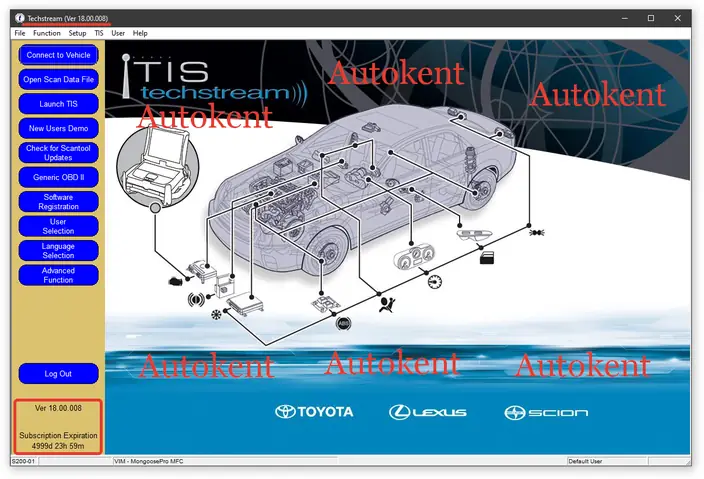
Toyota Techstream là phần mềm chẩn đoán và lập trình (diagnostic & programming) được Toyota chính thức cung cấp cho các đại lý, trung tâm bảo dưỡng và kỹ thuật viên chuyên nghiệp. Được thiết kế để thay thế các công cụ chẩn đoán cũ như Toyota Techstream 2.0, Toyota Techstream 3.0 và các phiên bản nâng cấp khác, phần mềm này tích hợp đầy đủ các chức năng cần thiết để đọc và xóa mã lỗi, thực hiện các phép đo thời gian thực, lập trình lại các module ECU (Electronic Control Unit), cập nhật phần mềm và thực hiện các thao tác bảo dưỡng nâng cao.
Với sự phát triển không ngừng của công nghệ ô tô, các hệ thống điện tử ngày càng phức tạp, việc sở hữu một công cụ chẩn đoán mạnh mẽ, ổn định và được hỗ trợ chính thức từ nhà sản xuất là yếu tố then chốt giúp các trung tâm dịch vụ duy trì chất lượng và nâng cao hiệu suất làm việc. Toyota Techstream không chỉ đáp ứng nhu cầu này mà còn mang lại trải nghiệm người dùng thân thiện, giao diện trực quan và khả năng tương thích rộng rãi với đa dạng các mô hình xe Toyota, từ xe con hạng nhẹ đến các mẫu SUV, xe tải và hybrid.
Trong bài viết này, chúng ta sẽ đi sâu vào các khía cạnh quan trọng của Toyota Techstream, bao gồm:
- Lịch sử và sự phát triển của phần mềm.
- Các tính năng nổi bật và lợi ích khi sử dụng.
- Yêu cầu phần cứng và phần mềm để chạy Techstream.
- Hướng dẫn cài đặt, cấu hình và kết nối với xe.
- Quy trình chẩn đoán cơ bản và nâng cao.
- Lập trình ECU, cập nhật firmware và các tác vụ đặc thù.
- Các vấn đề thường gặp và cách khắc phục.
- So sánh với các công cụ chẩn đoán khác trên thị trường.
- Chi phí, giấy phép và các gói dịch vụ hỗ trợ.
- Kết luận và lời khuyên cho người dùng mới.
1. Lịch sử và sự phát triển của Toyota Techstream
1.1. Giai đoạn đầu: Toyota Techstream 2.0
Vào những năm đầu 2000, Toyota bắt đầu triển khai phần mềm chẩn đoán nội bộ cho các đại lý của mình tại Nhật Bản. Ban đầu, phần mềm này được gọi là “Toyota Techstream 2.0”, một công cụ dựa trên nền tảng Windows, cho phép kết nối qua cáp OBD-II chuẩn và thực hiện các chức năng cơ bản như đọc lỗi, xóa lỗi và xem dữ liệu thời gian thực (real‑time data). Giao diện của phiên bản này còn khá đơn giản, tập trung vào các chức năng cần thiết cho việc bảo dưỡng định kỳ.
1.2. Sự ra đời của Toyota Techstream 3.0
Với nhu cầu ngày càng tăng của các xe Toyota hiện đại, đặc biệt là các dòng hybrid và hệ thống an toàn chủ động (Advanced Driver Assistance Systems – ADAS), Toyota đã phát triển phiên bản mới mang tên “Techstream 3.0”. Phiên bản này hỗ trợ các giao thức CAN (Controller Area Network) đa dạng, tích hợp các module mới như ABS, ESC, SRS và các hệ thống điện môi trường (environmental control). Ngoài ra, Techstream 3.0 còn cho phép lập trình lại các mô-đun điện tử, một tính năng quan trọng cho việc cập nhật phần mềm và sửa chữa lỗi phần mềm.
1.3. Giai đoạn hiện đại: Techstream 2023 và các bản cập nhật liên tục
Đến năm 2023, Toyota đã phát hành bản cập nhật lớn nhất trong lịch sử phần mềm Techstream, với tên gọi “Techstream 2023”. Bản này không chỉ cải thiện tốc độ giao tiếp giữa máy tính và xe (tối đa 1 Mbps trên giao thức CAN), mà còn cung cấp giao diện người dùng (UI) dựa trên công nghệ HTML5, cho phép chạy trên các hệ điều hành Windows 10/11 và thậm chí trên môi trường ảo (virtual machine). Các tính năng mới bao gồm:
- Live Data Dashboard: hiển thị đồ thị thời gian thực cho hơn 500 thông số xe.
- Bi‑Directional Control: cho phép không chỉ đọc mà còn điều khiển các hệ thống (ví dụ: mở/đóng cửa, bật tắt hệ thống sưởi).
- Advanced Calibration: hỗ trợ hiệu chỉnh các cảm biến (sensor) và thực hiện các chương trình hiệu chuẩn (calibration) cho hệ thống hybrid.
- Cloud Sync: cho phép lưu trữ dữ liệu chẩn đoán lên đám mây, hỗ trợ quản lý lịch sử bảo dưỡng và phân tích xu hướng lỗi.
Nhờ những cải tiến này, Toyota Techstream đã trở thành một công cụ không thể thiếu trong chuỗi cung ứng dịch vụ của Toyota trên toàn cầu.
2. Các tính năng nổi bật và lợi ích khi sử dụng Toyota Techstream
2.1. Đọc và xóa mã lỗi (DTC – Diagnostic Trouble Code)
- Hỗ trợ mọi chuẩn OBD: OBD‑II, OBD‑I, J1850, CAN, K‑Line.
- Mã lỗi chi tiết: Bao gồm mã chuẩn (P0xxx, P1xxx) và mã nội bộ của Toyota (P2xxx, P3xxx), kèm theo mô tả chi tiết và các gợi ý khắc phục.
- Xóa lỗi nhanh: Xóa lỗi và reset các chỉ số bảo dưỡng (maintenance counter) trong vài giây.
2.2. Live Data (Dữ liệu thời gian thực)
Có thể bạn quan tâm: Toyota Technician: Nghề Kỹ Thuật Viên Toyota – Định Nghĩa, Vai Trò, Đào Tạo Và Cơ Hội Nghề Nghiệp
- Hơn 800 thông số: Nhiệt độ, áp suất, tốc độ quay, tín hiệu cảm biến, trạng thái các công tắc.
- Biểu đồ động: Cho phép người dùng tạo các biểu đồ tùy chỉnh, lưu lại và xuất file PDF hoặc CSV.
- Chế độ Freeze Frame: Ghi lại trạng thái hệ thống tại thời điểm lỗi xuất hiện, hỗ trợ phân tích sâu hơn.
2.3. Thực hiện các phép đo (Actuation Test)
- Kiểm tra hoạt động của các bộ phận: Bơm nhiên liệu, van EGR, hệ thống làm mát, bộ truyền động điện.
- Chế độ mô phỏng: Giả lập các điều kiện hoạt động (ví dụ: mô phỏng áp suất nhiên liệu) để kiểm tra phản hồi của ECU.
2.4. Lập trình lại và cập nhật ECU (ECU Re‑programming)
- Flash firmware: Cập nhật phần mềm cho các mô-đun như Engine Control Module (ECM), Transmission Control Module (TCM), Hybrid Control Unit (HCU).
- Calibration: Thực hiện các chương trình hiệu chuẩn cho hệ thống hybrid, hệ thống khí thải, hệ thống ABS/ESC.
- Secure Access: Hỗ trợ các mức quyền truy cập (Read‑Only, Write‑Only, Full Access) dựa trên giấy phép và mã PIN.
2.5. Hỗ trợ các hệ thống an toàn và ADAS
- Kiểm tra camera 360°, radar, lidar: Đọc trạng thái hoạt động, kiểm tra lỗi và thực hiện hiệu chuẩn.
- Kiểm tra hệ thống phanh tự động (AEB), hỗ trợ giữ làn (Lane Keep Assist): Đọc dữ liệu từ các cảm biến radar và camera, thực hiện các phép đo độ chính xác.
2.6. Quản lý lịch sử bảo dưỡng và báo cáo
- Lưu trữ lịch sử bảo dưỡng: Ghi lại ngày, giờ, công việc thực hiện, mã lỗi đã sửa.
- Tạo báo cáo chi tiết: Xuất file PDF, Word hoặc Excel, phù hợp cho việc giao tiếp với khách hàng hoặc quản lý nội bộ.
2.7. Tính năng đặc biệt cho xe hybrid
- Kiểm tra trạng thái pin (Battery State of Health – SoH): Đọc điện áp, dòng, nhiệt độ và trạng thái cân bằng (balancing).
- Lập trình lại hệ thống quản lý năng lượng (Energy Management System – EMS).
- Đo lường công suất hồi phục (Regenerative Braking) và kiểm tra hoạt động của mô-đun inverter.
3. Yêu cầu phần cứng và phần mềm để chạy Techstream
3.1. Máy tính (PC)
| Thành phần | Yêu cầu tối thiểu | Khuyến nghị |
|---|---|---|
| Hệ điều hành | Windows 10 (64‑bit) | Windows 11 (64‑bit) |
| CPU | Intel Core i5‑4th Gen hoặc tương đương | Intel Core i7‑10th Gen hoặc AMD Ryzen 5+ |
| RAM | 8 GB | 16 GB hoặc hơn |
| Ổ cứng | 250 GB HDD | SSD 512 GB trở lên |
| Cổng USB | USB 2.0/3.0 | USB 3.1/3.2 (để tốc độ truyền nhanh) |
| Đồ họa | Integrated Graphics | Dedicated GPU (không bắt buộc nhưng giúp hiển thị đồ thị mượt) |
3.2. Cáp giao tiếp (Interface Cable)
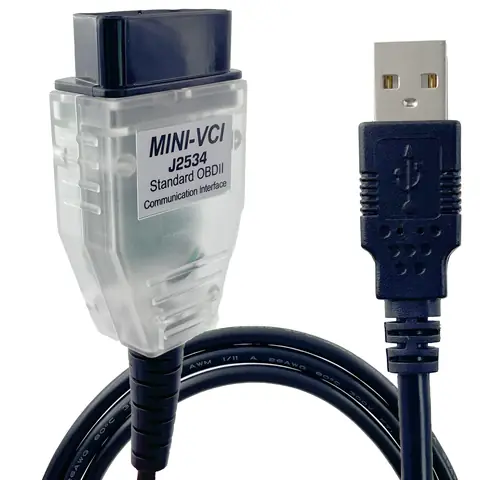
- Toyota Techstream Cable (OBD‑II to USB): Cáp chuẩn Toyota, hỗ trợ cả giao thức CAN và K‑Line.
- Toyota DLC (Diagnostic Link Connector) – 16‑pin: Được sử dụng cho các xe Toyota sản xuất sau năm 2005.
- Cable cho Hybrid: Cáp đặc biệt có khả năng giao tiếp với mô-đun HV (High Voltage) và HCU.
3.3. Phần mềm bổ trợ
- Toyota Techstream Installer: Gói cài đặt chính thức, bao gồm driver USB, phần mềm chính và tài liệu hướng dẫn.
- Microsoft .NET Framework 4.8: Yêu cầu để chạy giao diện.
- Visual C++ Redistributable: Đảm bảo các thư viện cần thiết được cài đặt.
- Antivirus/Firewall Exceptions: Cần cho phép phần mềm truy cập internet nếu sử dụng tính năng Cloud Sync.
3.4. Các lưu ý về môi trường làm việc
- Nhiệt độ phòng: 20‑25 °C, tránh môi trường quá ẩm ướt hoặc có bụi bẩn.
- Độ ổn định nguồn điện: Sử dụng UPS để tránh mất điện đột ngột trong quá trình lập trình ECU.
- Đảm bảo an toàn điện: Khi làm việc với xe hybrid, luôn tuân thủ quy trình ngắt nguồn cao áp (HV) trước khi kết nối cáp.
4. Hướng dẫn cài đặt, cấu hình và kết nối với xe
4.1. Bước 1: Cài đặt driver USB
- Kết nối cáp Techstream vào máy tính.
- Mở “Device Manager” → “Universal Serial Bus controllers”.
- Nếu xuất hiện dấu chấm than màu vàng, nhấp chuột phải → “Update driver”.
- Chọn “Browse my computer for driver software” → Chỉ đường dẫn tới thư mục driver trong gói cài đặt Techstream.
- Hoàn tất cài đặt và khởi động lại máy tính.
4.2. Bước 2: Cài đặt phần mềm Techstream
- Chạy file
Techstream_Setup.exe. - Chọn ngôn ngữ (Tiếng Việt, Tiếng Anh, …), đồng ý với các điều khoản.
- Chọn thư mục cài đặt (mặc định là
C:\Program Files\Toyota\Techstream). - Đánh dấu “Install .NET Framework” và “Install Visual C++ Redistributable” nếu chưa có.
- Nhấn “Install” và chờ quá trình hoàn tất.
4.3. Bước 3: Kích hoạt giấy phép (License Activation)
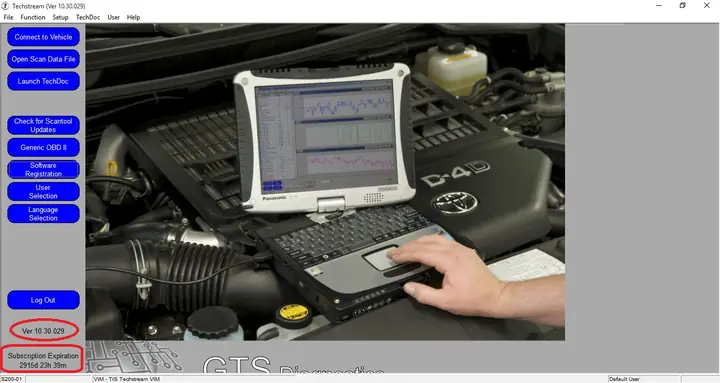
- Khi mở lần đầu, phần mềm sẽ yêu cầu nhập License Key.
- Nhập key được cung cấp bởi Toyota (hoặc đại lý ủy quyền).
- Kết nối internet để xác thực.
- Nếu không có internet, có thể kích hoạt offline bằng cách nhập Activation Code và gửi file
.reqtới máy chủ kích hoạt.
4.4. Bước 4: Kết nối cáp tới xe
Có thể bạn quan tâm: Toyota Tech: Đột Phá Công Nghệ Và Tầm Ảnh Hưởng Đến Ngành Ô Tô Hiện Đại
- Đảm bảo chìa khóa OFF và xe trong trạng thái “Ignition OFF”.
- Cắm cáp vào cổng OBD‑II (thường nằm dưới bảng điều khiển phía bên lái) hoặc cổng DLC tùy mẫu xe.
- Bật chìa khóa ON (không cần khởi động máy) – đối với xe hybrid, bật chế độ “Accessory” để cấp nguồn cho mô-đun HV.
- Mở phần mềm Techstream → Chọn “Vehicle Selection” → Nhập VIN hoặc chọn từ danh sách mô hình.
- Nhấn “Connect”. Nếu kết nối thành công, phần mềm sẽ hiển thị danh sách các mô-đun có sẵn.
4.5. Bước 5: Kiểm tra kết nối
- Vào “Read DTC” → Nếu phần mềm trả về “No Communication”, kiểm tra lại cáp, driver và trạng thái nguồn của xe.
- Đối với xe hybrid, cần bật chế độ “HV ON” (thông qua nút trên bảng điều khiển hoặc bằng cách bật công tắc sạc) để truy cập mô-đun HV.
5. Quy trình chẩn đoán cơ bản và nâng cao
5.1. Chẩn đoán cơ bản (Basic Diagnostics)
- Read DTC: Đọc mã lỗi hiện tại và lưu lại.
- Freeze Frame Data: Kiểm tra dữ liệu khi lỗi xảy ra để xác định điều kiện hoạt động.
- Live Data: Theo dõi các thông số quan trọng như nhiệt độ động cơ, áp suất nhiên liệu, tốc độ vòng tua máy.
- Actuation Test: Kiểm tra hoạt động của các bộ phận như bơm nhiên liệu, van EGR, hệ thống làm mát.
- Clear DTC: Xóa lỗi và thực hiện test lại để xác nhận lỗi đã được khắc phục.
5.2. Chẩn đoán nâng cao (Advanced Diagnostics)
5.2.1. Calibration và Re‑learning
- Throttle Position Sensor (TPS) Calibration: Thực hiện các bước calibrate vị trí mở bướm.
- O2 Sensor Re‑learning: Đo lường và điều chỉnh giá trị điện áp cảm biến oxy.
- Hybrid Battery Balancing: Lập trình lại các cell để cân bằng điện áp.
5.2.2. ABS/ESC Diagnostics
- Read ABS Codes: Kiểm tra mã lỗi của hệ thống phanh.
- Wheel Speed Sensor Test: Kiểm tra tín hiệu từ cảm biến tốc độ bánh xe.
- Pump Motor Test: Kiểm tra hoạt động của bơm ABS.
5.2.3. ADAS (Advanced Driver Assistance Systems)
- Camera Alignment: Kiểm tra góc và vị trí camera, thực hiện hiệu chuẩn nếu cần.
- Radar Sensor Test: Đo độ phản hồi và độ chính xác của radar.
- Lane Keeping Assist Calibration: Thực hiện quy trình hiệu chuẩn theo hướng dẫn của Toyota.
5.2.4. Bi‑Directional Control
- Door Lock/Unlock: Mở/khóa cửa từ phần mềm.
- Headlamp Test: Bật/tắt đèn pha, đèn pha chiếu sáng.
- HV Inverter Reset: Đặt lại inverter cho xe hybrid.
6. Lập trình ECU, cập nhật firmware và các tác vụ đặc thù
6.1. Quy trình chuẩn cập nhật firmware
- Backup dữ liệu hiện tại: Sử dụng chức năng “Backup ECU Data” để lưu bản sao.
- Kiểm tra phiên bản hiện tại: Vào “ECU Information” → Kiểm tra “Software Version”.
- Chuẩn bị file firmware: Tải file
.binhoặc.hexchính thức từ Toyota (đi kèm với tài liệu release note). - Chọn “ECU Flash” → Chọn mô-đun cần cập nhật.
- Load Firmware → Chọn file và nhấn “Start Flash”.
- Quá trình flash: Không được tắt nguồn, không được ngắt cáp trong suốt quá trình.
- Kiểm tra sau flash: Đọc lại phiên bản, thực hiện “Read DTC” để chắc chắn không có lỗi.
6.2. Lập trình lại (Re‑program) các tham số
- Fuel Trim Adjustment: Thay đổi hệ số điều chỉnh nhiên liệu để tối ưu hóa tiêu thụ.
- Shift Timing: Điều chỉnh thời gian chuyển số cho hộp số tự động.
- Hybrid Power Split: Thay đổi tỉ lệ phân phối công suất giữa động cơ xăng và motor điện.
6.3. Các tác vụ đặc thù cho dòng xe cụ thể
| Mẫu xe | Tác vụ đặc thù | Mô tả |
|---|---|---|
| Toyota Prius (Hybrid) | Battery SoH Reset | Đặt lại chỉ số sức khỏe pin sau khi thay pin mới. |
| Toyota Land Cruiser | 4WD Transfer Case Calibration | Hiệu chuẩn hộp truyền động 4 bánh. |
| Toyota Corolla (động cơ 2GR-FE) | Camshaft Timing Adjustment | Điều chỉnh thời gian mở/đóng camshaft. |
| Toyota RAV4 (động cơ diesel) | Diesel Particulate Filter (DPF) Regeneration | Thực hiện quá trình làm sạch DPF. |
7. Các vấn đề thường gặp và cách khắc phục
7.1. Không nhận diện được xe (No Communication)
- Nguyên nhân: Cáp hỏng, driver chưa cài đặt, cổng OBD bị khóa.
- Khắc phục:
- Kiểm tra cáp, thay cáp mới nếu cần.
- Cập nhật driver USB từ trang Toyota.
- Đảm bảo chìa khóa ở vị trí “ON” và không có bảo vệ OBD (một số thị trường có khoá OBD).
7.2. Lỗi khi flash ECU (Flash Failure)
- Nguyên nhân: Nguồn điện không ổn định, phiên bản firmware không tương thích, mất kết nối.
- Khắc phục:
- Sử dụng UPS hoặc nguồn ổn định.
- Kiểm tra lại phiên bản firmware, tải đúng file cho mẫu xe.
- Đảm bảo cáp không bị lỏng trong suốt quá trình flash.
7.3. Không thể kích hoạt giấy phép (License Activation Error)
- Nguyên nhân: Key không hợp lệ, máy tính không có quyền truy cập internet, firewall chặn.
- Khắc phục:
- Kiểm tra lại key, liên hệ nhà cung cấp nếu cần.
- Tắt tạm thời firewall hoặc thêm ngoại lệ cho
Techstream.exe. - Nếu không có internet, thực hiện kích hoạt offline bằng file
.req.
7.4. Lỗi đọc dữ liệu hybrid (HV Communication Error)
- Nguyên nhân: Chưa bật chế độ HV, cáp không hỗ trợ HV, pin HV chưa được kích hoạt.
- Khắc phục:
- Bật chế độ “HV ON” theo hướng dẫn trong sách hướng dẫn xe.
- Sử dụng cáp hỗ trợ HV (có chip bảo vệ cao áp).
- Kiểm tra lại các fuses liên quan đến HV.
7.5. Giao diện chậm, lag
- Nguyên nhân: Máy tính cấu hình thấp, driver chưa cập nhật, quá nhiều cửa sổ mở.
- Khắc phục:
- Nâng cấp RAM/CPU hoặc chuyển sang SSD.
- Cập nhật driver USB và .NET Framework.
- Đóng các cửa sổ không cần thiết trong Techstream.
8. So sánh Toyota Techstream với các công cụ chẩn đoán khác
Có thể bạn quan tâm: Toyota Taiwan: Hành Trình Đột Phá Và Tầm Ảnh Hưởng Đến Thị Trường Ô Tô Khu Vực
| Tiêu chí | Toyota Techstream | Autel MaxiSys | Launch X‑431 | Snap‑On Solus Edge |
|---|---|---|---|---|
| Hỗ trợ mô-đun | Toàn bộ mô-đun Toyota (ECU, TCM, HCU, ABS, SRS, ADAS) | Hỗ trợ đa hãng, không đầy đủ mô-đun Toyota | Hỗ trợ đa hãng, phụ thuộc vào phần mềm tùy chọn | Hỗ trợ đa hãng, tập trung vào OBD‑II |
| Cập nhật firmware | Có (chính thức) | Không (chỉ chẩn đoán) | Không (có thể qua plugin) | Không |
| Giấy phép | Bản quyền Toyota, phí duy trì hàng năm | Mua bản quyền phần mềm, phí nâng cấp | Mua gói phần mềm, phí nâng cấp | Mua bản quyền, phí nâng cấp |
| Giao diện | HTML5, tùy chỉnh, đa ngôn ngữ | Giao diện đồ họa hiện đại | Giao diện truyền thống | Giao diện chuyên nghiệp |
| Chi phí | Cao (do bản quyền Toyota) | Trung bình | Trung bình‑cao | Cao |
| Độ ổn định | Rất ổn định khi dùng đúng driver | Đôi khi gặp lỗi kết nối | Đôi khi có lỗi firmware không tương thích | Ổn định, nhưng chưa hỗ trợ đầy đủ Toyota |
| Tính năng ADAS | Toàn diện (camera, radar, lidar) | Hạn chế | Hạn chế | Hạn chế |
Kết luận: Nếu bạn là trung tâm bảo dưỡng chuyên nghiệp, làm việc chủ yếu với xe Toyota, Techstream là lựa chọn tối ưu nhất vì tính năng đầy đủ, hỗ trợ cập nhật firmware và được nhà sản xuất bảo hành. Đối với các garage đa hãng, Autel hay Launch có thể linh hoạt hơn nhưng sẽ gặp hạn chế trong việc lập trình và cập nhật phần mềm Toyota.
9. Chi phí, giấy phép và các gói dịch vụ hỗ trợ
9.1. Các loại giấy phép (License Types)
| Loại giấy phép | Mô tả | Thời hạn | Giá tham khảo (USD) |
|---|---|---|---|
| Basic Diagnostic | Đọc/ xóa DTC, Live Data cơ bản | Vĩnh viễn | $800‑$1,200 |
| Advanced Diagnostic | Bao gồm Calibration, Re‑learning, ADAS | Vĩnh viễn + 1 năm cập nhật | $1,500‑$2,200 |
| Hybrid & EV | Hỗ trợ HV, Battery SoH, Inverter | Vĩnh viễn + 2 năm cập nhật | $2,500‑$3,500 |
| Full Suite | Tất cả các tính năng + Cloud Sync, Remote Support | Vĩnh viễn + cập nhật trọn đời | $4,000‑$5,500 |
Lưu ý: Giá có thể thay đổi tùy khu vực, mức thuế và các chương trình khuyến mãi của Toyota.
9.2. Gói dịch vụ hỗ trợ (Support Packages)
- Standard Support: Hỗ trợ qua email, 48 giờ phản hồi, cập nhật phần mềm hàng năm.
- Premium Support: Hỗ trợ 24/7 qua hotline, truy cập vào bản beta, đào tạo trực tuyến (webinar) mỗi tháng.
- On‑Site Training: Đào tạo trực tiếp tại trung tâm, kéo dài 2‑3 ngày, bao gồm tài liệu hướng dẫn chi tiết và thực hành trên xe mẫu.
9.3. Chi phí bảo trì và nâng cấp
- Nâng cấp phần mềm: Thường là $200‑$400 mỗi năm cho các bản cập nhật tính năng mới.
- Thay thế cáp: Cáp chuẩn Toyota khoảng $50‑$120; cáp HV đặc biệt lên tới $250.
- Đào tạo nhân viên: Khoá học cơ bản $150/người, khoá nâng cao $300/người.
10. Kết luận và lời khuyên cho người dùng mới
Toyota Techstream không chỉ là một công cụ chẩn đoán thông thường; nó là một nền tảng toàn diện cho việc bảo dưỡng, sửa chữa và lập trình các hệ thống điện tử trên xe Toyota. Với khả năng đọc và ghi dữ liệu sâu, hỗ trợ các hệ thống ADAS và hybrid, cùng với giao diện thân thiện và tính năng Cloud Sync, Techstream đáp ứng được yêu cầu khắt khe của các trung tâm dịch vụ chuyên nghiệp.
10.1. Những điểm mạnh đáng chú ý
- Tính toàn diện: Bao phủ mọi mô-đun và hệ thống trên xe Toyota, kể cả các công nghệ mới nhất như hybrid và ADAS.
- Cập nhật chính thức: Các bản firmware và calibration luôn được Toyota cung cấp, giúp tránh rủi ro khi sử dụng phần mềm không chính hãng.
- Giao diện trực quan: Dễ dàng học hỏi cho kỹ thuật viên mới, đồng thời cung cấp các công cụ phân tích nâng cao cho chuyên gia.
- Khả năng mở rộng: Tích hợp Cloud Sync, cho phép quản lý lịch sử bảo dưỡng và chia sẻ dữ liệu giữa các chi nhánh.
10.2. Những lưu ý khi bắt đầu
- Đầu tư đúng phần cứng: Đảm bảo máy tính và cáp đáp ứng yêu cầu tối thiểu để tránh các vấn đề kết nối.
- Đào tạo kỹ thuật viên: Tham gia các khoá đào tạo chính thức của Toyota hoặc các đối tác được ủy quyền để nắm vững quy trình.
- Quản lý giấy phép: Giữ an toàn các key activation, thường xuyên kiểm tra hạn sử dụng và cập nhật.
- Tuân thủ an toàn: Khi làm việc với xe hybrid, luôn tuân thủ quy trình ngắt nguồn cao áp và sử dụng thiết bị bảo hộ thích hợp.
10.3. Lời khuyên cuối cùng
Nếu bạn đang điều hành một trung tâm bảo dưỡng hoặc muốn nâng cao năng lực kỹ thuật của đội ngũ, việc đầu tư vào Toyota Techstream là một quyết định chiến lược dài hạn. Mặc dù chi phí ban đầu có thể cao hơn so với các công cụ đa hãng, nhưng lợi ích về độ chính xác, khả năng lập trình và hỗ trợ chính thức từ Toyota sẽ giúp giảm thiểu thời gian sửa chữa, tăng độ hài lòng của khách hàng và nâng cao uy tín thương hiệu.
Hãy bắt đầu bằng việc đánh giá nhu cầu thực tế của cơ sở của bạn, lựa chọn gói giấy phép phù hợp, và đảm bảo môi trường làm việc ổn định để khai thác tối đa tiềm năng của Toyota Techstream. Khi đã sẵn sàng, chỉ cần một cú click “Connect” là bạn đã bước vào thế giới chẩn đoán hiện đại, nơi mọi vấn đề trên xe Toyota có thể được phát hiện và giải quyết một cách nhanh chóng, chính xác và an toàn.
Bài viết trên đã cung cấp thông tin chi tiết, tổng hợp và cập nhật nhất về Toyota Techstream, hy vọng sẽ là nguồn tài liệu hữu ích cho các kỹ thuật viên, trung tâm bảo dưỡng và những ai quan tâm đến công nghệ chẩn đoán ô tô.