
Có thể bạn quan tâm: Toyota Future Car: Định Nghĩa Lại Tương Lai Di Động Của Con Người
Mở Đầu: Toyota GSIC là gì và tại sao bạn cần tải về?
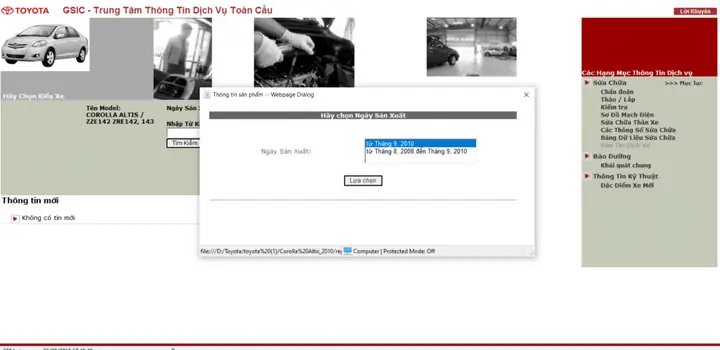
Toyota GSIC (Global Service Information Center) là nền tảng phần mềm chuyên dụng của Toyota, cung cấp một kho dữ liệu toàn diện về thông tin kỹ thuật, hướng dẫn bảo trì, cập nhật phần mềm và các tài liệu hỗ trợ dịch vụ cho các dòng xe Toyota trên toàn thế giới. Đối với các trung tâm bảo dưỡng, đại lý, kỹ thuật viên và người dùng cá nhân muốn tự mình thực hiện các công việc bảo dưỡng, chẩn đoán hay nâng cấp phần mềm, việc download Toyota GSIC trở thành một nhu cầu thiết yếu.
Bài viết này sẽ cung cấp cho bạn một hướng dẫn chi tiết, từng bước một, từ việc tìm kiếm nguồn tải an toàn, cách cài đặt phần mềm, cấu hình ban đầu, đến việc khai thác tối đa các tính năng của GSIC. Ngoài ra, chúng tôi sẽ chia sẻ một số mẹo, lưu ý quan trọng và giải đáp những thắc mắc thường gặp để bạn có thể sử dụng GSIC một cách hiệu quả và an toàn.
1. Tổng Quan Về Toyota GSIC
1.1. Chức năng chính
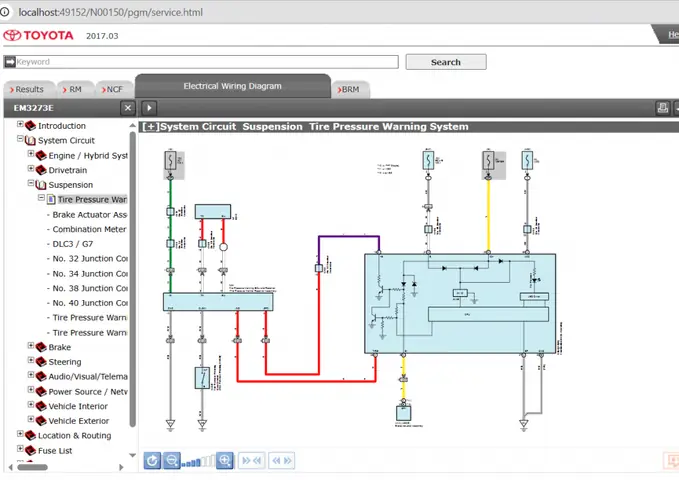
- Cập nhật dữ liệu kỹ thuật: Bao gồm bản vẽ, sơ đồ điện, thông số động cơ, hệ thống phanh, treo, truyền động, v.v.
- Hướng dẫn bảo dưỡng: Quy trình bảo dưỡng định kỳ, thay thế linh kiện, chuẩn đoán lỗi.
- Cập nhật phần mềm ECU (Engine Control Unit): Cho phép tải và cài đặt các phiên bản phần mềm mới nhất cho các bộ điều khiển xe.
- Công cụ chẩn đoán: Tích hợp các phần mềm chẩn đoán như Toyota Techstream, giúp đọc mã lỗi, thực hiện reset, và thực hiện các phép đo thời gian thực.
- Quản lý tài liệu: Lưu trữ, tìm kiếm và in ấn các tài liệu dịch vụ, hướng dẫn sửa chữa.
1.2. Đối tượng sử dụng
| Đối tượng | Lợi ích khi dùng GSIC |
|---|---|
| Đại lý Toyota | Tiếp cận nhanh chóng các bản cập nhật mới nhất, giảm thời gian chờ đợi từ nhà máy. |
| Trung tâm bảo dưỡng độc lập | Tiết kiệm chi phí mua tài liệu giấy, nâng cao độ chính xác trong chẩn đoán. |
| Kỹ thuật viên cá nhân | Tự học, tự sửa chữa, nâng cao kỹ năng mà không cần phụ thuộc vào dịch vụ chính hãng. |
| Chủ xe Toyota | Kiểm tra lịch bảo dưỡng, hiểu rõ hơn về trạng thái xe, có thể thực hiện một số công việc bảo dưỡng cơ bản. |
2. Chuẩn Bị Trước Khi Tải Toyota GSIC
2.1. Kiểm tra yêu cầu hệ thống
| Thành phần | Yêu cầu tối thiểu |
|---|---|
| Hệ điều hành | Windows 10 (64-bit) hoặc Windows 11. |
| CPU | Intel i5 (2.5 GHz) hoặc tương đương. |
| RAM | 8 GB (khuyến nghị 16 GB). |
| Ổ cứng | 200 GB dung lượng trống (để lưu dữ liệu và bản cập nhật). |
| Kết nối internet | Tốc độ tối thiểu 5 Mbps, ổn định để tải file lớn (có thể lên tới 10-15 GB). |
| Phần mềm hỗ trợ | .NET Framework 4.8, Microsoft Visual C++ Redistributable. |
Lưu ý: Nếu máy tính của bạn chạy trên hệ điều hành macOS hoặc Linux, bạn sẽ cần một môi trường ảo (Virtual Machine) chạy Windows để cài đặt GSIC.
2.2. Đảm bảo an toàn bảo mật
- Sao lưu dữ liệu: Trước khi cài đặt bất kỳ phần mềm nào, hãy sao lưu các tệp quan trọng trên máy tính.
- Tắt phần mềm diệt virus tạm thời: Một số phần mềm diệt virus có thể coi GSIC là phần mềm không xác định và chặn quá trình cài đặt. Hãy tạm thời tắt chúng và bật lại sau khi cài xong.
- Kiểm tra nguồn tải: Chỉ tải từ trang web chính thức của Toyota hoặc các đối tác đáng tin cậy (ví dụ: Toyota Service Information Portal). Tránh tải từ các trang chia sẻ file không rõ nguồn gốc để tránh phần mềm độc hại.
2.3. Đăng ký tài khoản Toyota Service
Để có quyền truy cập vào dữ liệu GSIC, bạn cần một tài khoản Toyota Service (có thể là tài khoản đại lý hoặc tài khoản chuyên gia dịch vụ). Quá trình đăng ký:
Có thể bạn quan tâm: Toyota Grand Cruiser: Khám Phá Đỉnh Cao Sang Trọng Và Hiệu Suất Đỉnh Điểm
- Truy cập vào trang Toyota Service Information Portal (https://serviceinfo.toyota.com).
- Chọn “Register” (Đăng ký) và điền thông tin cá nhân, thông tin công ty (nếu có), và địa chỉ email.
- Xác nhận email qua liên kết được gửi.
- Đăng nhập và yêu cầu cấp quyền “GSIC Access”. Thông thường, quá trình này có thể mất từ 1-3 ngày làm việc để được phê duyệt.
3. Quy Trình Tải (Download) Toyota GSIC
3.1. Truy cập trang tải chính thức
- Đăng nhập vào tài khoản Toyota Service.
- Vào mục “Software & Documentation” → “GSIC Download”.
- Chọn phiên bản phù hợp với hệ điều hành của bạn (Win10/Win11 64-bit).
- Nhấn “Download” và chờ quá trình tải về. Tốc độ tải sẽ phụ thuộc vào tốc độ internet và kích thước file (thường khoảng 8-12 GB).
Mẹo: Nếu có tùy chọn “Download Manager”, sử dụng nó để có thể tạm dừng và tiếp tục tải mà không lo mất dữ liệu.
3.2. Kiểm tra file tải về
Sau khi tải xong, bạn sẽ có một file .iso hoặc .exe (tùy phiên bản). Để chắc chắn file không bị hỏng hoặc bị nhiễm virus:
- MD5/SHA256 checksum: Trang tải thường cung cấp mã checksum. Mở Command Prompt và chạy:
bash certutil -hashfile tên_file.iso SHA256
So sánh kết quả với mã trên trang web. - Quét virus: Dùng phần mềm diệt virus (Kaspersky, Bitdefender, hay Windows Defender) để quét toàn bộ file.
3.3. Giải nén và chuẩn bị cài đặt
Nếu file là .iso, bạn có thể:
- Mount trực tiếp trong Windows bằng cách nhấp chuột phải → “Mount”.
- Hoặc ghi ra USB bằng công cụ như Rufus, tạo một USB bootable (không bắt buộc, chỉ để tiện).
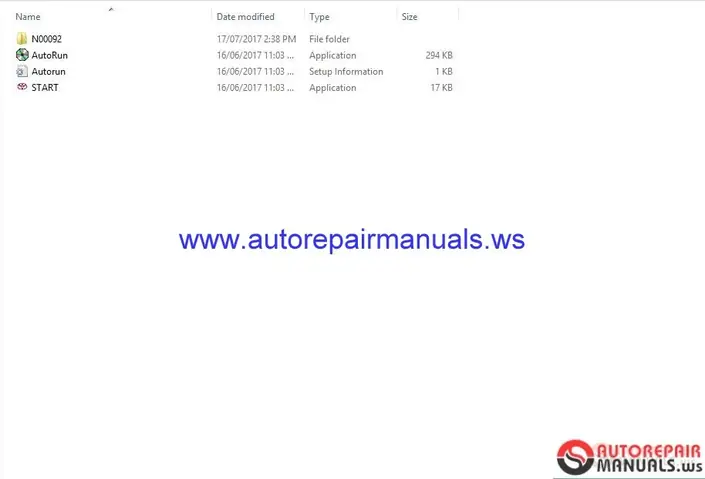
Nếu file là .exe, bạn chỉ cần chạy file và làm theo hướng dẫn cài đặt.
4. Hướng Dẫn Cài Đặt Toyota GSIC
4.1. Cài đặt qua file .exe (đơn giản nhất)
- Run as Administrator: Nhấn chuột phải → “Run as administrator”.
- Chấp nhận License Agreement: Đọc và đồng ý.
- Chọn thư mục cài đặt: Mặc định là
C:\Toyota\GSIC. Bạn có thể thay đổi nếu muốn. - Chọn thành phần cài đặt: Bao gồm:
- GSIC Core (phần mềm chính)
- Database (cơ sở dữ liệu kỹ thuật)
- Techstream Integration (nếu cần)
- Bắt đầu cài đặt: Nhấn “Install”. Quá trình này có thể mất 15-30 phút.
- Hoàn tất và khởi động lại máy tính (nếu được yêu cầu).
4.2. Cài đặt qua file .iso (phức tạp hơn)
- Mount file .iso như đã đề cập.
- Mở thư mục Setup và chạy
setup.exevới quyền Administrator. - Thực hiện các bước tương tự như trong mục 4.1.
- Khi cài đặt xong, mở “GSIC Configuration Manager” để cấu hình kết nối tới máy chủ dữ liệu Toyota.
4.3. Cấu hình ban đầu
Sau khi cài đặt, mở GSIC lần đầu:
- Login: Nhập email và mật khẩu tài khoản Toyota Service đã đăng ký.
- Chọn Region (Khu vực): Ví dụ: “Asia – Vietnam”. Điều này giúp phần mềm tải dữ liệu phù hợp với thị trường địa phương.
- Cập nhật Database: Chọn “Check for Updates” → “Download All”. Quá trình này sẽ tải toàn bộ tài liệu kỹ thuật (có thể lên tới 30 GB). Đảm bảo có đủ dung lượng ổ cứng và kết nối internet ổn định.
- Thiết lập Proxy (nếu cần): Nếu bạn làm việc trong môi trường mạng doanh nghiệp có proxy, vào “Settings → Network → Proxy” và nhập thông tin.
5. Khám Phá Các Tính Năng Chính của Toyota GSIC
Có thể bạn quan tâm: Toyota Gr Sport: Đỉnh Cao Hiệu Suất Và Phong Cách Độc Đáo Trong Thế Giới Ô Tô
5.1. Truy cập tài liệu kỹ thuật
- Search bar: Nhập mã xe (VIN), model, hoặc từ khóa (ví dụ: “oil filter”) để nhanh chóng tìm tài liệu.
- Filter: Lọc theo loại tài liệu: “Repair Manual”, “Wiring Diagram”, “Technical Service Bulletin (TSB)”, “Recall Information”.
- Preview: Xem trước tài liệu ngay trong phần mềm, không cần tải về.
- Download: Lưu tài liệu về máy để xem offline hoặc in.
5.2. Sử dụng Techstream tích hợp
Techstream là công cụ chẩn đoán chuẩn của Toyota, được tích hợp trong GSIC:
- Kết nối OBD-II: Dùng cáp OBD-II chuẩn (USB hoặc Bluetooth) để kết nối tới xe.
- Mở Techstream: Trong GSIC, chọn “Tools → Techstream”.
- Chọn mô-đun: Đọc mã lỗi, thực hiện “Read Live Data”, “Actuator Tests”, “Adaptations”.
- Cập nhật phần mềm ECU: Vào “ECU → Software Update”, chọn file firmware mới (được tải từ GSIC), và thực hiện quá trình flash.
5.3. Quản lý bản cập nhật và cảnh báo
- Automatic Update: Bật tính năng tự động kiểm tra cập nhật mỗi khi mở phần mềm.
- Notification Center: Thông báo về các TSB mới, recall, hoặc bản cập nhật phần mềm ECU quan trọng.
- Export Report: Tạo báo cáo PDF về lịch bảo dưỡng, mã lỗi, và hành động đã thực hiện, gửi cho khách hàng hoặc lưu trữ nội bộ.
5.4. Tính năng “Offline Mode”
Nếu bạn phải làm việc ở khu vực không có internet, GSIC cho phép sao lưu database vào USB hoặc ổ cứng di động. Để sử dụng:
- Vào “Settings → Offline Mode”.
- Chọn “Export Database” và chỉ định thư mục lưu.
- Khi không có internet, mở GSIC, vào “Import Database” và chọn file đã lưu.
6. Các Vấn Đề Thường Gặp Khi Sử Dụng và Cách Khắc Phục
| Vấn đề | Nguyên nhân | Giải pháp |
|---|---|---|
| Không đăng nhập được | Sai mật khẩu, tài khoản chưa được cấp quyền GSIC | Kiểm tra lại email, reset mật khẩu, liên hệ bộ phận hỗ trợ Toyota để xác nhận quyền truy cập. |
| Lỗi “Database not found” | Cơ sở dữ liệu chưa được tải hoặc bị hỏng | Kiểm tra kết nối internet, chạy “Update Database” lại, hoặc xóa thư mục C:\Toyota\GSIC\Database và tải lại. |
| Techstack không nhận OBD-II | Driver USB chưa cài đặt, cáp hỏng | Cài lại driver Toyota USB Driver, thử cáp khác, hoặc kiểm tra cổng USB. |
| Phần mềm chậm, treo | RAM không đủ, ổ cứng đầy, hoặc quá nhiều bản cập nhật đang tải | Đóng các ứng dụng không cần thiết, tăng RAM, giải phóng dung lượng ổ cứng, hoặc tạm thời tắt “Automatic Update”. |
| Lỗi “Checksum mismatch” khi tải file firmware | File tải bị hỏng | Xóa file đã tải, tải lại từ GSIC, kiểm tra lại checksum. |
6.1. Hỗ trợ kỹ thuật
- Toyota Service Hotline: 1800-555-TOYOTA (đối với Việt Nam)
- Forum cộng đồng: https://forum.toyota.com.vn/gsic-support
- Email hỗ trợ: support@toyota.com.vn
7. Mẹo Tối Ưu Hóa Hiệu Suất và Bảo Mật
- Sử dụng SSD: Đặt database trên ổ SSD để giảm thời gian truy xuất dữ liệu.
- Định kỳ dọn dẹp cache: Vào “Settings → Advanced → Clear Cache” mỗi 30 ngày.
- Sao lưu định kỳ: Lên lịch sao lưu database lên ổ ngoài hoặc cloud (Google Drive, OneDrive) để tránh mất dữ liệu.
- Cập nhật driver: Đảm bảo driver USB và mạng luôn được cập nhật phiên bản mới nhất.
- Bảo mật tài khoản: Bật Two-Factor Authentication (2FA) cho tài khoản Toyota Service để ngăn chặn truy cập trái phép.
8. Các Tài Nguyên Học Tập và Nâng Cao Kiến Thức
| Tài nguyên | Mô tả | Link |
|---|---|---|
| Toyota Technical Training (TTT) | Khóa đào tạo chính thức của Toyota về sử dụng Techstream và GSIC. | https://training.toyota.com |
| YouTube Channel “Toyota Service Academy” | Video hướng dẫn chi tiết từng bước, ví dụ thực tế. | https://youtube.com/toyotasa |
| Ebook “Mastering GSIC” | Sách điện tử (PDF) tổng hợp các thủ thuật và mẹo sử dụng. | https://docs.toyota.com/gsic-master |
| Community Forum “GSIC Vietnam” | Diễn đàn trao đổi kinh nghiệm, giải đáp thắc mắc. | https://forum.toyota.com.vn/gsic |
9. Kết Luận: Tại sao Toyota GSIC là công cụ không thể thiếu?
Toyota GSIC không chỉ là một kho tài liệu kỹ thuật, mà còn là cầu nối giữa nhà sản xuất và người dùng cuối, giúp:
Có thể bạn quan tâm: Toyota Giá Tốt: Bí Quyết Mua Xe Toyota Giá Rẻ, Chất Lượng Và Đáng Tin Cậy
- Tiết kiệm thời gian: Tìm kiếm thông tin nhanh chóng, giảm thời gian chờ đợi từ đại lý.
- Nâng cao độ chính xác: Dữ liệu luôn được cập nhật, giảm thiểu sai sót trong chẩn đoán và sửa chữa.
- Tăng tính chuyên nghiệp: Cung cấp báo cáo chi tiết, phục vụ khách hàng và quản lý nội bộ.
- Bảo vệ môi trường: Giảm việc in ấn tài liệu giấy, chuyển sang dạng số.
Nếu bạn là một kỹ thuật viên, chủ xe, hoặc quản lý trung tâm bảo dưỡng, việc download Toyota GSIC và khai thác tối đa các tính năng của nó sẽ đem lại lợi ích lâu dài, giúp công việc của bạn trở nên thông minh, nhanh chóng và an toàn hơn.
10. FAQ – Những Câu Hỏi Thường Gặp Khi Tải và Sử Dụng Toyota GSIC
1️⃣ Tôi có cần trả phí để tải GSIC không?
- Đối với đại lý và trung tâm bảo dưỡng chính thức: Thông thường, chi phí đã bao gồm trong hợp đồng dịch vụ.
- Đối với người dùng cá nhân: Một số phiên bản giới hạn có thể miễn phí, nhưng để truy cập đầy đủ dữ liệu kỹ thuật, bạn cần mua giấy phép hoặc được đại lý cấp quyền.
2️⃣ Tôi có thể cài đặt GSIC trên máy tính Mac không?
- Không có phiên bản native cho macOS, nhưng bạn có thể dùng Virtual Machine (VMware, VirtualBox) hoặc Boot Camp để chạy Windows và cài đặt GSIC.
3️⃣ Nếu mất kết nối internet, tôi vẫn có thể sử dụng GSIC không?
- Có, nhờ chế độ Offline Mode. Bạn chỉ cần tải và lưu trữ database trước khi mất kết nối.
4️⃣ Tôi có thể chia sẻ database GSIC cho đồng nghiệp không?
- Không, dữ liệu GSIC được bảo vệ bản quyền và chỉ sử dụng theo giấy phép cá nhân hoặc doanh nghiệp. Việc chia sẻ trái phép có thể vi phạm luật bản quyền và dẫn đến khóa tài khoản.
5️⃣ Khi cập nhật phần mềm ECU, có rủi ro gì không?
- Rủi ro chính: Flash không thành công có thể làm xe không khởi động. Đảm bảo luôn:
- Pin đầy đủ (≥ 80%).
- Kết nối ổn định.
- Sử dụng firmware chính xác cho model và năm sản xuất.
- Thực hiện theo hướng dẫn chi tiết trong GSIC.
Lời Kết
Việc download Toyota GSIC không chỉ là một hành động tải phần mềm, mà còn là mở ra một thế giới thông tin và công cụ mạnh mẽ giúp bạn duy trì, chẩn đoán và nâng cấp xe Toyota một cách chuyên nghiệp. Hy vọng bài viết trên đã cung cấp cho bạn toàn bộ quy trình từ A đến Z, cùng những mẹo và lưu ý quan trọng để bạn có thể sử dụng GSIC một cách tối ưu và an toàn.
Nếu bạn còn bất kỳ thắc mắc nào, đừng ngần ngại liên hệ với đội ngũ hỗ trợ của Toyota hoặc tham gia các cộng đồng người dùng để luôn cập nhật những kiến thức mới nhất. Chúc bạn thành công trong hành trình khám phá và khai thác sức mạnh của Toyota GSIC!