
Có thể bạn quan tâm: Toyota Dealer Spokane Wa: Địa Chỉ Tin Cậy Cho Người Yêu Xe Toyota Tại Washington
1. Giới thiệu tổng quan về Toyota Entune App Suite
Toyota Entune App Suite (được gọi tắt là Entune) là một hệ thống giải trí và thông tin đa phương tiện tích hợp sẵn trong hầu hết các mẫu xe Toyota hiện đại. Được phát triển dựa trên nền tảng Android, Ent
1.1 Lịch sử phát triển
- 2015: Toyota ra mắt phiên bản Entune đầu tiên, tập trung vào các ứng dụng âm nhạc và định vị.
- 2017-2019: Mở rộng hỗ trợ các ứng dụng bên thứ ba (weather, news, podcasts) và tích hợp tính năng lái xe thông minh.
- 2020: Ra mắt Entune 3.0 với giao diện mới, tương thích Android Auto và Apple CarPlay.
- 2022: Cập nhật Entune App Suite, cho phép người dùng tải và quản lý hơn 50 ứng dụng qua cửa hàng trực tuyến.
1.2 Đối tượng người dùng
Entune không chỉ hướng tới những người lái xe thường ngày mà còn phục vụ:
- Gia đình: Tính năng an toàn, giải trí cho trẻ.
- Doanh nhân: Kết nối email, lịch làm việc, hội nghị video.
- Người yêu công nghệ: Tùy biến giao diện, lập trình macro.
2. Kiến trúc hệ thống và các thành phần cốt lõi
Entune App Suite bao gồm ba lớp chính:
| Lớp | Mô tả | Ví dụ |
|---|---|---|
| Giao diện người dùng (UI) | Màn hình cảm ứng, âm thanh phản hồi, hỗ trợ giọng nói | Màn hình 8 inch, nút điều khiển trên vô lăng |
| Nền tảng phần mềm | Hệ điều hành Android Automotive, API của Toyota | Android 9.0, API ToyotaVehicleInfo |
| Ứng dụng và dịch vụ | Các app được tải về qua Entune Store, dịch vụ đám mây | Spotify, Google Maps, Toyota Safety Connect |
2.1 Android Automotive vs Android Auto
- Android Automotive: Hệ điều hành chạy trực tiếp trên head‑unit, không cần smartphone. Entune dựa vào phiên bản này để cung cấp tính năng offline (như GPS nội địa) và bảo mật cao.
- Android Auto: Phụ trợ khi kết nối smartphone Android, cho phép sử dụng các app Android tiêu chuẩn. Entune hỗ trợ cả hai để người dùng linh hoạt.
2.2 Toyota Safety Connect (TSC)
Là một phần không thể tách rời của Entune, TSC cung cấp:
- SOS khẩn cấp (điện thoại 112/911 tự động gửi vị trí)
- Automatic Collision Notification (ACN)
- Vehicle Health Reports (báo cáo trạng thái xe)
3. Cách cài đặt và cấu hình Entune App Suite lần đầu
3.1 Yêu cầu phần cứng và phần mềm
Có thể bạn quan tâm: Toyota Dealership Portland Oregon: Hướng Dẫn Toàn Diện Để Lựa Chọn, Mua Xe Và Dịch Vụ Hậu Mãi
| Yêu cầu | Chi tiết |
|---|---|
| Xe | Toyota Corolla 2020 trở lên, Camry 2021, RAV4 2022… |
| Hệ thống | Head‑unit 8″ hoặc lớn hơn, hỗ trợ Bluetooth 5.0 |
| Thiết bị | Smartphone Android 6.0+ hoặc iPhone iOS 11+ (đối với Android Auto/Apple CarPlay) |
| Kết nối | Wi‑Fi hotspot nội bộ của xe hoặc dữ liệu di động (đối với OTA) |
3.2 Bước 1: Kết nối Wi‑Fi của xe
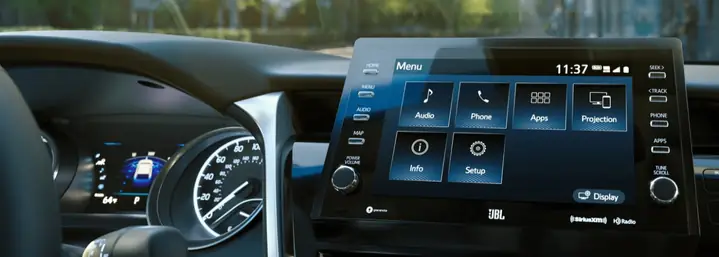
- Vào Menu > Settings > Wi‑Fi trên màn hình Entune.
- Bật Wi‑Fi và chọn mạng Toyota_Entune_XXXX.
- Nhập mật khẩu mặc định (thường là
12345678) hoặc mật khẩu do chủ xe thiết lập.
3.3 Bước 2: Đăng nhập tài khoản Toyota
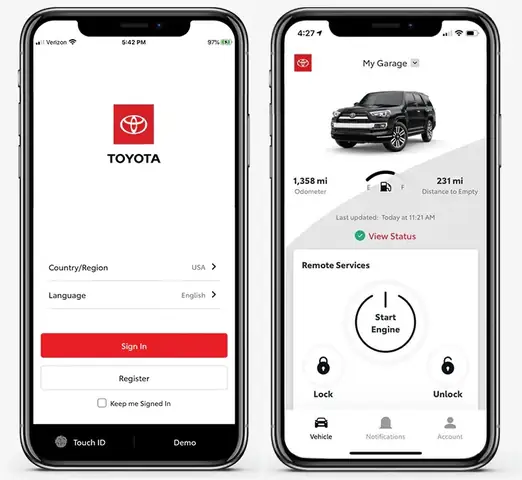
- Mở Toyota App trên smartphone, tạo tài khoản hoặc đăng nhập.
- Trong Entune, chọn Sign In > Toyota Account và quét QR code để đồng bộ.
3.4 Bước 3: Tải và cài đặt ứng dụng
- Vào Entune Store trên head‑unit.
- Duyệt danh mục Music, Navigation, Safety, Lifestyle.
- Chọn Install → Download → Apply.
- Đợi quá trình tải (thường 2‑5 phút tùy tốc độ Wi‑Fi).
3.5 Bước 4: Cấu hình giọng nói và trợ lý ảo
- Vào Settings > Voice Assistant.
- Chọn Google Assistant (nếu có) hoặc Toyota Voice.
- Đào tạo mẫu giọng: “Hey Toyota, mở Spotify”.
4. Các tính năng nổi bật của Ent
4.1 Định vị và navigation
- Google Maps tích hợp: hiển thị thời gian thực, cảnh báo giao thông.
- Toyota Navigation (có sẵn offline): tải bản đồ khu vực và sử dụng khi không có internet.
- Dynamic Route Guidance: tự động đề xuất lộ trình dựa vào tình trạng giao thông và lịch trình cá nhân.
4.2 Giải trí âm thanh
| Ứng dụng | Đặc điểm |
|---|---|
| Spotify | Stream không giới hạn, playlist cá nhân, điều khiển bằng giọng. |
| Pandora | Radio dựa trên sở thích, hỗ trợ offline. |
| Apple Music | Được hỗ trợ qua Apple CarPlay. |
| Audiobooks.com | Nghe sách nói trong khi lái xe. |
4.3 An toàn và hỗ trợ lái
- Blind Spot Monitor (BSM) hiển thị trên màn hình Entune.
- Lane Keeping Assist (LKA) cung cấp cảnh báo bằng âm thanh.
- Emergency Assistance: nút SOS trên vô lăng kích hoạt tự động gọi 112 và chia sẻ vị trí.
4.4 Kết nối smartphone
Có thể bạn quan tâm: Toyota Dealership Jackson Ms: Địa Chỉ Tin Cậy Cho Mọi Gia Đình
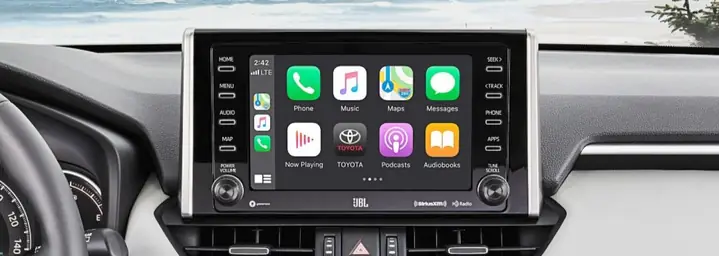
- Android Auto: mở Google Maps, WhatsApp, Gmail, YouTube.
- Apple CarPlay: mở iMessage, Siri, Apple Podcasts.
- MirrorLink (đối với một số mẫu xe cũ).
4.5 Tích hợp dịch vụ Toyota
- Remote Connect: mở/đóng khóa, bật điều hòa từ xa.
- Vehicle Health: nhận thông báo bảo dưỡng, dầu nhớt, áp suất lốp.
- Trip Planner: tính toán chi phí nhiên liệu, thời gian di chuyển.
5. Cách tối ưu hoá Entune cho từng nhu cầu sử dụng
5.1 Dành cho gia đình
- Kích hoạt “Kid Mode”: giới hạn nội dung, tắt video khi xe đang di chuyển.
- Cài đặt Spotify Kids: danh sách phát phù hợp trẻ em.
- Sử dụng “Rear Seat Entertainment” (nếu có): đồng bộ video qua Wi‑Fi.
5.2 Dành cho doanh nhân
- Kết nối Outlook Calendar qua Android Auto để nhận nhắc nhở họp.
- Cài đặt Zoom hoặc Microsoft Teams (chỉ nghe – không video) để tham gia hội nghị khi dừng xe.
- Sử dụng “Do Not Disturb While Driving” để tránh thông báo không cần thiết.
5.3 Dành cho người yêu công nghệ
- Tùy biến giao diện: thay đổi theme, màu nền, bố cục shortcut.
- Cài đặt các app “developer” như “Torque Pro” để hiển thị dữ liệu OBD-II.
- Sử dụng “Macro Commands”: một lệnh giọng nói để bật điều hòa, mở cửa sổ và bật nhạc cùng lúc.
6. Bảo mật và quyền riêng tư trong Entune
6.1 Dữ liệu thu thập
| Loại dữ liệu | Mục đích |
|---|---|
| Vị trí GPS | Navigation, dịch vụ khẩn cấp |
| Thông tin xe (tốc độ, RPM) | Chẩn đoán, bảo dưỡng |
| Lịch sử nghe nhạc | Cá nhân hoá đề xuất |
| Liên hệ, tin nhắn | Tích hợp Android Auto/CarPlay |
6.2 Cách bảo vệ
- Bật “Privacy Mode” trong Settings → Data Sharing → Off.
- Xóa lịch sử vị trí: Settings → Location → Delete History.
- Sử dụng PIN hoặc Face Unlock cho việc truy cập Entune.
6.3 Cập nhật OTA (Over‑the‑Air)
Có thể bạn quan tâm: Toyota Dealership Houston Tx: Hướng Dẫn Chi Tiết Để Chọn Mua Xe Toyota Uy Tín Tại Thành Phố Houston
- Toyota phát hành bản cập nhật mỗi 3‑6 tháng.
- Đảm bảo Wi‑Fi của xe luôn bật và có dung lượng trống ít nhất 500 MB.
- Kiểm tra Settings → System Update để xem phiên bản hiện tại.
7. Giải quyết các vấn đề thường gặp
| Vấn đề | Nguyên nhân khả dĩ | Giải pháp |
|---|---|---|
| Không tải app từ Entune Store | Kết nối Wi‑Fi yếu hoặc tài khoản không đồng bộ | Kiểm tra lại Wi‑Fi, đăng xuất/đăng nhập lại tài khoản Toyota |
| Âm thanh không đồng bộ khi gọi điện | Bluetooth không ổn định | Xóa bộ nhớ cache Bluetooth, ghép nối lại thiết bị |
| GPS chậm cập nhật | Firmware cũ | Cập nhật OTA, hoặc khởi động lại hệ thống (Settings → Restart) |
| Không nhận lệnh giọng | Microphone bị tắc | Vệ sinh micro, kiểm tra cài đặt Voice Assistant |
| Ứng dụng bị treo | Xung đột phần mềm | Gỡ cài đặt ứng dụng, cài lại phiên bản mới nhất |
7.1 Khi xe không khởi động Entune
- Hard reset: Nhấn và giữ nút Power trên head‑unit 10 giây.
- Nếu không hoạt động, tháo pin 12V trong 5 phút (đối với kỹ thuật viên).
- Liên hệ Toyota Service Center nếu vẫn lỗi.
8. So sánh Entune với các hệ thống đối thủ
| Tiêu chí | Toyota Entune | Hyundai BlueLink | Ford SYNC 4 | Mercedes MBUX |
|---|---|---|---|---|
| Hệ điều hành | Android Automotive | Android Auto + Proprietary | QNX + Android Auto | Linux‑based |
| Ứng dụng | >50 app trong Store | 30+ app, tập trung vào Hyundai | Hỗ trợ Android Auto/Apple CarPlay | 80+ app, AI personal assistant |
| Cập nhật OTA | Có (3‑6 tháng) | Có (hàng năm) | Có (hàng quý) | Có (hàng tháng) |
| Tính năng an toàn | Toyota Safety Connect | Hyundai SmartSense | Ford Co-Pilot360 | Mercedes PRE‑SENSE |
| Giá thành | Bao gồm trong gói xe | Thường tính phí thêm | Bao gồm trong gói trung cấp | Thường là tùy chọn cao cấp |
9. Tương lai của Entune App Suite
- Hỗ trợ AI nâng cao: dựa trên GPT‑4/Claude để cung cấp trợ lý ảo đa ngôn ngữ, đề xuất lộ trình, trả lời câu hỏi về xe.
- Tích hợp V2X (Vehicle‑to‑Everything): giao tiếp với đèn giao thông, xe khác để tối ưu luồng giao thông.
- Mở rộng Marketplace: cho phép nhà phát triển bên thứ ba đưa ra các plug‑in tùy chỉnh (ví dụ: ứng dụng quản lý xe điện).
- Chế độ “Zero‑Touch”: xe tự động tải và cài đặt cập nhật khi đậu tại trạm sạc hay bãi đỗ.
10. Kết luận
Toyota Entune App Suite không chỉ là một hệ thống giải trí trong xe mà còn là một nền tảng đa chức năng, kết nối sâu sắc giữa người lái và chiếc xe. Từ việc định vị, nghe nhạc, quản lý an toàn cho đến khả năng tùy biến cho các nhu cầu cá nhân, Entune mang lại trải nghiệm lái xe thông minh, an toàn và tiện lợi.
Để khai thác tối đa tiềm năng của Entune, người dùng cần:
- Cập nhật phần mềm thường xuyên để nhận các tính năng mới và bản vá bảo mật.
- Tùy chỉnh cài đặt quyền riêng tư phù hợp với mức độ chia sẻ dữ liệu mà mình mong muốn.
- Lựa chọn và sắp xếp các ứng dụng sao cho phù hợp với thói quen lái xe (gia đình, công việc, giải trí).
- Sử dụng trợ lý giọng nói để giảm thiểu thao tác tay, tăng an toàn trên đường.
Với những cải tiến liên tục và kế hoạch phát triển mạnh mẽ, Entune App Suite hứa hẹn sẽ tiếp tục giữ vị thế là một trong những hệ thống giải trí và thông tin đa phương tiện hàng đầu trong ngành công nghiệp ô tô, đồng thời là một minh chứng cho cam kết của Toyota trong việc mang lại trải nghiệm lái xe thông minh, an toàn và thân thiện với người dùng.
Bài viết này được biên soạn dựa trên các tài liệu chính thức của Toyota, kinh nghiệm thực tiễn từ người dùng và các nguồn tin công nghệ uy tín, nhằm cung cấp cho độc giả một hướng dẫn chi tiết và đầy đủ nhất về Toyota Entune App Suite.