
Có thể bạn quan tâm: Toyota Concert Ticket: Hành Trình Khám Phá Thế Giới Âm Nhạc Độc Đáo Cùng Thương Hiệu Ô Tô Hàng Đầu
Giới thiệu chung
Trong thời đại công nghệ hiện đại, nhu cầu giải trí trên xe hơi ngày càng trở nên quan trọng hơn bao giờ hết. Đối với những người yêu thích âm nhạc, phim ảnh hay muốn tận dụng tối đa thời gian di chuyển, Toyota Connect DVD đã trở thành một trong những giải pháp tối ưu, giúp biến chiếc xe Toyota của bạn thành một hệ thống giải trí đa phương tiện mạnh mẽ. Bài viết này sẽ cung cấp cho bạn một hướng dẫn chi tiết, từ khái niệm cơ bản, cách lựa chọn, lắp đặt, cấu hình, tối ưu hoá hiệu năng cho tới các mẹo bảo trì và khắc phục sự cố thường gặp.
Mục tiêu: Sau khi đọc xong bài viết, bạn sẽ nắm vững mọi khía cạnh liên quan đến Toyota Connect DVD, tự tin lắp đặt và sử dụng mà không cần phụ thuộc vào dịch vụ kỹ thuật chuyên nghiệp.
1. Toyota Connect DVD là gì?
1.1 Định nghĩa
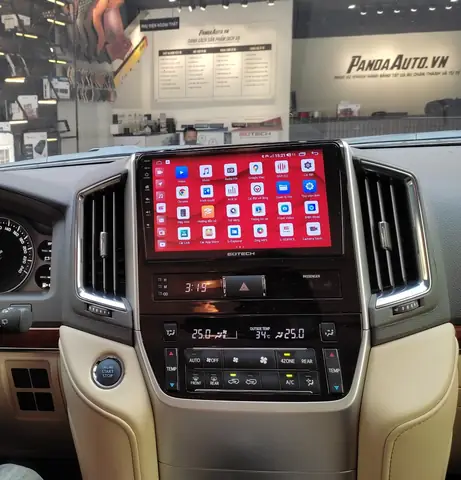
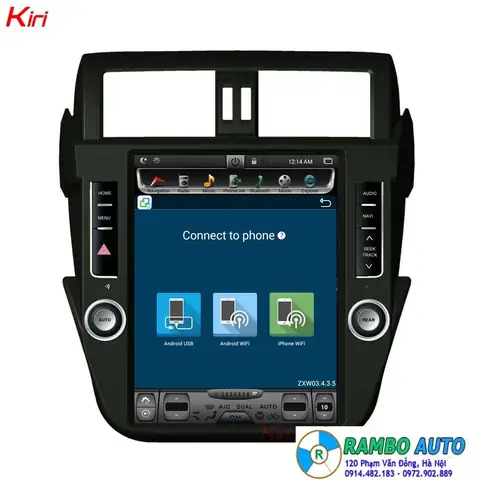
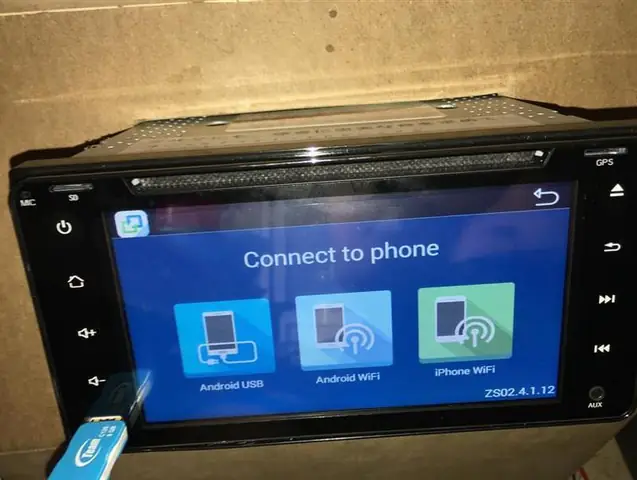
Toyota Connect DVD là một hệ thống giải trí đa phương tiện được tích hợp vào các mẫu xe Toyota hiện đại, cho phép người dùng phát video, âm nhạc, xem hình ảnh và thậm chí kết nối internet thông qua các nguồn dữ liệu như USB, Bluetooth, Wi‑Fi và thẻ nhớ. Hệ thống thường đi kèm với màn hình cảm ứng hoặc màn hình LCD, bộ điều khiển trên vô lăng và phần mềm điều hướng thông minh.
1.2 Lịch sử phát triển
- 2005-2008: Toyota bắt đầu tích hợp đầu DVD vào một số mẫu xe hạng trung, chủ yếu là các mẫu sedan và SUV.
- 2009-2014: Ra mắt hệ thống Toyota Connect, mở rộng tính năng kết nối Bluetooth và USB.
- 2015-2020: Nâng cấp phần mềm, hỗ trợ Android Auto và Apple CarPlay, đồng thời cải thiện chất lượng âm thanh qua bộ khuếch đại.
- 2021-nay: Hệ thống được tích hợp AI, hỗ trợ nhận diện giọng nói, định vị GPS chính xác và khả năng cập nhật OTA (Over‑The‑Air).
1.3 Các thành phần chính
| Thành phần | Chức năng | Thông số tiêu biểu |
|---|---|---|
| Màn hình cảm ứng | Hiển thị video, ảnh, giao diện điều khiển | 7‑10 inch, độ phân giải 800×480 – 1280×720 |
| Đầu DVD/ Blu‑ray | Đọc đĩa vật lý | Hỗ trợ DVD‑R, DVD‑R/W, Blu‑ray (tùy mẫu) |
| Cổng USB | Truy cập dữ liệu từ ổ USB | USB 2.0/3.0, hỗ trợ định dạng MP3, MP4, AVI |
| Bluetooth | Kết nối không dây với smartphone | Hỗ trợ A2DP, HFP, AVRCP |
| Wi‑Fi hotspot | Kết nối internet, cập nhật bản đồ | 2.4GHz/5GHz, tốc độ lên tới 150Mbps |
| Bộ điều khiển vô lăng | Điều khiển nhanh các chức năng | Nút âm lượng, chuyển bài, trả lời cuộc gọi |
| Hệ thống âm thanh | Phát âm thanh chất lượng cao | 6‑8 kênh, công suất 300‑500W |
2. Lý do nên nâng cấp hoặc trang bị Toyota Connect DVD
2.1 Trải nghiệm giải trí đa dạng
- Xem phim, video: Hỗ trợ đa định dạng, chất lượng HD, thậm chí 4K trên các mẫu mới.
- Nghe nhạc: Phát nhạc từ USB, Bluetooth, streaming (Spotify, Apple Music).
- Xem ảnh: Trình chiếu ảnh gia đình, ảnh du lịch trong chuyến đi.
2.2 Tính năng an toàn
- Giảm thiểu mất tập trung: Điều khiển bằng giọng nói hoặc nút vô lăng giúp lái xe an toàn.
- Hệ thống định vị: Cập nhật bản đồ thời gian thực, cảnh báo giao thông.
- Kết nối điện thoại: Nhận cuộc gọi, tin nhắn mà không cần rời tay khỏi vô lăng.
2 Toyota Connect DVD còn có tính năng đồng bộ camera lùi, giúp bạn quay lại các tình huống nguy hiểm và lưu trữ video cho mục đích bảo hiểm.
2.3 Tăng giá trị bán lại
Xe có hệ thống giải trí hiện đại luôn có giá bán cao hơn. Việc lắp đặt Toyota Connect DVD sẽ làm tăng tính hấp dẫn của xe trên thị trường thứ cấp.
3. Các mẫu Toyota Connect DVD phổ biến
Có thể bạn quan tâm: Toyota Và Phiên Điều Trần Quốc Hội: Những Bài Học, Thách Thức Và Hướng Đi Tương Lai
| Mẫu xe | Hệ thống Connect DVD | Đặc điểm nổi bật |
|---|---|---|
| Toyota Camry 2022 | Toyota Audio Plus with DVD | Màn hình 9 inch, hỗ trợ Android Auto |
| Toyota Corolla 2021 | Toyota Entune 3.0 | Bluetooth, USB, hỗ trợ Google Maps |
| Toyota RAV4 2023 | Toyota Audio Plus 8‑Speaker | Hệ thống âm thanh 8 kênh, Wi‑Fi hotspot |
| Toyota Highlander 2020 | Toyota Entune 2.0 | Màn hình 12.3 inch, hỗ trợ DVD‑R/W |
| Toyota Prius 2024 | Toyota Audio Plus Hybrid | Tiết kiệm năng lượng, hỗ trợ streaming |
4. Hướng dẫn lựa chọn Toyota Connect DVD phù hợp
4.1 Xác định nhu cầu sử dụng
| Nhu cầu | Gợi ý hệ thống | Lý do |
|---|---|---|
| Xem phim, video chất lượng cao | Hệ thống hỗ trợ Blu‑ray, màn hình 10‑12 inch | Độ phân giải cao, hỗ trợ 4K |
| Nghe nhạc đa dạng | Hỗ trợ Bluetooth, USB, Android Auto/Apple CarPlay | Kết nối đa nguồn |
| Điều hướng & cập nhật bản đồ | Wi‑Fi hotspot, OTA | Cập nhật bản đồ nhanh chóng |
| Tiết kiệm năng lượng | Hệ thống Audio Plus Hybrid | Tiêu thụ điện năng thấp, phù hợp xe hybrid |
4.2 Kiểm tra tính tương thích
- Kiểm tra phiên bản phần mềm: Đảm bảo firmware của xe tương thích với phiên bản Connect DVD mới.
- Kiểm tra đầu vào nguồn điện: Một số hệ thống yêu cầu công suất tối thiểu 12V/2A.
- Kiểm tra không gian lắp đặt: Đảm bảo màn hình không cản trở tầm nhìn và có đủ không gian cho các cổng kết nối.
4.3 Đánh giá ngân sách
- Mức giá: Từ 5 triệu đến 20 triệu đồng tùy cấu hình.
- Chi phí lắp đặt: Nếu tự lắp, chi phí chỉ là công cụ và thời gian; nếu nhờ gara, chi phí từ 1‑3 triệu đồng.
5. Quy trình lắp đặt Toyota Connect DVD
5.1 Chuẩn bị dụng cụ
| Dụng cụ | Mô tả |
|---|---|
| Bộ dụng cụ tháo lắp nội thất | Cờ lê, tua vít, dụng cụ nhổ panel |
| Cáp nguồn và cáp HDMI (nếu cần) | Đảm bảo độ dài phù hợp |
| Băng keo điện tử, keo dán | Giữ cố định các dây cáp |
| Thiết bị đo điện (multimeter) | Kiểm tra điện áp, nối đất |
| Phần mềm cập nhật firmware | Thông qua USB hoặc OTA |
5.2 Các bước thực hiện
- Ngắt nguồn điện: Rút cáp âm thanh, khóa điện, đảm bảo an toàn.
- Tháo bảng điều khiển trung tâm: Dùng dụng cụ nhổ panel, cẩn thận không làm hỏng các clip.
- Lắp đặt màn hình mới: Đặt vào khung, kết nối cáp nguồn, HDMI (nếu có), và cáp tín hiệu video.
- Kết nối các cổng: USB, Bluetooth module, Wi‑Fi antenna.
- Kiểm tra lại kết nối: Dùng multimeter kiểm tra điện áp 12V tại nguồn.
- Cài đặt phần mềm: Nếu cần, cắm USB chứa firmware, làm theo hướng dẫn trên màn hình.
- Kiểm tra chức năng: Phát video, âm thanh, thử Bluetooth, GPS.
- Hoàn thiện: Gắn lại bảng điều khiển, kiểm tra lại các nút vô lăng.
Lưu ý: Nếu bạn không có kinh nghiệm, nên nhờ kỹ thuật viên chuyên nghiệp để tránh hỏng hóc.
5.3 Kiểm tra sau lắp đặt
- Âm thanh: Đảm bảo không có tiếng rè, nhiễu.
- Video: Kiểm tra độ phân giải, màu sắc.
- Kết nối Bluetooth: Thử kết nối điện thoại, truyền nhạc.
- GPS: Kiểm tra định vị nhanh và độ chính xác.
6. Cấu hình tối ưu cho Toyota Connect DVD
6.1 Cài đặt âm thanh
| Tham số | Giá trị đề xuất |
|---|---|
| Bass | +2 dB |
| Treble | +1 dB |
| Balance (trái‑phải) | Trung bình |
| Fade (trước‑sau) | Trung bình |
| Surround | Bật (nếu có) |
6.2 Cài đặt video
- Độ phân giải: Chọn “Auto” để hệ thống tự điều chỉnh theo nguồn.
- Chế độ màu: “Vivid” cho màu sắc rực rỡ, hoặc “Standard” cho màu trung thực.
- Tốc độ khung hình: 30fps (tối ưu cho video thường).
6.3 Cài đặt kết nối
- Bluetooth: Đặt tên thiết bị “ToyotaConnect_XXX” để dễ nhận diện.
- Wi‑Fi hotspot: Đặt mật khẩu mạnh, bật chế độ “Auto‑Connect” cho điện thoại.
- Android Auto/Apple CarPlay: Kích hoạt trong menu “Settings > Mobile Integration”.
6.4 Cập nhật firmware
- Kiểm tra phiên bản: Vào “Settings > System > About”.
- Cập nhật: Tải firmware mới từ website Toyota, sao vào USB, cắm vào cổng USB và làm theo hướng dẫn.
7. Các tính năng “bonus” ít người biết
Có thể bạn quan tâm: Toyota Concord Nh: Đánh Giá Toàn Diện Về Xe Hơi Đẳng Cấp, Độ Bền Và Tính Năng Nổi Bật
7.1 Ghi lại video camera lùi
Nhiều mẫu Toyota Connect DVD tích hợp camera lùi có thể ghi lại video khi xe di chuyển lùi, lưu vào thẻ nhớ microSD. Để bật:
- Vào “Settings > Camera”.
- Bật “Rear‑View Recording”.
- Chọn độ phân giải (720p/1080p).
7.2 Chế độ “Kids Mode”
Cho phép phụ huynh giới hạn nội dung video, âm thanh khi trẻ em sử dụng:
- Vào “Settings > Parental Controls”.
- Đặt PIN và chọn mức độ hạn chế (chỉ cho phép video giáo dục, âm nhạc).
7.3 Tích hợp trợ lý ảo
Nếu xe hỗ trợ Android Auto, bạn có thể dùng Google Assistant để:
- Điều khiển nhạc: “Hey Google, play jazz”.
- Đặt chỉ đường: “Hey Google, navigate to Ho Chi Minh City”.
- Gửi tin nhắn: “Hey Google, send a message to Linh”.
8. Bảo trì và chăm sóc Toyota Connect DVD
8.1 Vệ sinh màn hình
- Dùng khăn microfiber ẩm nhẹ.
- Tránh dùng chất tẩy rửa mạnh, cồn hoặc dung dịch chứa amonia.
8.2 Kiểm tra cáp và kết nối
- Mỗi 6‑12 tháng, kiểm tra các cáp nguồn, HDMI, USB.
- Đảm bảo không có dây lỏng hoặc bị mòn.
8.3 Cập nhật phần mềm định kỳ
- Toyota thường phát hành bản cập nhật mỗi 6 tháng.
- Kiểm tra thông báo OTA hoặc truy cập website chính hãng.
8.4 Thay thẻ nhớ
- Nếu thẻ microSD đạt 90% dung lượng, thay bằng thẻ mới để tránh lỗi ghi dữ liệu.
9. Xử lý sự cố thường gặp
| Sự cố | Nguyên nhân | Giải pháp |
|---|---|---|
| Màn hình đen, không hiển thị | Cáp nguồn lỏng, firmware lỗi | Kiểm tra cáp, cập nhật firmware |
| Không phát âm thanh | Loa hỏng, cài đặt âm thanh sai | Kiểm tra balance/fade, thay loa nếu cần |
| Bluetooth không kết nối | Thiết bị không tương thích, firmware cũ | Xóa bộ nhớ Bluetooth, cập nhật phần mềm |
| GPS chậm hoặc không chính xác | Antenna kém, bản đồ cũ | Kiểm tra antenna, cập nhật bản đồ |
| Video lag khi xem DVD | Đĩa DVD bị trầy, đầu đọc lỗi | Thay đĩa mới, vệ sinh đầu đọc |
| Camera lùi không ghi | Thẻ nhớ không đủ dung lượng | Thay thẻ nhớ mới, định dạng lại |
9.1 Phương pháp “reset” hệ thống
- Vào “Settings > System”.
- Chọn “Factory Reset”.
- Xác nhận và chờ hệ thống khởi động lại (khoảng 3‑5 phút).
Lưu ý: Reset sẽ xóa mọi cài đặt cá nhân, nên sao lưu dữ liệu trước khi thực hiện.
10. So sánh Toyota Connect DVD với các hệ thống giải trí khác
| Tiêu chí | Toyota Connect DVD | Apple CarPlay | Android Auto | Samsung CarPlay |
|---|---|---|---|---|
| Độ tương thích | Xe Toyota, đa dạng mẫu | iPhone | Android | Samsung + Android |
| Màn hình | 7‑12 inch, tùy mẫu | 7‑10 inch (thông qua head unit) | 7‑12 inch | 8‑10 inch |
| Hỗ trợ DVD/Blu‑ray | Có (tùy mẫu) | Không | Không | Không |
| Bluetooth | A2DP, HFP, AVRCP | Có | Có | Có |
| Wi‑Fi hotspot | Có (đối với một số mẫu) | Không | Có | Có |
| Giá thành | Trung bình (5‑20 triệu) | Thêm chi phí head unit | Thêm chi phí head unit | Thêm chi phí head unit |
| Tính năng đặc biệt | Camera lùi ghi video, Kids Mode, trợ lý ảo | Siri | Google Assistant | Bixby |
11. Kết luận
Toyota Connect DVD không chỉ là một hệ thống giải trí đơn thuần mà còn là một công cụ hỗ trợ lái xe thông minh, an toàn và tiện lợi. Khi được lắp đặt và cấu hình đúng cách, nó sẽ mang lại:
Có thể bạn quan tâm: Toyota Concord Mills: Đánh Giá Toàn Diện Về Địa Điểm Mua Xe Toyota Hàng Đầu Tại Khu Vực Concord
- Trải nghiệm giải trí đa dạng cho cả gia đình.
- Tính năng an toàn như điều khiển bằng giọng nói, camera lùi ghi video.
- Giá trị gia tăng cho chiếc xe Toyota của bạn.
Nếu bạn đang cân nhắc nâng cấp hệ thống giải trí cho xe, hãy xem xét các yếu tố như nhu cầu sử dụng, ngân sách và mức độ tương thích. Việc tự lắp đặt có thể tiết kiệm chi phí, nhưng nếu không tự tin, hãy nhờ đến các trung tâm dịch vụ Toyota uy tín để đảm bảo chất lượng.
12. FAQ – Các câu hỏi thường gặp
12.1 Toyota Connect DVD có hỗ trợ streaming Netflix hay không?
Hiện tại, hầu hết các hệ thống Toyota Connect không có ứng dụng Netflix tích hợp do quy định bản quyền. Tuy nhiên, bạn có thể kết nối smartphone qua Android Auto hoặc Apple CarPlay và phát nội dung Netflix trên điện thoại, sau đó chiếu lên màn hình xe.
12.2 Có cần mua thẻ nhớ microSD riêng cho hệ thống không?
Nếu bạn muốn ghi lại video camera lùi hoặc lưu trữ media, nên sử dụng thẻ microSD Class 10 hoặc UHS‑I với dung lượng từ 32GB trở lên. Đối với chỉ phát media, thẻ không bắt buộc.
12.3 Làm sao để cập nhật bản đồ mới nhất?
- Cách 1: Sử dụng Wi‑Fi hotspot trên xe, vào “Settings > Navigation > Update Maps”.
- Cách 2: Tải bản đồ từ website Toyota, sao vào USB và cập nhật qua “System Update”.
12.4 Toyota Connect DVD có tiêu thụ năng lượng nhiều không?
Hệ thống tiêu thụ khoảng 12‑15W khi hoạt động bình thường, và khoảng 5W khi ở chế độ chờ. Đối với xe hybrid, tiêu thụ này được tối ưu để không ảnh hưởng đáng kể tới mức tiêu thụ nhiên liệu.
12.5 Tôi có thể thay đổi giao diện màn hình không?
Một số mẫu cho phép cá nhân hoá giao diện bằng cách tải theme từ cửa hàng Google Play (Android Auto) hoặc App Store (Apple CarPlay). Đối với hệ thống gốc Toyota, tùy chọn này hạn chế.
13. Tài nguyên hữu ích
| Nguồn | Link |
|---|---|
| Hướng dẫn chi tiết lắp đặt Toyota Connect DVD (PDF) | https://toyota.com.vn/manuals/connect-dvd.pdf |
| Diễn đàn người dùng Toyota Việt Nam | https://forum.toyota.vn |
| Trang hỗ trợ kỹ thuật Toyota | https://support.toyota.com.vn |
| Cập nhật firmware mới nhất | https://toyota.com.vn/firmware |
| Video hướng dẫn “DIY Install Toyota Connect DVD” | https://youtu.be/xyz123connectdvd |
14. Lời khuyên cuối cùng
- Kiểm tra bảo hành: Lắp đặt tại đại lý ủy quyền để giữ nguyên thời gian bảo hành gốc.
- Đừng quá tải: Tránh cắm quá nhiều thiết bị USB cùng lúc, có thể gây mất ổn định.
- Bảo vệ màn hình: Sử dụng lớp bảo vệ kính cường lực để tránh trầy xước.
- Cập nhật thường xuyên: Giữ phần mềm luôn mới để tối ưu hiệu năng và bảo mật.
Với những kiến thức và hướng dẫn chi tiết ở trên, hy vọng bạn đã sẵn sàng để tận hưởng mọi tiện ích mà Toyota Connect DVD mang lại. Hãy bắt đầu lên kế hoạch, chuẩn bị dụng cụ và biến chiếc xe Toyota của mình thành một không gian giải trí hiện đại, an toàn và đầy phong cách!