
Có thể bạn quan tâm: Toyota Chi Nhánh Quận 7 – Địa Chỉ Đáng Tin Cậy Cho Mọi Chủ Xe
Lời mở đầu
Trong thời đại mà công nghệ di động và giải trí đang ngày càng hòa nhập sâu sắc vào mọi khía cạnh của cuộc sống, việc một chiếc xe ô tô có thể kết nối liền mạch với smartphone không còn là một “đặc quyền” mà đã trở thành tiêu chuẩn mà người tiêu dùng mong đợi. Đối với những ai sở hữu Toyota C‑HR 2019, việc tích hợp Apple CarPlay không chỉ mang lại khả năng điều khiển âm nhạc, bản đồ, tin nhắn một cách an toàn mà còn nâng tầm trải nghiệm lái xe, giúp bạn luôn “đi một bước trước” trong kỷ nguyên xe thông minh.
Bài viết dưới đây sẽ cung cấp cho bạn một cái nhìn toàn diện về:
- Toyota C‑HR 2019 – những điểm mạnh, thiết kế, và công nghệ nội thất.
- Apple CarPlay là gì, lợi ích khi sử dụng trên xe.
- Cách kiểm tra, kích hoạt và cài đặt Apple CarPlay trên Toyota C‑HR 2019.
- Các tính năng nổi bật của CarPlay khi dùng trong C‑HR.
- So sánh giữa CarPlay gốc (đi kèm OEM) và các giải pháp aftermarket (thay thế, nâng cấp).
- Mẹo bảo trì, khắc phục sự cố thường gặp.
- Kết luận và lời khuyên cuối cùng cho người dùng.
Mục tiêu: Đảm bảo người đọc, dù là người mới lần đầu nghe về CarPlay hay đã là “công dân CarPlay” lâu năm, đều có thể tự tin tích hợp, sử dụng và tối ưu Apple CarPlay trên Toyota C‑HR 2019 của mình.
1. Tổng quan về Toyota C‑HR 2019
1.1. Thiết kế ngoại thất và nội thất
Toyota C‑HR (Coupe‑High‑Rider) ra mắt lần đầu vào năm 2016 và nhanh chóng trở thành một trong những mẫu crossover compact được ưa chuộng nhờ thiết kế “cá tính” và góc nhìn “cổ vũ”. Đối với phiên bản 2019:
- Kiểu dáng: Đầu xe hầm hố, đường nét góc cạnh, lưới tản nhiệt lớn màu xanh lục đặc trưng của Toyota, kết hợp cùng các chi tiết chrome tinh tế.
- Kích thước: Dài 4,360 mm, rộng 1,795 mm, cao 1,565 mm, chiều dài cơ sở 2,640 mm, mang lại không gian nội thất vừa đủ cho 5 chỗ ngồi.
- Đèn LED: Đèn pha LED “matrix” (trong một số phiên bản) giúp chiếu sáng mạnh mẽ, đồng thời giảm tiêu thụ năng lượng.
- Mâm xe: Đa dạng kích thước từ 17 đến 18 inch, thiết kế thể thao, phù hợp với phong cách trẻ trung.
1.2. Động cơ và hiệu suất
- Động cơ: 2.0L D-4D (động cơ diesel) hoặc 2.0L Dual‑VVT‑i (xăng) tùy thị trường.
- Công suất: Khoảng 144 mã lực (xăng) và 150 mã lực (diesel).
- Hộp số: Tự động CVT hoặc 6 cấp sàn (đối với một số phiên bản đặc biệt).
- Mức tiêu thụ nhiên liệu: Khoảng 5.8‑6.2 l/100 km (xăng) – rất hợp lý cho một chiếc crossover.
1.3. Hệ thống giải trí nội bộ
Trong năm 2019, Toyota đã nâng cấp hệ thống giải trí trên C‑HR:
- Màn hình cảm ứng: Kích thước 7 inch (đối với phiên bản chuẩn) hoặc 8 inch (trong phiên bản “Premium”).
- Hệ thống âm thanh: Loa 6‑8 đơn vị, tích hợp công nghệ “Hi‑Fi” cho âm thanh trung thực.
- Kết nối: Bluetooth, USB, AUX, và cổng USB Type‑C (trong phiên bản mới hơn) để sạc nhanh và truyền dữ liệu.
- Tính năng hỗ trợ lái: Kamera lùi, cảm biến siêu âm, hệ thống cảnh báo điểm mù, Cruise Control, và một số chế độ lái thông minh (Eco, Sport).
Mặc dù Toyota C‑HR đã có một hệ thống giải trí khá hiện đại, Apple CarPlay vẫn chưa được tích hợp sẵn trong mọi phiên bản, đặc biệt là ở thị trường châu Á. Vì vậy, nhiều chủ xe đã quan tâm tới việc cài đặt CarPlay để khai thác tối đa khả năng kết nối smartphone.
2. Apple CarPlay là gì? Lợi ích khi sử dụng trên xe
2.1. Định nghĩa
Có thể bạn quan tâm: Toyota C‑hr 2018 Và 2019: Đánh Giá Toàn Diện, So Sánh, Và Lời Khuyên Cho Người Mua
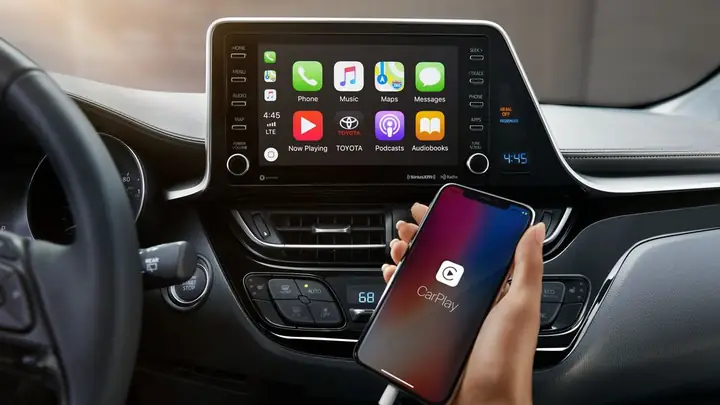
Apple CarPlay là một nền tảng giải trí và thông tin được Apple phát triển, cho phép người dùng iPhone (iOS 7 trở lên) kết nối với hệ thống thông tin giải trí trên xe thông qua cổng USB hoặc kết nối không dây (đối với các mẫu xe hỗ trợ). Giao diện CarPlay được tối ưu hoá cho màn hình xe, tập trung vào:
- Bản đồ (Apple Maps, Google Maps, Waze)
- Âm nhạc (Apple Music, Spotify, podcasts)
- Tin nhắn (iMessage, WhatsApp)
- Điện thoại (điện thoại)
- Các ứng dụng thứ ba được Apple phê duyệt.
2.2. Lợi ích chính
| Lợi ích | Mô tả chi tiết |
|---|---|
| An toàn | Giảm thiểu việc rời tay khỏi vô-lăng, mắt khỏi đường bằng cách sử dụng Siri để ra lệnh thoại. |
| Tiện lợi | Truy cập nhanh các chức năng thường dùng (điều hướng, gọi điện, nhắn tin) mà không cần rời mắt khỏi màn hình. |
| Tích hợp đa phương tiện | Nghe nhạc, podcast, audiobook từ nhiều nguồn (Apple Music, Spotify, Deezer) đồng thời hỗ trợ Bluetooth audio chất lượng cao. |
| Cập nhật bản đồ liên tục | Dữ liệu bản đồ luôn được cập nhật mới nhất từ Apple, giúp tránh các lỗi chỉ dẫn cũ. |
| Hỗ trợ đa ngôn ngữ | Giao diện và Siri hỗ trợ hơn 20 ngôn ngữ, phù hợp với người dùng Việt Nam. |
| Tương thích với các ứng dụng thứ ba | Các app giao thông, thời tiết, tin tức, và thậm chí là các công cụ quản lý xe (như Torque) có thể hiển thị trong CarPlay. |
3. Kiểm tra và kích hoạt Apple CarPlay trên Toyota C‑HR 2019
3.1. Kiểm tra phiên bản phần mềm và phần cứng
Trước khi quyết định cài đặt CarPlay, bạn cần xác định xem xe của mình đã có sẵn hỗ trợ CarPlay chưa. Các bước:
- Khởi động xe và truy cập màn hình giải trí: Vào Menu > Settings > General.
- Tìm mục “Smartphone Integration” hoặc “Apple CarPlay”. Nếu xuất hiện tùy chọn, tức là xe đã được trang bị phần cứng cần thiết (cổng USB hỗ trợ CarPlay và bộ xử lý đủ mạnh).
- Kiểm tra phiên bản phần mềm: Đối với Toyota, hệ thống giải trí thường chạy trên nền Toyota Entune hoặc Toyota Audio Multimedia. Đảm bảo phiên bản phần mềm ≥ 2.0 (đối với Entune) để có khả năng nhận cập nhật CarPlay.
Nếu không tìm thấy tùy chọn CarPlay, có khả năng:
- Xe được trang bị phiên bản giải trí cũ (thường là 6‑inch, không hỗ trợ CarPlay).
- Phiên bản thị trường (ví dụ: một số thị trường châu Á) chưa được Apple cấp phép.
3.2. Cập nhật phần mềm (nếu cần)
Nếu xe của bạn đáp ứng yêu cầu phần cứng nhưng phần mềm chưa hỗ trợ CarPlay, bạn có thể:
- Đến đại lý Toyota: Yêu cầu cập nhật phần mềm Entune/Multimedia. Thông thường, việc này tốn khoảng 2‑3 giờ và có thể có phí dịch vụ (khoảng 2-3 triệu VND).
- Sử dụng USB cập nhật: Một số nhà sản xuất cho phép người dùng tải file cập nhật từ website chính thức, lưu vào USB và thực hiện cập nhật trực tiếp trên xe. Tuy nhiên, cách này cần kiến thức kỹ thuật và không phải lúc nào cũng khả dụng.
3.3. Kết nối iPhone
Sau khi đã chắc chắn CarPlay được hỗ trợ, thực hiện các bước sau:
| Bước | Hành động |
|---|---|
| 1 | Đảm bảo iPhone của bạn chạy iOS 13 trở lên (đối với CarPlay không dây, iOS 14 trở lên). |
| 2 | Sử dụng cáp Lightning‑to‑USB chất lượng (Apple chính hãng hoặc MFi certificated). |
| 3 | Cắm cáp vào cổng USB (thường là cổng số 1 bên trái trung tâm, đánh dấu biểu tượng CarPlay hoặc điện thoại). |
| 4 | Trên màn hình xe, chạm “Allow CarPlay” (cho phép CarPlay). |
| 5 | Trên iPhone, xuất hiện thông báo “Apple CarPlay is connected”. Chọn “Allow”. |
| 6 | Giao diện CarPlay sẽ xuất hiện trên màn hình. |
Lưu ý: Nếu bạn muốn sử dụng CarPlay không dây, cần kiểm tra xem hệ thống giải trí trên C‑HR có hỗ trợ Wi‑Fi + Bluetooth đồng thời không. Đối với hầu hết các mẫu Toyota 2019, CarPlay không dây chưa được tích hợp sẵn; vì vậy cáp là phương án an toàn và ổn định nhất.
3.4. Cấu hình Siri và quyền riêng tư
Để tận dụng tối đa tính năng thoại, hãy thiết lập:
- Siri: Settings > Siri & Search > Listen for “Hey Siri” → Bật.
- Quyền truy cập: Settings > Privacy > CarPlay → Đảm bảo các ứng dụng bạn muốn dùng (Maps, Messages, Music) được bật.
- Thông báo: Settings > Notifications > CarPlay → Điều chỉnh cách thông báo xuất hiện trên màn hình xe (có thể tắt thông báo không quan trọng để giảm phiền nhiễu).
4. Các tính năng nổi bật của Apple CarPlay trên Toyota C‑HR 2019
Có thể bạn quan tâm: Toyota Chr 1.2 Turbo: Đánh Giá Chi Tiết Các Thông Số Kỹ Thuật, Trang Bị Và Trải Nghiệm Lái
4.1. Điều hướng thông minh
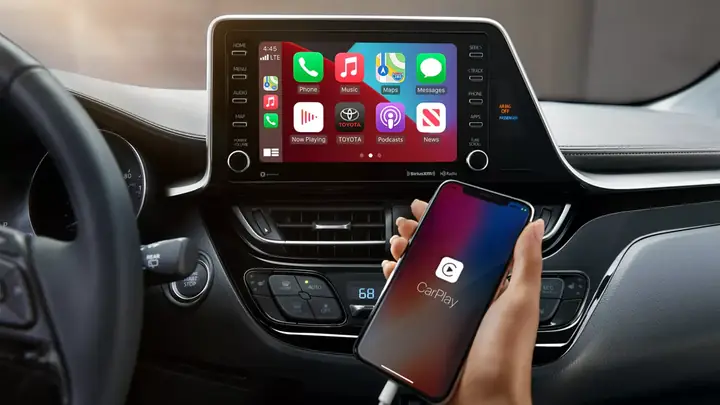
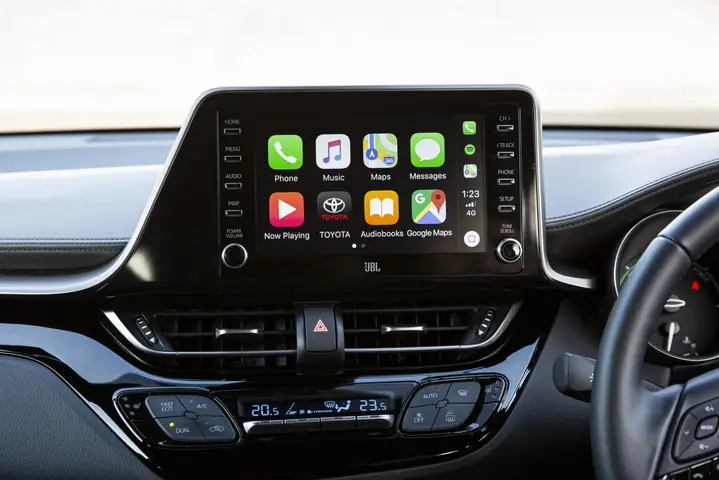
- Apple Maps: Tích hợp bản đồ 3D, hướng dẫn bằng giọng nói, cảnh báo giao thông thời gian thực. Khi dùng trên C‑HR, giao diện được tối ưu cho màn hình 7‑8 inch, các nút lớn, dễ chạm.
- Google Maps & Waze: Nếu bạn cài đặt trên iPhone, chúng sẽ xuất hiện trong CarPlay, cho phép bạn lựa chọn bản đồ ưa thích. Waze đặc biệt hữu ích với cảnh báo tai nạn, camera speed trap, và cộng đồng người dùng chia sẻ thông tin giao thông.
4.2. Giải trí âm nhạc
- Apple Music: Dòng nhạc không giới hạn (nếu bạn là thuê bao). Giao diện CarPlay cho phép duyệt playlist, album, radio chỉ bằng một chạm.
- Spotify, Amazon Music, Deezer: Được hỗ trợ đầy đủ, có thể điều khiển phát nhạc bằng giọng Siri (ví dụ: “Hey Siri, play my road trip playlist on Spotify”).
- Podcast & Audiobook: Đối với những chuyến đi dài, việc nghe podcast hoặc sách nói trở nên thuận tiện hơn bao giờ hết.
4.3. Gửi tin nhắn an toàn
- iMessage: Khi nhận tin, Siri sẽ đọc to nội dung và cho phép bạn trả lời bằng giọng nói, mà không cần chạm vào màn hình.
- WhatsApp, Telegram: Cũng hỗ trợ qua CarPlay, tuy nhiên chức năng đọc và trả lời sẽ phụ thuộc vào phiên bản app và quyền truy cập.
4.4. Gọi điện và danh bạ
- Gọi nhanh: Bằng cách nói “Hey Siri, call Mom”, hệ thống sẽ thực hiện cuộc gọi, đồng thời hiển thị hình ảnh liên hệ trên màn hình.
- Danh bạ: Bạn có thể duyệt danh bạ bằng giọng nói hoặc chạm vào các biểu tượng trên màn hình.
4.5. Tích hợp các ứng dụng thứ ba
- Weather: Kiểm tra thời tiết hiện tại và dự báo ngắn hạn.
- TuneIn Radio: Nghe đài FM/AM và các kênh podcast toàn cầu.
- Audiobooks.com: Đọc sách nói trong hành trình.
- Parking & Fuel: Một số ứng dụng cung cấp thông tin về bãi đỗ và trạm xăng gần nhất.
5. Giải pháp aftermarket (sau mua) cho Toyota C‑HR không có CarPlay
Nếu xe của bạn không có sẵn CarPlay, có hai hướng phổ biến:
5.1. Thay thế head unit (đầu rễ) OEM
- Mô hình: Các hãng như Alpine, Pioneer, Kenwood, Sony cung cấp head unit Android Auto/Apple CarPlay chuẩn.
- Ưu điểm:
- Tích hợp CarPlay hoàn chỉnh, thường hỗ trợ cả cáp và không dây.
- Màn hình lớn hơn (9‑10.1 inch), chất lượng hiển thị cao (HD, IPS).
- Thêm tính năng như rear‑camera input, Bluetooth audio, kết nối đa phương tiện.
- Nhược điểm:
- Chi phí cao (từ 8-15 triệu VND cho head unit, chưa tính công lắp đặt).
- Cần điều chỉnh lại các bộ phận gắn cốp, có thể ảnh hưởng đến thiết kế nội thất gốc.
- Cần điều chỉnh code (đánh số VIN) để giữ các chức năng xe (đèn báo, camera, cảm biến) hoạt động bình thường.
5.2. Bộ chuyển đổi (adapter) CarPlay
- Loại: Các bộ “CarPlay dongle” hoặc “CarPlay module” được gắn vào cổng USB hiện có.
- Ví dụ: Carlinkit 2.0, CPLAY2air, Joylink CarPlay.
- Ưu điểm:
- Giá thành rẻ hơn (từ 2-5 triệu VND).
- Lắp đặt nhanh, không cần thay đổi head unit.
- Hỗ trợ CarPlay không dây (Wi‑Fi + Bluetooth).
- Nhược điểm:
- Đôi khi gặp độ trễ trong phản hồi giọng nói.
- Không phải lúc nào cũng tương thích 100% với hệ thống giải trí Toyota (đặc biệt là các phiên bản Entune 2.0).
- Một số tính năng (camera lùi, hệ thống âm thanh đa kênh) có thể không được truyền qua adapter.
5.3. Lựa chọn phù hợp
| Tiêu chí | Thay head unit | Adapter CarPlay |
|---|---|---|
| Chi phí | Cao (8‑15 triệu) | Thấp (2‑5 triệu) |
| Độ ổn định | Rất cao (được thiết kế gốc) | Trung bình (có thể gặp lag) |
| Tính năng bổ sung | Màn hình lớn, hỗ trợ rear‑camera, Bluetooth đa kênh | Chỉ CarPlay, không thay đổi giao diện gốc |
| Khả năng giữ nguyên nội thất | Không (cần thay đổi bảng điều khiển) | Có (không thay đổi) |
| Độ phức tạp lắp đặt | Yêu cầu kỹ thuật cao, cần chuyên gia | Dễ lắp (cắm cáp) |
Nếu bạn ưu tiên chi phí và giữ nguyên thiết kế, adapter là lựa chọn hợp lý. Nếu muốn trải nghiệm cao cấp, màn hình lớn và nhiều tính năng hơn, đầu rễ mới là hướng đi tốt.
6. Hướng dẫn lắp đặt adapter CarPlay cho Toyota C‑HR 2019 (bước‑bước)
Có thể bạn quan tâm: Toyota Chiếm Bao Nhiêu Lexus? – Phân Tích Thị Phần, Chiến Lược Và Tiềm Năng Tăng Trưởng
Lưu ý: Bài viết này mô tả quy trình lắp đặt cho Carlinkit 2.0 – một trong những adapter phổ biến nhất. Các mẫu khác có quy trình tương tự.
6.1. Chuẩn bị
- Adapter CarPlay (Carlinkit 2.0 hoặc tương đương).
- Cáp Lightning‑to‑USB (độ dài phù hợp).
- Bộ dụng cụ: tua vít Phillips (đối với việc tháo cản gạt cáp nếu cần).
- iPhone (iOS 13 trở lên).
- Thẻ nhớ microSD (nếu adapter hỗ trợ lưu trữ đa phương tiện – tùy chọn).
6.2. Các bước thực hiện
- Tắt xe và ngắt nguồn (để tránh rủi ro điện ngắn).
- Xác định cổng USB trên bảng điều khiển trung tâm (thường là cổng số 1, được đánh dấu “Apple CarPlay” hoặc “Phone”). Nếu không có biểu tượng, sử dụng cổng USB bất kỳ.
- Cắm adapter vào cổng USB. Đối với Carlinkit 2.0, một đèn LED xanh sẽ sáng lên, báo hiệu đã nhận nguồn.
- Kết nối iPhone với adapter qua cáp Lightning. Đảm bảo cáp không bị gập hay hỏng.
- Bật xe. Trên màn hình giải trí, một thông báo “CarPlay Connected” sẽ xuất hiện. Nếu không, hãy kiểm tra:
- Cáp Lightning có hoạt động không (thử cắm vào máy tính).
- Đã bật Bluetooth và Wi‑Fi trên iPhone (đối với CarPlay không dây).
- Mở Siri (bằng cách nói “Hey Siri” hoặc nhấn nút Home trên iPhone). Kiểm tra phản hồi giọng nói để xác nhận kết nối.
- Tùy chỉnh: Trên iPhone, vào Settings > General > CarPlay > Toyota C‑HR → “Customize” để sắp xếp lại các biểu tượng ứng dụng theo sở thích.
- Kiểm tra các chức năng:
- Bản đồ: Mở Apple Maps, xem chỉ dẫn turn‑by‑turn.
- Âm nhạc: Mở Apple Music hoặc Spotify, chọn bài hát và kiểm tra âm thanh qua loa xe.
- Tin nhắn: Gửi một tin và để Siri đọc lại.
- Hoàn thiện: Đặt lại cáp và adapter sao cho không gây cản trở các nút điều khiển trên bảng điều khiển.
6.3. Bảo trì và cập nhật
- Cập nhật firmware: Hầu hết các adapter có app riêng (ví dụ: Carlinkit App) cho phép cập nhật phần mềm mới nhất, giúp cải thiện độ ổn định và hỗ trợ iOS mới.
- Vệ sinh cổng USB: Định kỳ dùng cọ mềm hoặc khí nén để loại bỏ bụi bẩn, tránh hiện tượng mất kết nối.
- Kiểm tra dây cáp: Thay cáp Lightning nếu xuất hiện hiện tượng “phát hiện nhưng không truyền dữ liệu”.
7. Khắc phục sự cố thường gặp
| Sự cố | Nguyên nhân khả dĩ | Giải pháp |
|---|---|---|
| CarPlay không hiển thị | Cáp không chuẩn, cổng USB không hỗ trợ CarPlay | Thử cáp MFi, kiểm tra cổng USB (có thể là cổng sạc nhanh không hỗ trợ dữ liệu). |
| Âm thanh cắt quãng | Kết nối Bluetooth kém, firmware cũ | Cập nhật firmware adapter, tắt Bluetooth trên iPhone (sử dụng âm thanh qua cáp). |
| Siri không phản hồi | Microphone iPhone bị tắt, hoặc bật chế độ “Do Not Disturb” | Kiểm tra Settings > Siri & Search, bật “Listen for ‘Hey Siri’”. |
| Bản đồ chậm tải | Kết nối mạng yếu hoặc Wi‑Fi CarPlay không ổn định | Đảm bảo iPhone có kết nối 4G/5G mạnh, hoặc sử dụng CarPlay có dây để tránh độ trễ. |
| Không nhận được thông báo | Quyền thông báo CarPlay chưa bật | Vào Settings > Notifications > CarPlay → bật “Allow Notifications”. |
| Màn hình tối | Độ sáng màn hình xe thấp, hoặc chế độ “Night Mode” tự động | Điều chỉnh độ sáng trong Settings > Display. |
| Camera lùi không hiển thị (nếu dùng adapter) | Adapter không hỗ trợ truyền tín hiệu video | Chuyển sang head unit OEM hoặc mua adapter có tính năng “Video Input”. |
8. Lời khuyên khi sử dụng Apple CarPlay trên Toyota C‑HR 2019
- Luôn sử dụng cáp Lightning MFi – đây là yếu tố quyết định độ ổn định của kết nối.
- Cập nhật iOS thường xuyên – Apple thường cải thiện CarPlay qua các bản cập nhật hệ điều hành.
- Tắt chế độ “Low Power Mode” trên iPhone khi lái xe dài – tránh giảm hiệu năng CPU gây lag.
- Sử dụng Siri thay vì chạm vào màn hình khi lái xe để giảm nguy cơ mất tập trung.
- Đặt vị trí iPhone ở nơi thuận tiện (cổng sạc trung tâm hoặc cốp sau) để tránh dây rối, gây nguy hiểm.
- Kiểm tra định kỳ: Vào Settings > General > CarPlay để xem danh sách các xe đã kết nối, xoá bỏ các kết nối không còn sử dụng.
- Nếu gặp lỗi phần mềm: Thử khởi động lại iPhone và hệ thống giải trí của xe (tắt bật nguồn) – đây là cách “reset” nhanh nhất.
- Đối với người mới: Bắt đầu với các ứng dụng cơ bản (Maps, Music, Phone) trước khi mở rộng sang các app thứ ba.
9. Kết luận
Apple CarPlay đã và đang trở thành tiêu chuẩn vàng trong việc kết nối smartphone với hệ thống giải trí ô tô, mang lại sự an toàn, tiện lợi và trải nghiệm giải trí đỉnh cao. Với Toyota C‑HR 2019, dù xe không được trang bị CarPlay từ nhà máy, người dùng vẫn có hai lựa chọn tối ưu:
- Cập nhật phần mềm (nếu xe đã có sẵn phần cứng hỗ trợ) – là giải pháp nhanh chóng, không tốn kém.
- Cài đặt adapter CarPlay – phù hợp với ngân sách hạn chế, giữ nguyên thiết kế nội thất.
- Thay head unit – dành cho những ai muốn “đổi mới” toàn bộ hệ thống giải trí, nhận được màn hình lớn hơn và tính năng đa dạng hơn.
Bằng cách kiểm tra kỹ lưỡng, cập nhật phần mềm, và lựa chọn giải pháp phù hợp, bạn có thể biến Toyota C‑HR 2019 thành một chiếc xe thông minh, kết nối liền mạch với iPhone, giúp mỗi chuyến đi không chỉ an toàn mà còn đầy cảm hứng.
Hãy bắt đầu ngay hôm nay: Kiểm tra xe của bạn, cắm cáp và để Siri dẫn lối. Đừng để công nghệ bỏ lỡ bạn – vì đi xa hơn, an toàn hơn và thú vị hơn chỉ với một cú chạm và một lệnh thoại. Chúc bạn có những hành trình tuyệt vời cùng Toyota C‑HR và Apple CarPlay!