
Có thể bạn quan tâm: Toyota Camry Nhập Khẩu V6 Nam 2010: Hướng Dẫn Đầy Đủ Cho Người Mua Xe
Giới thiệu chung
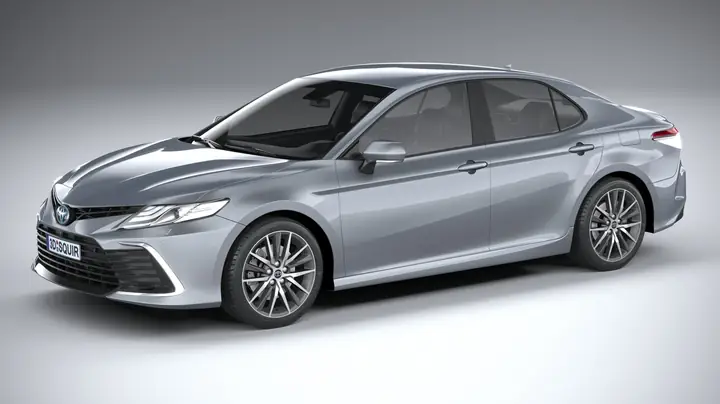
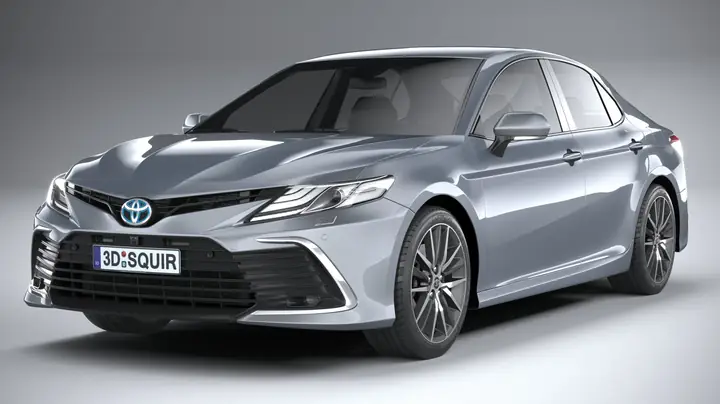
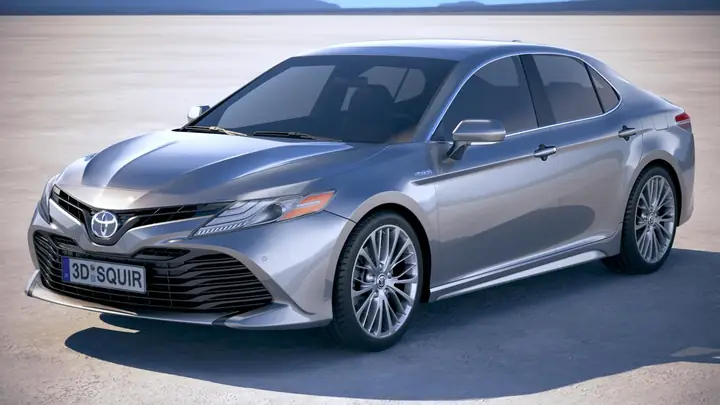
Toyota Camry SE Hybrid là một trong những mẫu xe sedan bán chạy nhất trên thị trường toàn cầu. Với thiết kế hiện đại, công nghệ hybrid tiên tiến và hiệu suất nhiên liệu ấn tượng, Camry SE Hybrid luôn thu hút sự chú ý của các người hâm mộ cũng như các nhà thiết kế 3D. Việc tạo mô hình 3D chính xác của chiếc xe này không chỉ hữu ích cho mục đích truyền thông, quảng cáo mà còn là một thách thức thú vị đối với những người muốn nâng cao kỹ năng mô hình hóa trong phần mềm 3ds Max.
Trong bài viết này, chúng ta sẽ cùng nhau đi qua từng bước chi tiết để xây dựng mô hình 3D của Toyota Camry SE Hybrid trong 3ds Max. Bài viết sẽ bao gồm khái quát về mẫu xe, cách chuẩn bị tài nguyên tham khảo, quy trình mô hình hóa chi tiết, áp dụng vật liệu, ánh sáng, render và xuất file. Ngoài ra, cũng sẽ có những lời khuyên bổ ích để tối ưu hiệu suất làm việc và nâng cao chất lượng sản phẩm cuối cùng.
1. Tổng quan về Toyota Camry SE Hybrid
1.1 Mol design
Toyota Camry SE Hybrid thường được thiết kế với kiểu dáng thanh lịch, thân xe thon gọn,तर dọc và đường nét mạnh mẽ. Công nghệ hybrid của Toyota kết hợp động cơ xăng và động cơ điện, giúp giảm tiêu thụ nhiên liệu và khí thải. Các tính năng nổi bật bao gồm hệ thống cam kết “SmartSense”, lưới tản nhiệt lớn, các chi tiết nội thất bằng vải cao cấp và thiết kế LED chiếu sáng.
1.2 Đặc điểm kỹ thuật
- Động cơ: 2.5L 4×2, 1.5L 3×2 hybrid
- Công suất: 177 hp (động cơ xăng) + 43 hp (động cơ điện) → 209 hp tổng cộng
- Trọng lượng: khoảng 1.600 kg
- Khoảng cách di chuyển: ~100 km (động cơ điện) + 600 km (động cơ xăng)
- Tốc độ tối đa: 200 km/h
Những thông số này sẽ giúp chúng ta lập mô hình chi tiết nhất và đồng thời xác định các chi tiết quan trọng cần chú ý khi làm việc trong 3ds Max.
2. Chuẩn bị tài nguyên tham khảo
2.1 Tìm kiếm hình ảnh, bản vẽ
Có thể bạn quan tâm: Toyota Camry Se Hybrid 3d Model Free: Tìm Kiếm Và Tải Về Nhanh Nhất
Để mô hình chính xác, cần thu thập các hình ảnh từ các góc độ khác nhau: trước, sau, bên trái, bên phải, trên và dưới. Thêm vào đó, nên có các bản vẽ kỹ thuật hoặc bản phác thảo 3D (Nếu có). Các nguồn tham khảo phổ biến là:
- Trang web chính thức của Toyota
- Các trang chia sẻ hình ảnh automotive (Autod.uk, Carandbike.com, etc.)
- Pinterest, Google Images
- Các video YouTube với camera góc rộng
2.2 Chuẩn bị file tham khảo trong 3ds Max
- Thêm hình ảnh: Sử dụng tính năng
Backgroundtrong Viewport để đặt hình ảnh làm nền. Điều này giúp kiểm tra độ chính xác khi mô hình. - Thiết lập grid: Đặt grid khoảng 100 mm, làm việc với độ chính xác 1 mm.
- Thêm reference object: Sử dụng
BoxhoặcSpheređể đo kích thước nhân bản theo kích thước thực.
3. Phân tích mô hình: Phân chia thành các khu vực
Trước khi bắt đầu mô hình, nên phân chia xe thành các phần chính để dễ quản lý:
- Khung sườn (Chassis)
- Thân xe (Body)
- Cửa và cửa sổ (Doors & Windows)
- Chân xe (Wheels & Tires)
- Bố cục nội thất (Interior)
- Chi tiết phụ (grille, taillight, etc.)
Từ này, chúng ta có thể tạo một Layer riêng cho từng phần, giúp việc chỉnh sửa sau này dễ dàng hơn.
4. Bước 1: Mô hình khung sườn (Chassis)
Khung sườn là nền tảng cho toàn bộ mô hình. Để mô hình trọn vẹn, ta nên sử dụng công ondersteunt Box hoặc Spline. Dưới đây là cácNK:
4.1 Tạo khung chính
- Tạo một
Boxlớn với kích thước 4. ker 1.6 m, chiều rộng 1.8 m, chiều cao 0.4 m. - Sử dụng công cụ
ChamferhoặcFilletđể làm bo tròn các góc. - Chèn
Sub-Objectđể tạo các đệm ống, viền và chỗ để lắp bánh xe.
4.2 Định dạng chi tiết
- Tạo
ателиcho các bo nằm trên khung sườn. - Sử dụng
Extrudeđể tạo các thanh ống, đường kính phù hợp với kích thước thực.
5. Bước 2: Mô hình thân xe (Body)
Có thể bạn quan tâm: Hướng Dẫn Chi Tiết Tạo Mô Hình 3d Toyota Camry Se Hybrid 2018 Trong 3ds Max
5.1 Phân chia thành 3D blocks
Thân xe có thể được chia thành ba khối chính:
- Front section: Khu vực trước Winston
- Middle section: Phần giữa, thân chính
- Rear section: Khu vực sau vault
Tự tạo từng block, sau đó Merge thành một mô hình duy nhất.
5.2 Khởi tạo đường chéo
Sử dụng công cụ Spline để tạo đường chéo các khối. Khi đã có đường chéo, dùng Extrude để tạo độ sâu. Cắt Boolean để loại bỏ khối thừa.
5.3 Mô hình chi tiết
- Lưới tản nhiệt: Tạo một mặt phẳng
Plane,Extrudeđể làm lưới. - Cửa sổ kính:
Boxnhỏ,Extrudera, chọnGlass Material. - Hộp đèn LED: Thêm
Cylindernhỏ, đặt trong lưới.
6. Bước 3: Mô hình bánh xe và lốp
6.1 Tạo bánh xe
- Dùng
Cylindervới đường kính 0.6m, độ dày 0.2m. - Sử dụng
Chamferđể bo tròn cạnh. Extrudeđể tạo kim loại.
6.2 Tạo lốp
- Tạo một
Ringvới đường kính lớn 0.6m và rộng 0.15m. Extrudera để tạo chiều sâu lốp.Booleankết hợp với bánh xe.
6.3 Đặt bánh xe lên cầu
- Sử dụng
Alignđể đặt bánh xe vào đúng vị trí. - Tạo
Pivotcho bánh xe (để quay trong các animation).
7. Bước 4: Mô hình nội thất
Có thể bạn quan tâm: Toyota Camry Se Hybrid 2018 3d Model: Đánh Giá Chi Tiết Và Ứng Dụng
Nội thất có thể được tạo bằng cách:
- Sử dụng
Boxcho ghế, làm bo tròn góc bằngFillet. - Tạo
Planecho bảng điều khiển,Extrudeđể WITH. - Đặt
Mitercho các chiếc ghế. בורהđể tạo các chi tiết nhỏ: nút, bảng điều khiển.
8. Bước 5: Áp dụng vật liệu và ánh sáng
8.1 Tạo vật liệu
- Chất liệu kim loại:
Standardmaterial, giảm phong, tăng reflectivity. - Cửa kính:
Glassmaterial, độ trong suốt 70%. - Bánh xe:
Mattematerial, màu đen. - Lốp:
Mattematerial, màu nâu.
8.2 Ánh sáng
- Key Light:
V-Ray Lightobedience, đặt phía trước. - Fill Light:
V-Ray Lightlighten, đặt phía sau. - Back Light:
V-Ray Lightaccent, đặt phía sau để tạo bóng đổ. - HDRI: Tải một hình ảnh HDRI phong cảnh để tạo ánh sáng tự nhiên.
9. Bước 6: Render
Sử dụng V-Ray hoặc Arnold:
- Resolution: 1920 x 1080
- Samples: 300-500
- Anti-aliasing: 1.0
- Render Output: PNG hoặc EXR
Sau khi render, kiểm tra lại các chi tiết, bóng đổ, màu sắc.
10. Bước 7: Xuất file
- 3ds Max: Lưu dưới dạng
.max. - FBX: Định dạng
FBXđể nhập vào Unity hoặc Unreal. - OBJ: Định dạng
OBJđể chia sẻ với cộng đồng.
11. Tối ưu hiệu suất
- Use LOD: Tạo Level of Detail cho các mô hình lớn.
- Use Group kleuren: Bố trí các đối tượng thành
Group. - Use Material library: Lưu vật liệu trong thư viện để tránh lặp lại.
12. Lời khuyên và mẹo nâng cao
- Tập trung vào chi tiết: Nhìn vào hình ảnh mẫu và cố gắng tái tạo các chi tiết nhỏ.
- Sử dụng reference: Luôn có hình ảnh tham khảo trong Viewport để so sánh.
- Kiểm tra mặt phẳng: Đảm bảo mọi mặt phẳng đều được cắt đúng, tránh lỗi khi render.
- Chỉnh sửa đồng thời: Sử dụng
Layerđể chỉnh sửa phần nội thất mà không làm ảnh hưởng đến thân xe. - Sử dụng plugin: Thử nghiệm các plugin như
TurboSquid,CarMaker,V-Ray Physicalđể tăng tính thực tế.
13. Kết luận
Việc mô hình hóa Toyota Camry SE Hybrid trong 3ds Max không chỉ là một dự án tạo ra một mô hình 3D đẹp mắt mà còn là một quá trình học hỏi sâu về kỹ thuật mô hình, vật liệu và ánh sáng. Bằng cách chuẩn bị tài nguyên tham khảo, phân chia mô hình thành các phần, sử dụnghão công cụ 3ds Max, và áp dụng kỹ thuật render chuyên nghiệpCELLENT, bạn sẽ có được một mô hình 3D chính xác và bắt mắt. Hãy thử thực hành theo từng bước, lưu ý các mẹo và tối ưu hiệu suất để nâng cao kỹ năng và tạo ra những sản phẩm chất lượng cao.
Chúc bạn thành công trong hành trình trở thành một chuyên gia mô hình 3D!