
Có thể bạn quan tâm: Toyota Camry 3.5 V6 2010: Đánh Giá Đầy Đủ Và Hướng Dẫn Sử Dụng Cho Người Mua
Giới thiệu chung
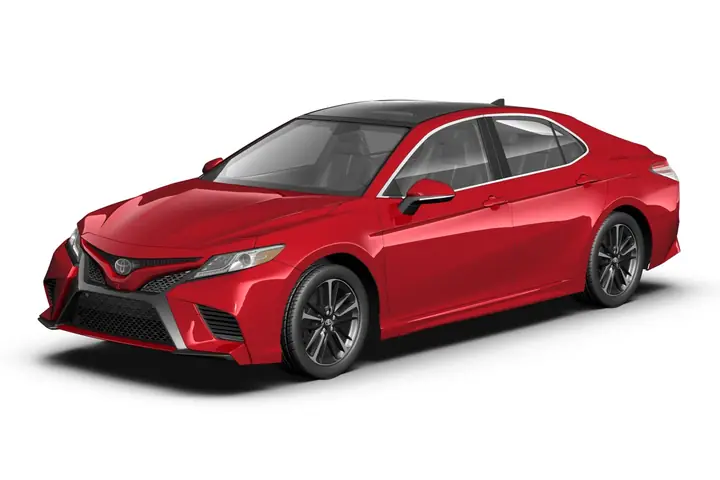
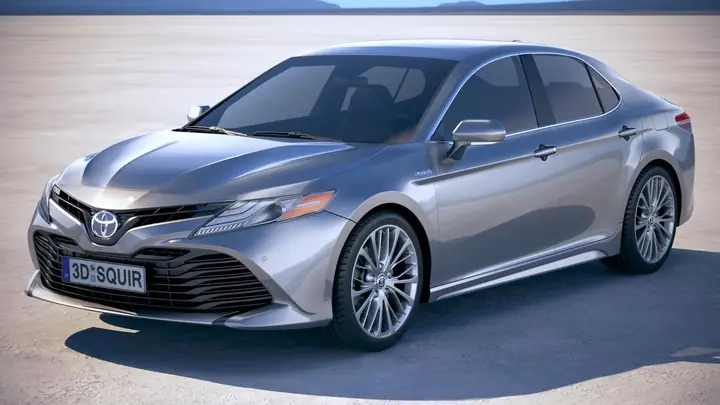
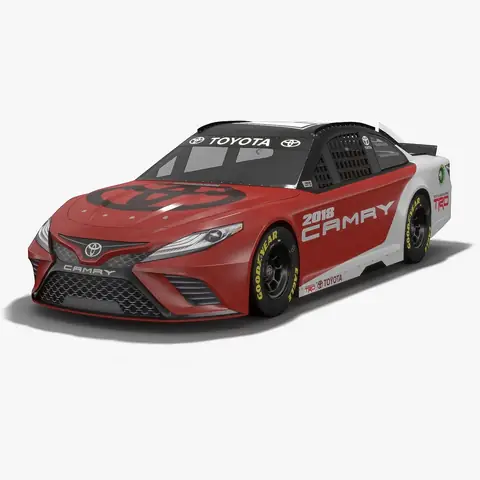
Trong thế giới thiết kế 3D, Toyota Camry luôn là một trong những mẫu xe sedan phổ biến và được ưa chuộng không chỉ vì thiết kế tinh tế, sang trọng mà còn vì tính năng và độ bền cao. Khi kết hợp với phần mềm 3ds Max 2018, việc tạo ra mô hình xe Camry chất lượng cao, chi tiết và thực tế trở nên dễ dàng hơn bao giờ hết. Bài viết này sẽ hướng dẫn bạn từng bước từ việc chuẩn bị tài nguyên, mô hình hoá, texturing, ánh sáng, đến quá trình render cuối cùng, giúp bạn tạo ra một bản render Toyota Camry ấn tượng trong môi trường 3ds Max 2018.
Lưu ý: Bài viết được chia thành các chương mục rõ ràng, mỗi chương sẽ đi sâu vào các kỹ thuật và mẹo tip thực tế, phù hợp cho cả người mới bắt đầu và các nhà thiết kế 3D có kinh nghiệm.
1. Chuẩn bị tài nguyên và môi trường làm việc
1.1. Cài đặt 3ds Max 2018
- Đảm bảo bạn đang sử dụng 3ds Max 2018 (có thể là bản Standard hoặc Studio). Phiên bản này hỗ trợ các plugin và render engine như V-Ray, Arnold, hoặc mental ray (đã ngừng hỗ trợ nhưng vẫn có thể dùng được).
- Cập nhật service pack mới nhất (SP5) để tránh các lỗi phần mềm.
1.2. Thu thập tài liệu tham khảo
- Hình ảnh tham khảo: Tìm kiếm trên internet các góc chụp chính của Toyota Camry (front, side, rear, interior). Lưu lại dưới dạng high resolution (≥ 1920×1080) để làm reference.
- Bản vẽ kỹ thuật (blueprint): Các file .png hoặc .pdf chứa hình nền 4 góc (front, side, top, rear) sẽ giúp việc mô hình hoá chính xác hơn.
- Mẫu CAD (nếu có): Một số trang web như GrabCAD có thể cung cấp file .dwg hoặc .step của Camry, giúp tiết kiệm thời gian.
1.3. Cài đặt plugin hỗ trợ
- V-Ray for 3ds Max (phiên bản tương thích với 2018) – được khuyên dùng cho render chất lượng cao.
- Substance Painter (để tạo texture PBR) – có thể xuất texture sang 3ds Max.
- TurboSmooth (công cụ nội bộ) – để tinh chỉnh lưới lưới polygon.
2. Tạo khung xương (Blueprint) và thiết lập cảnh
2.1. Thiết lập Viewport
- Mở Customize → Preferences → Viewports và bật Anti‑Aliasing để hình ảnh sắc nét hơn khi làm việc.
- Thiết lập grid: Grid Size = 1cm, Grid Spacing = 10cm – giúp đo đạc chính xác.
2.2. Nhập blueprint
- Vào Create → Shapes → Plane, tạo một plane cho mỗi góc (front, side, top, rear).
- Áp dụng Material → Bitmap chứa blueprint vào mỗi plane.
- Sử dụng Viewport → Front/Left/Top để căn chỉnh plane sao cho blueprint khớp với trục tọa độ.
- Đặt Object → Align → Align to View để căn chính xác.
2.3. Đặt tỷ lệ chuẩn
Có thể bạn quan tâm: Toyota Camry 3.5 V6: Sức Mạnh Đỉnh Cao Và Những Điểm Nổi Bật Của Động Cơ 3.5l V6
- Dựa vào thông số thực tế của Camry (độ dài ≈ 4.88m, chiều rộng ≈ 1.84m, chiều cao ≈ 1.45m), sử dụng Measure Tool để kiểm tra và điều chỉnh tỷ lệ blueprint sao cho đúng.
3. Mô hình hoá thân xe (Body)
3.1. Khởi tạo lưới (Polygon)
- Sử dụng Editable Poly: Tạo một Box (Create → Geometry → Standard Primitives → Box), sau đó chuyển đổi thành Editable Poly (Right‑click → Convert To → Convert to Editable Poly).
- Đặt segments ban đầu thấp (2×2×2) để giảm tải, sau này sẽ add edge loops và subdivide.
3.2. Định hình khung chính
- Vertex Mode: Di chuyển các vertex để khớp với blueprint front và side.
- Edge Mode: Thêm Edge Loops (Ctrl+E) tại các vị trí quan trọng: cửa sổ, đường viền, vòm xe.
- Chamfer các cạnh góc để tạo độ bo tròn tự nhiên (Ctrl+Shift+E → Chamfer).
3.3. Chi tiết ngầm (Sub‑Division)
- Khi mô hình đã gần đúng, áp dụng TurboSmooth (Modifier → TurboSmooth) với iterations = 2 để tăng độ mượt.
- Đảm bảo Preserve Edge được bật để giữ các cạnh cứng (cạnh cửa, viền gương chiếu hậu).
3.4. Mô hình các bộ phận phụ
- Mâm xe (Rims): Tạo bằng Spline → Revolve hoặc Lathe, sau đó áp dụng Normal Map để tăng chi tiết.
- Đèn pha (Headlights): Dùng Editable Poly + Boolean để cắt lỗ, sau đó thêm Glass Material.
- Gương chiếu hậu: Sử dụng Plane + Refraction Index trong material để tạo hiệu ứng phản chiếu.
4. Tạo nội thất (Interior)
4.1. Ghế ngồi
- Dùng Box + Editable Poly, tạo hình cơ bản, sau đó Extrude và Bevel để tạo độ cong.
- Thêm Seat Belts bằng Spline → Sweep.
4.2. Bảng điều khiển (Dashboard)
- Tạo Plane dày (Thickness = 2cm), sau đó Inset các lỗ cho các nút bấm, màn hình cảm ứng.
- Sử dụng Bump Map để mô phỏng các chi tiết nhỏ như lỗ gió.
4.3. Màn hình trung tâm
- Dùng Plane + Material (Self‑Illumination) để tạo màn hình hiển thị.
- Áp dụng Bitmap chứa UI (có thể tạo trong Photoshop).
4.4. Các chi tiết phụ
- Cây gạt số, công tắc, cửa sổ: Dùng Spline → Loft hoặc Editable Poly tùy thuộc vào độ phức tạp.
- Thảm lót: Áp dụng UVW Mapping và Texture thực tế (có thể download từ textures.com).
5. UV Mapping và Texturing
Có thể bạn quan tâm: Toyota Camry 3.5 V6 2018: Đánh Giá Toàn Diện Từ Thiết Kế Đến Trải Nghiệm Lái
5.1. UV Unwrap
- Chọn toàn bộ Editable Poly, vào Modifier → Unwrap UVW.
- Sử dụng Flatten Mapping để tự động tạo UV cho các phần lớn (body, hood, trunk).
- Đối với các chi tiết nhỏ (gương, đèn, lưới), thực hiện UV Relax và Pin để tránh méo.
5.2. Tạo texture PBR
- Albedo (Base Color): Dùng Photoshop hoặc Substance Painter để vẽ màu sơn (có thể là màu xanh dương, bạc, đen…).
- Metalness: Đặt 1 cho các bộ phận kim loại (mâm xe, khung xe) và 0 cho nhựa.
- Roughness: Giá trị thấp cho bề mặt bóng (cửa sổ), cao cho bề mặt mờ (bốp).
- Normal Map: Sử dụng High‑Poly → Low‑Poly Baking trong Substance Painter để tạo chi tiết gờ.
- Ambient Occlusion (AO): Bản đồ AO giúp tăng độ sâu cho các khe hở.
5.3. Áp dụng vật liệu trong 3ds Max
- Tạo V-Ray Material cho mỗi phần:
- Car Paint: Diffuse = Albedo, Reflection = 0.9, Fresnel IOR = 1.5, Roughness = 0.1.
- Glass: Refraction = 1.5, Reflection = 0.98, Transparency = 0.9, Bump = Normal Map.
- Rubber (Tyre): Diffuse = Dark Gray, Reflection = 0.05, Roughness = 0.8.
- Kéo thả material lên các đối tượng tương ứng.
6. Thiết lập ánh sáng (Lighting) và môi trường
6.1. HDRI Environment
- Tải một HDRI chất lượng cao (độ phân giải 4K) như “Studio Soft Light”, “Sunny Day”, hoặc “Evening City”.
- Vào Render Setup → Environment → Environment Map, chọn Bitmap → HDRI.
- Điều chỉnh Intensity (thường 0.8 – 1.2) và Gamma để phù hợp.
6.2. Light Setup (V-Ray)
- V-Ray Sun: Đặt vị trí và góc chiếu sáng để tạo bóng dài, phù hợp với thời gian ngày.
- V-Ray Light (Rectangular): Đặt 2–3 nguồn sáng chính để bổ sung ánh sáng phụ, giảm bóng quá đậm.
- V-Ray IES Lights: Dùng cho ánh sáng nội thất (đèn cabin) để tạo hiệu ứng ánh sáng thực tế.
6.3. Shadow và GI
- Shadow Type: Raytraced cho độ chính xác cao.
- Global Illumination: Bật V-Ray BruteForce cho Diffuse GI và V-Ray Light Cache cho Specular GI.
- Bias: Đặt Bias = 0.001 để tránh shadow acne.
7. Cài đặt camera và bố cục khung hình
7.1. Chọn góc chụp
- Three‑Quarter View (góc 45°) thường là góc tốt nhất để thể hiện cả mặt trước và bên.
- Thêm Low Angle (cận cảnh) để làm nổi bật lưới xe và chi tiết bánh xe.
- Interior Shot: Đặt camera bên trong, nhìn ra qua cửa sổ.
7.2. Thiết lập camera V-Ray
Có thể bạn quan tâm: Toyota Camry 3.5 V6 2016: Đánh Giá Toàn Diện Từ Thiết Kế Đến Trải Nghiệm Lái
- Focal Length: 35mm – 50mm cho góc chuẩn.
- Aperture: f/2.8 – f/4 để tạo bokeh nhẹ, tách nền.
- Depth of Field: Bật và đặt Focus Distance vào phần xe chính.
7.3. Composition
- Áp dụng Rule of Thirds: Đặt điểm quan tâm (đầu xe, đèn pha) trên các giao điểm.
- Đảm bảo Background (HDRI) không chiếm quá 30% diện tích khung hình để xe luôn là trung tâm.
8. Render và post‑processing
8.1. Cài đặt V-Ray Render
| Thông số | Giá trị đề xuất |
|---|---|
| Image Width/Height | 1920×1080 (Full HD) hoặc 3840×2160 (4K) |
| V-Ray Engine | CPU (nếu dùng CPU) hoặc GPU (nếu GPU mạnh) |
| Antialiasing | Adaptive DMC, Min Subdiv = 1, Max Subdiv = 24 |
| Noise Threshold | 0.01 |
| Max Render Time | 30–60 phút (tùy máy) |
| Output Format | EXR (32‑bit) để post‑process, hoặc PNG 16‑bit |
8.2. Render Passes (AOVs)
- Diffuse, Specular, Reflection, Refraction, Shadow, Ambient Occlusion, Z‑Depth.
- Các pass này sẽ giúp bạn chỉnh sửa màu sắc, độ sáng và độ sâu trong Photoshop hoặc After Effects.
8.3. Post‑Processing (Photoshop)
- Merge Passes: Dùng Layer Masks để kết hợp các pass.
- Color Grading: Điều chỉnh Curves, Color Balance để tạo cảm giác nhiệt độ màu (ấm/lạnh).
- Lens Flare: Thêm Lens Flare nhẹ từ đèn pha nếu muốn.
- Sharpen: Áp dụng Unsharp Mask hoặc Smart Sharpen cho chi tiết.
- Vignette: Tạo viền tối nhẹ để tập trung vào xe.
9. Các lỗi thường gặp và cách khắc phục
| Vấn đề | Nguyên nhân | Giải pháp |
|---|---|---|
| Mô hình bị lở (poly count quá cao) | Thêm quá nhiều Edge Loops, không sử dụng TurboSmooth hợp lý | Giảm Subdivision, dùng Normal Map thay vì geometry thực tế |
| Texture bị kéo giãn | UV Mapping không hợp lý, UV Overlap | Sử dụng UV Unwrap → Relax và Pack UVs để tối ưu |
| Bóng quá mạnh, hiện tượng “shadow acne” | Bias thấp, hoặc Light không có Shadow Bias | Tăng Shadow Bias (0.001–0.005) và bật Self‑Shadow Bias |
| Phản chiếu quá mạnh | Giá trị Reflection quá cao, Roughness quá thấp | Giảm Reflection tới 0.75–0.85, tăng Roughness một chút |
| Render time quá lâu | Kích thước ảnh quá lớn, GI settings cao | Giảm Max Subdiv, tăng Noise Threshold, hoặc render ở độ phân giải thấp hơn rồi upscale bằng AI (Topaz Gigapixel) |
10. Mẹo nâng cao cho bản render chuyên nghiệp
- Sử dụng V-Ray Denoiser để giảm noise mà không tăng thời gian render.
- Thêm Dust & Scratch map cho bề mặt sơn để tạo cảm giác thực tế hơn.
- Sử dụng Camera Lens Distortion trong post‑process để mô phỏng ống kính thực tế.
- Render ở độ phân giải gấp 2 (2×) rồi downscale để cải thiện độ sắc nét.
- Áp dụng Depth of Field và Bokeh trong V-Ray (Physical Camera) để tạo hiệu ứng mờ nền mềm mại.
- Thêm môi trường động (Vehicle Animation): Đặt Path Constraint cho xe di chuyển, render thành image sequence để tạo video quảng cáo.
- Sử dụng Instancing cho các chi tiết lặp lại (đèn, nút, logo) để giảm tải bộ nhớ.
11. Tổng kết
Việc tạo ra một bản render Toyota Camry trong 3ds Max 2018 không chỉ là công việc mô hình hoá đơn thuần mà còn là sự kết hợp hài hòa giữa kỹ thuật UV, texturing, ánh sáng và post‑processing. Bằng việc tuân thủ quy trình chi tiết từ chuẩn bị tài liệu, mô hình hoá, tạo vật liệu PBR, đến việc thiết lập ánh sáng và render, bạn sẽ có được một sản phẩm cuối cùng vừa đẹp mắt, vừa thực tế, sẵn sàng cho mục đích quảng cáo, portfolio hay thậm chí là trình diễn trong các dự án thiết kế ô tô.
Hãy nhớ:
- Chi tiết bắt nguồn từ chuẩn bị: Blueprint, reference chất lượng là nền tảng.
- Tối ưu lưới (poly count) và UV: Đảm bảo mô hình nhẹ nhưng vẫn chi tiết.
- Vật liệu PBR là chìa khóa để đạt độ thực tế cao.
- Ánh sáng và HDRI quyết định cảm xúc của hình ảnh.
- Render Passes giúp bạn kiểm soát từng yếu tố trong post‑process.
Nếu bạn áp dụng đầy đủ các bước và mẹo tip trên, không còn gì ngăn cản bạn tạo ra một Toyota Camry 3D ấn tượng, chuyên nghiệp và sẵn sàng “đi vào thị trường” ngay lập tức.
Chúc bạn thành công và luôn sáng tạo! 🚗💨