
Có thể bạn quan tâm: Toyota Aurion 2010 – Hướng Dẫn Đặt Áp Suất Lốp Xe Đúng Chuẩn Và Các Lưu Ý Quan Trọng
Giới thiệu chung về Toyota Auris 2019
Toyota Auris, một trong những mẫu hatchback được yêu thích tại thị trường châu Á và châu Âu, đã có mặt tại Việt Nam từ năm 2018 và nhanh chóng chiếm được cảm tình của người tiêu dùng nhờ thiết kế trẻ trung, khả năng vận hành ổn định và mức tiêu thụ nhiên liệu hợp lý. Năm 2019, Toyota đã cập nhật phiên bản mới của Auris với một số cải tiến đáng chú ý, trong đó có việc tích hợp công nghệ Apple CarPlay – một tính năng giải trí và kết nối thông minh đang được rất nhiều người dùng iPhone mong đợi.
Trong bài viết này, chúng ta sẽ đi sâu vào việc cài đặt, cấu hình và tận dụng tối đa Apple CarPlay trên Toyota Auris 2019. Bên cạnh đó, chúng tôi sẽ cung cấp các thông tin hữu ích như yêu cầu phần cứng, các bước chuẩn bị trước khi cài đặt, cách khắc phục các lỗi thường gặp, và một số mẹo sử dụng để nâng cao trải nghiệm lái xe an toàn và tiện nghi.
1. Apple CarPlay là gì? Lợi ích khi sử dụng trên Toyota Auris 2019
1.1 Định nghĩa Apple CarPlay
Apple CarPlay là một hệ thống giải trí và giao tiếp được Apple phát triển, cho phép người dùng iPhone kết nối trực tiếp với màn hình trung tâm của xe hơi. Thông qua CarPlay, người lái có thể:
- Sử dụng bản đồ (Apple Maps, Google Maps, Waze) với chỉ dẫn turn-by-turn.
- Thực hiện và nhận cuộc gọi bằng giọng nói Siri, giảm thiểu việc rời tay khỏi vô-lăng.
- Nghe nhạc từ Apple Music, Spotify, hoặc các ứng dụng khác.
- Nhắn tin (iMessage, WhatsApp) bằng giọng nói.
- Truy cập các ứng dụng hỗ trợ (podcast, audiobooks, radio, v.v.).
1.2 Lợi ích khi tích hợp CarPlay trên Auris 2019
- An toàn: Giảm thiểu việc nhìn vào điện thoại khi lái xe, nhờ vào giao diện lớn, nút bấm vật lý và lệnh thoại.
- Tiện lợi: Tất cả các chức năng thường dùng trên iPhone đều có thể thao tác nhanh chóng từ màn hình xe.
- Tích hợp sâu: CarPlay được tối ưu cho hệ thống giải trí của Toyota, cho phép đồng bộ âm thanh, camera lùi và các cảm biến xe.
- Cập nhật liên tục: Các bản cập nhật phần mềm của Apple và Toyota sẽ mang lại trải nghiệm mượt mà hơn.
2. Yêu cầu kỹ thuật để sử dụng Apple CarPlay trên Toyota Auris 2019
| Yêu cầu | Mô tả |
|---|---|
| Phiên bản iPhone | iPhone 5 trở lên, chạy iOS 7.1 trở lên (đề nghị iOS 13 trở lên để có đầy đủ tính năng). |
| Cáp kết nối | Cáp Lightning – USB chuẩn chất lượng cao, hỗ trợ truyền dữ liệu (không chỉ sạc). |
| Cổng USB trong xe | Cổng USB Type‑A trên bảng điều khiển trung tâm, thường là cổng số 1 (đánh dấu “CarPlay”). |
| Phiên bản phần mềm xe | Toyota Entune 2.0 hoặc hệ thống Multimedias mới nhất (điều này tùy thuộc vào thị trường, nhưng tại Việt Nam Auris 2019 thường được trang bị Entune 2.0). |
| Kết nối Internet | Để sử dụng bản đồ và các dịch vụ trực tuyến, iPhone cần có dữ liệu di động (4G/5G). |
| Khu vực hỗ trợ | CarPlay hoạt động ở hầu hết các quốc gia, bao gồm cả Việt Nam. |
Lưu ý: Nếu xe của bạn chưa có sẵn CarPlay (một số phiên bản xuất khẩu có thể không tích hợp), bạn có thể xem xét việc nâng cấp phần cứng thông qua đại lý Toyota hoặc các nhà cung cấp dịch vụ aftermarket. Tuy nhiên, chi phí và độ phức tạp sẽ cao hơn.
3. Các bước chuẩn bị trước khi cài đặt Apple CarPlay
3.1 Kiểm tra phiên bản iOS và cập nhật phần mềm
- Mở “Cài đặt” trên iPhone → “Cài đặt chung” → “Cập nhật phần mềm”.
- Nếu có bản cập nhật, tải và cài đặt. Đảm bảo iPhone đang sạc đầy pin hoặc kết nối sạc.
3.2 Đảm bảo cáp Lightning – USB chất lượng
Có thể bạn quan tâm: Toyota Auris 2.0 D-4d: Đánh Giá Toàn Diện Về Động Cơ, Hiệu Suất Và Tiện Ích
- Sử dụng cáp Apple chính hãng hoặc cáp được chứng nhận MFi (Made for iPhone).
- Tránh dùng cáp sạc thông thường không hỗ trợ truyền dữ liệu, vì sẽ không nhận được tín hiệu CarPlay.
3.3 Kiểm tra cổng USB trên xe
- Vị trí cổng USB thường nằm ở trung tâm bảng điều khiển, gần màn hình giải trí.
- Kiểm tra xem cổng có bụi bẩn hay hỏng không; nếu có, dùng khăn mềm và cồn isopropyl để làm sạch nhẹ nhàng.
3.4 Đặt iPhone vào chế độ “Không làm phiền khi lái”
- Để tránh thông báo gây phiền, mở “Cài đặt” → “Không làm phiền khi lái” → bật “Cho phép khi kết nối CarPlay”.
- Khi CarPlay được kích hoạt, iPhone sẽ tự động bật chế độ này.
4. Hướng dẫn kết nối Apple CarPlay trên Toyota Auris 2019
Bước 1: Khởi động xe và bật hệ thống giải trí
- Đặt chìa khóa (hoặc nhấn nút khởi động) để bật máy.
- Đợi vài giây cho màn hình giải trí khởi động và hiển thị giao diện chính.
Bước 2: Kết nối iPhone bằng cáp Lightning – USB
- Cắm một đầu cáp vào cổng Lightning của iPhone, đầu còn lại vào cổng USB “CarPlay” trên xe.
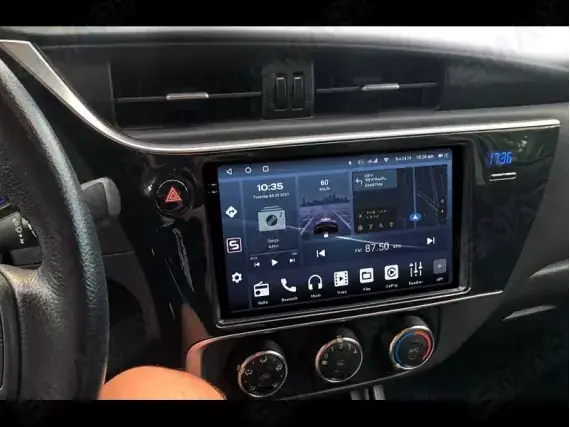
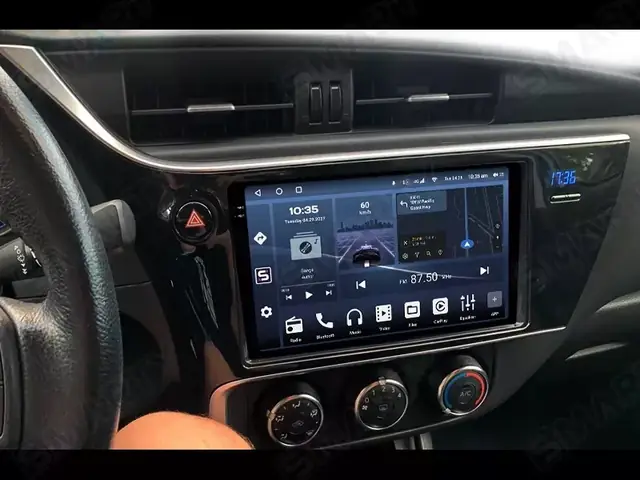
- Màn hình sẽ hiện thông báo “CarPlay” hoặc biểu tượng CarPlay xuất hiện trên màn hình.
Bước 3: Cho phép kết nối trên iPhone
- Khi lần đầu tiên kết nối, iPhone sẽ hiện một cửa sổ pop‑up yêu cầu “Cho phép CarPlay với Toyota Auris?”.
- Chọn “Cho phép” và tick “Tin cậy” nếu được yêu cầu.
Bước 4: Sử dụng giao diện CarPlay
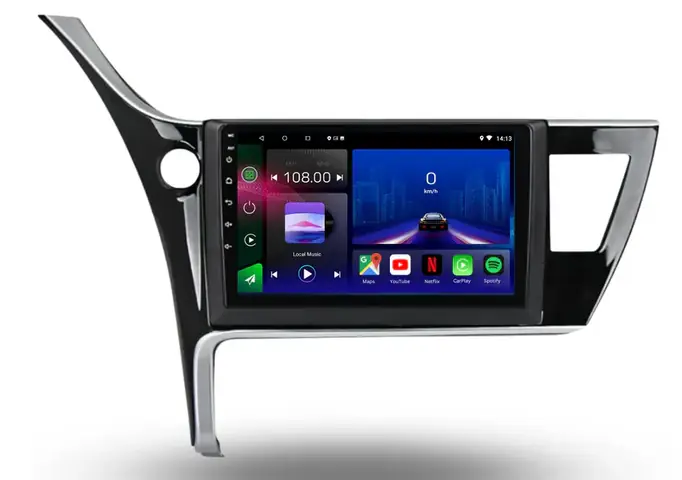
- Sau khi kết nối thành công, giao diện CarPlay sẽ hiển thị trên màn hình: các ứng dụng như Phone, Messages, Maps, Music, Podcasts,…
- Bạn có thể điều khiển bằng cảm ứng, công tắc quay (nếu xe có), hoặc giọng nói Siri (bằng cách nhấn nút voice control trên vô-lăng).
Bước 5: Thiết lập Siri và các quyền
- Khi sử dụng Siri lần đầu, iPhone sẽ yêu cầu cấp quyền truy cập vào danh bạ, vị trí, và tin nhắn.
- Chọn “Cho phép” để Siri có thể thực hiện các lệnh như “Gọi Tên”, “Nhắn tin cho Tên”, “Dẫn đường tới địa điểm”.
5. Các tính năng nổi bật của Apple CarPlay trên Auris 2019
| Tính năng | Cách sử dụng | Lợi ích |
|---|---|---|
| Bản đồ turn‑by‑turn | Mở Apple Maps hoặc Google Maps, nhập địa chỉ, nhấn “Bắt đầu”. | Hướng dẫn chính xác, giảm stress khi lạc đường. |
| Gọi điện thoại bằng Siri | “Hey Siri, gọi Tên”. | Không cần rời mắt khỏi đường, an toàn hơn. |
| Nhắn tin bằng giọng nói | “Hey Siri, gửi tin nhắn cho Tên nội dung …”. | Tiết kiệm thời gian, giảm rủi ro. |
| Nghe nhạc | Mở Apple Music, Spotify hoặc Podcasts, chọn playlist. | Giải trí khi di chuyển dài. |
| Radio FM/AM | Sử dụng ứng dụng Radio trên CarPlay (nếu có). | Lựa chọn đa dạng các kênh phát thanh. |
| Camera lùi | Khi lùi, màn hình CarPlay hiển thị hình ảnh camera xe. | Hỗ trợ đỗ xe chính xác. |
6. Mẹo sử dụng CarPlay một cách hiệu quả và an toàn
6.1 Tối ưu hoá giao diện
- Sắp xếp lại các biểu tượng: Trên iPhone, vào “Cài đặt” → “CarPlay” → chọn “Toyota Auris” → kéo thả các biểu tượng để sắp xếp lại theo tần suất sử dụng.
- Ẩn các ứng dụng không cần: Bạn có thể tắt một số ứng dụng không dùng thường xuyên để giao diện gọn hơn.
6.2 Sử dụng Siri một cách nhanh chóng
Có thể bạn quan tâm: Toyota Aurion 2010 Wheel Size: Hướng Dẫn Chi Tiết Về Kích Thước, Lựa Chọn Và Thay Thế
- Kích hoạt Siri bằng nút voice control trên vô-lăng để không cần nói “Hey Siri”.
- Lệnh ngắn gọn: “Đi tới nhà”, “Báo thời tiết”, “Mở Spotify”.
6.3 Đặt chế độ “Không làm phiền khi lái”
- Khi CarPlay được kích hoạt, iPhone sẽ tự động tắt các thông báo không quan trọng, giúp bạn tập trung vào lái xe.
6.4 Tận dụng tính năng “Hẹn giờ ngủ”
- Nếu bạn dùng Podcast hoặc Audiobook, có thể đặt hẹn giờ tắt nhạc để không làm phiền khi ngủ trong xe.
6.5 Kiểm tra cập nhật phần mềm định kỳ
- Toyota Entune: Vào “Cài đặt” → “Hệ thống” → “Cập nhật phần mềm”.
- iPhone: Đảm bảo luôn chạy phiên bản iOS mới nhất.
7. Các lỗi thường gặp và cách khắc phục
7.1 CarPlay không hiện trên màn hình
Nguyên nhân phổ biến:
- Cáp không hỗ trợ dữ liệu.
- Cổng USB bị lỗi hoặc không phải cổng CarPlay.
- iPhone chưa cho phép CarPlay.
Cách khắc phục:
- Thử cáp khác (có chứng nhận MFi).
- Kiểm tra cổng USB, thử cắm vào cổng khác (nếu có).
- Trên iPhone, vào “Cài đặt” → “Cài đặt chung” → “CarPlay” → xóa “Toyota Auris” và kết nối lại.
- Khởi động lại iPhone và hệ thống giải trí của xe.
7.2 Âm thanh không đồng bộ hoặc mất âm
Nguyên nhân:
- Cài đặt âm lượng trên iPhone và trên xe không đồng bộ.
- Lỗi phần mềm Entune.
Khắc phục:
- Đảm bảo âm lượng trên iPhone và trên xe đều được bật.
- Thử tắt và bật lại Bluetooth (nếu sử dụng không dây CarPlay – một số mẫu Auris hỗ trợ).
- Cập nhật phần mềm Entune.
7.3 Siri không phản hồi hoặc phản hồi chậm
Nguyên nhân:
- Kết nối internet yếu.
- Siri chưa được bật.
Khắc phục:
- Kiểm tra kết nối dữ liệu di động trên iPhone.
- Vào “Cài đặt” → “Siri & Tìm kiếm” → bật “Nghe “Hey Siri””.
- Khởi động lại iPhone.
7.4 Ứng dụng không hiển thị trên CarPlay
Nguyên nhân:
- Ứng dụng không tương thích với CarPlay.
- Đã tắt quyền CarPlay cho ứng dụng.
Khắc phục:
- Vào “Cài đặt” → “CarPlay” → “Toyota Auris” → bật lại các ứng dụng muốn sử dụng.
- Cập nhật phiên bản mới nhất của ứng dụng từ App Store.
8. So sánh Apple CarPlay và Android Auto trên Toyota Auris 2019
| Tiêu chí | Apple CarPlay | Android Auto |
|---|---|---|
| Hệ điều hành | iOS | Android |
| Yêu cầu thiết bị | iPhone 5+ (iOS 7.1+) | Android 5.0+ (5.1 cho một số tính năng) |
| Cách kích hoạt | Cắm cáp hoặc không dây (nếu hỗ trợ) | Cắm cáp hoặc không dây (nếu hỗ trợ) |
| Giao diện | Giao diện iOS, các biểu tượng dọc | Giao diện Android, các biểu tượng ngang |
| Siri vs Google Assistant | Siri (điều khiển bằng giọng) | Google Assistant (điều khiển bằng giọng) |
| Ứng dụng bản đồ | Apple Maps, Google Maps, Waze | Google Maps, Waze |
| Tính năng độc đáo | Hỗ trợ Apple Music, iMessage trực tiếp | Hỗ trợ Google Maps, Google Duo, Spotify mạnh mẽ |
| Tương thích với Auris | Được tích hợp sẵn trên các phiên bản 2019 | Có thể cài đặt qua phần mềm aftermarket hoặc cập nhật Entune (nếu nhà sản xuất hỗ trợ) |
Kết luận: Nếu bạn là người dùng iPhone, Apple CarPlay là lựa chọn tối ưu cho Toyota Auris 2019. Đối với người dùng Android, có thể cân nhắc Android Auto qua phần mềm aftermarket hoặc chờ cập nhật từ Toyota.
9. Cập nhật phần mềm Entune (Toyota) – Tại sao quan trọng?
- Entune 2.0 là hệ thống infotainment của Toyota, cung cấp tính năng kết nối điện thoại, bản đồ, và các dịch vụ trực tuyến.
- Cập nhật định kỳ giúp khắc phục lỗi, cải thiện tốc độ phản hồi và mở rộng tính năng (ví dụ: hỗ trợ CarPlay không dây trong các phiên bản mới).
- Cách cập nhật: Vào “Cài đặt” → “Hệ thống” → “Cập nhật phần mềm”. Khi có bản mới, hệ thống sẽ tải về qua Wi‑Fi (nếu xe được trang bị Wi‑Fi) hoặc qua USB.
10. Tối ưu hoá tiêu thụ nhiên liệu khi sử dụng CarPlay
Có thể bạn quan tâm: Kích Thước Lốp Xe Toyota Aurion 2010: Hướng Dẫn Chi Tiết Cho Chủ Xe
Mặc dù CarPlay không ảnh hưởng trực tiếp đến tiêu thụ nhiên liệu, nhưng một số hành vi lái xe khi sử dụng CarPlay có thể gián tiếp:
- Sử dụng GPS liên tục: Khi định vị và hiển thị bản đồ, hệ thống GPS sẽ tiêu thụ một chút năng lượng, nhưng không đáng kể.
- Nghe nhạc ở âm lượng cao: Tăng tải công suất âm thanh có thể làm tăng tiêu thụ năng lượng của hệ thống điện, dẫn tới tải động cơ tăng nhẹ.
- Khuyến nghị: Giữ âm lượng ở mức vừa phải, sử dụng chế độ “Eco” của xe nếu có, và chỉ bật GPS khi thực sự cần.
11. Những câu hỏi thường gặp (FAQ)
Q1: Toyota Auris 2019 có hỗ trợ CarPlay không dây?
A: Phiên bản tiêu chuẩn trên thị trường Việt Nam chỉ hỗ trợ CarPlay qua cáp. Tuy nhiên, một số phiên bản xuất khẩu (châu Âu) đã có tùy chọn CarPlay không dây. Để có CarPlay không dây, cần kiểm tra mã VIN và có thể cần cập nhật phần mềm Entune.
Q2: Có thể sử dụng CarPlay khi iPhone đang ở chế độ “Low Power” không?
A: Có, nhưng một số tính năng như tải bản đồ trực tuyến có thể chậm hơn. Nên bật chế độ sạc khi sử dụng CarPlay lâu dài.
Q3: Nếu tôi đổi iPhone sang Android, CarPlay sẽ tự động tắt?
A: Đúng, khi không có iPhone kết nối, CarPlay sẽ không hiển thị. Bạn có thể cài đặt Android Auto (nếu xe hỗ trợ) hoặc sử dụng Bluetooth để phát nhạc.
Q4: Có thể sử dụng CarPlay khi xe đang chạy pin (điện thoại không sạc)?
A: Có, nhưng nếu pin iPhone yếu, hệ thống có thể tự động ngắt kết nối để bảo vệ pin. Đảm bảo sạc đầy hoặc sử dụng cáp sạc nhanh.
Q5: Tôi có thể tùy chỉnh giao diện CarPlay (ví dụ: thay đổi màu nền)?
A: Không, Apple không cho phép tùy chỉnh giao diện CarPlay ngoài việc sắp xếp lại biểu tượng và ẩn/hiện ứng dụng.
12. Kết luận
Apple CarPlay trên Toyota Auris 2019 không chỉ là một tính năng giải trí mà còn là một công cụ hỗ trợ lái xe an toàn, tiện lợi và hiện đại. Khi bạn đã đảm bảo các yêu cầu kỹ thuật, cài đặt đúng cách và nắm vững các mẹo sử dụng, trải nghiệm lái xe của bạn sẽ được nâng tầm lên một cấp độ mới: từ việc nhận chỉ dẫn đường đi chính xác, thực hiện cuộc gọi và nhắn tin mà không rời mắt khỏi đường, cho đến việc thưởng thức âm nhạc và podcast một cách mượt mà.
Hãy đầu tư vào một cáp Lightning chất lượng, cập nhật phần mềm Entune và iOS thường xuyên, và tận dụng Siri để giảm thiểu tối đa các thao tác tay và mắt. Khi đó, bạn sẽ cảm nhận được sự khác biệt rõ rệt giữa một chiếc hatchback thông thường và một chiếc Auris được “truyền cảm hứng” bởi công nghệ Apple CarPlay.
Nếu còn bất kỳ thắc mắc nào về việc cài đặt, cấu hình hoặc khắc phục lỗi, đừng ngần ngại liên hệ với đại lý Toyota gần nhất hoặc các trung tâm hỗ trợ kỹ thuật của Apple. Chúc bạn có những chuyến đi an toàn, thú vị và luôn “kết nối” với thế giới thông qua Apple CarPlay trên Toyota Auris 2019!