
Có thể bạn quan tâm: Toyota Aqua Giá Bao Nhiêu? – Tổng Hợp Thông Tin Chi Tiết Về Giá Bán, Chi Phí Sở Hữu Và Các Yếu Tố Ảnh Hưởng
Mở Đầu
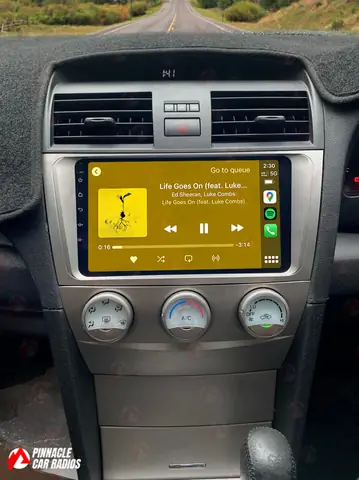
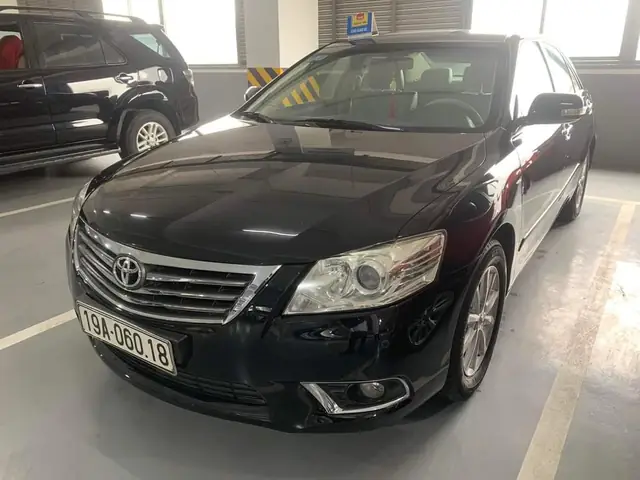
Toyota Aurion 2010, một trong những mẫu sedan hạng trung sang trọng của Toyota, không chỉ nổi bật với thiết kế ngoại thất mạnh mẽ và nội thất tinh tế mà còn được trang bị hệ thống giải trí đa phương tiện hỗ trợ Bluetooth. Việc kết nối điện thoại di động qua Bluetooth giúp người lái có thể thực hiện cuộc gọi, nghe nhạc và sử dụng các tính năng thông minh khác mà không cần rời tay khỏi vô lăng, nâng cao tính an toàn và tiện nghi trên mọi hành trình.
Bài viết dưới đây sẽ cung cấp cho bạn một hướng dẫn chi tiết, từng bước một, để pairing (ghép nối) Bluetooth trên Toyota Aurion 2010, bao gồm:
- Kiểm tra điều kiện và chuẩn bị thiết bị.
- Các bước cấu hình trên hệ thống giải trí của xe.
- Cách kết nối và xác nhận thành công.
- Giải quyết các vấn đề thường gặp.
- Mẹo tối ưu hoá trải nghiệm Bluetooth.
Hãy cùng đi sâu vào từng chi tiết để bạn có thể thực hiện việc ghép nối một cách nhanh chóng, chính xác và không gặp rắc rối.
Có thể bạn quan tâm: Toyota Annual Financial Report 2017: Phân Tích Chi Tiết Và Những Bài Học Quan Trọng
1. Kiểm Tra Điều Kiện và Chuẩn Bị Thiết Bị
1.1. Yêu Cầu Về Thiết Bị Di Động
- Hệ điều hành: Android 4.0 trở lên hoặc iOS 9.0 trở lên. Các phiên bản cũ hơn vẫn có thể hoạt động nhưng có thể gặp lỗi không tương thích.
- Bluetooth: Đảm bảo Bluetooth đã được bật và có thể hiển thị tên thiết bị (visible) để xe có thể phát hiện.
- Phiên bản Bluetooth: Aurion 2010 hỗ trợ chuẩn Bluetooth 3.0 + HS. Các thiết bị hỗ trợ Bluetooth 4.0/5.0 vẫn tương thích ngược.
1.2. Kiểm Tra Hệ Thống Giải Trí Xe
- Màn hình trung tâm: Đối với Aurion 2010, hầu hết các phiên bản đều được trang bị Toyota Touch System hoặc Audio System with Bluetooth.
- Phiên bản phần mềm: Nếu xe đã được cập nhật firmware (thông qua đại lý hoặc trung tâm dịch vụ), khả năng kết nối sẽ ổn định hơn.
- Cáp nguồn: Đảm bảo xe đang trong trạng thái Ignition ON (khóa bật) hoặc ACC (điều hòa bật) để hệ thống Bluetooth hoạt động.
1.3. Chuẩn Bị Thông Tin
- Tên thiết bị (Device Name): Đặt tên ngắn gọn, không chứa ký tự đặc biệt (ví dụ: “MyPhone”).
- Mật khẩu (Pin Code): Nhiều lần hệ thống sẽ yêu cầu nhập 0000 hoặc 1234. Hãy chuẩn bị sẵn.
- Danh sách thiết bị đã ghép nối: Nếu trước đây bạn đã ghép nối nhiều thiết bị, có thể cần xóa bỏ một số để tạo chỗ trống (thường tối đa 4-5 thiết bị).
2. Các Bước Cấu Hình Trên Hệ Thống Giải Trí Xe
2.1. Bật Bluetooth Trên Xe
- Khởi động xe: Bật chìa khóa hoặc nhấn nút Start/Stop để bật hệ thống.
- Nhấn nút “Menu” trên bảng điều khiển trung tâm hoặc màn hình cảm ứng (tùy phiên bản).
- Chọn “Setup” (Cài Đặt) → “Bluetooth”.
- Bật “Bluetooth” nếu chưa bật (toggle sang “ON”).
2.2. Đặt Xe ở Chế Độ “Pairing”
- Trong menu Bluetooth, chọn “Add New Device” hoặc “Pair New Device”.
- Màn hình sẽ hiển thị “Searching…” và bắt đầu quét các thiết bị Bluetooth xung quanh.
- Lưu ý: Đôi khi cần nhấn “Search” một lần nữa nếu không thấy thiết bị của bạn trong 10-15 giây đầu.
2.3. Kích Hoạt Bluetooth Trên Điện Thoại
- Android: Vào Settings → Bluetooth → bật Bluetooth và bật “Visibility” (có thể hiển thị).
- iOS: Vào Settings → Bluetooth → bật Bluetooth. iPhone sẽ tự động hiển thị “Discoverable” khi mở menu Bluetooth.
2.4. Chọn Thiết Bị Trên Màn Hình Xe
Có thể bạn quan tâm: Toyota Audited Financial Statements 2017: Phân Tích Chi Tiết Và Đánh Giá Hiệu Quả Kinh Doanh
- Khi tên điện thoại của bạn xuất hiện trong danh sách (ví dụ: “MyPhone”), chọn nó bằng cách chạm vào màn hình hoặc dùng nút quay/điều hướng trên bảng điều khiển.
- Xe sẽ yêu cầu xác nhận mã PIN. Hai thiết bị sẽ hiển thị cùng một mã (thường là 4 chữ số ngẫu nhiên).
2.5. Xác Nhận Mã PIN
- So sánh mã PIN trên màn hình xe và trên điện thoại.
- Nếu khớp, chọn “Yes” (trên xe) và “Pair” (trên điện thoại) để hoàn tất.
- Nếu mã không khớp, hủy và lặp lại quá trình (đôi khi vì tín hiệu yếu, hãy di chuyển gần hơn).
2.6. Hoàn Thành Ghép Nối
- Khi ghép nối thành công, màn hình sẽ hiển thị “Connected” hoặc “Paired”.
- Trên điện thoại, bạn sẽ thấy “Connected” dưới tên thiết bị.
- Để kiểm tra, phát một đoạn nhạc hoặc gọi điện từ điện thoại; âm thanh sẽ được truyền qua loa xe.
3. Kiểm Tra và Sử Dụng Các Tính Năng Bluetooth
3.1. Gọi Điện (Hands-Free)
- Nhận cuộc gọi: Khi có cuộc gọi đến, màn hình sẽ hiện thông tin người gọi. Nhấn nút “Answer” trên vô lăng hoặc màn hình.
- Thực hiện cuộc gọi: Sử dụng tính năng Voice Command (“Hey Google”/“Siri”) hoặc nhập số từ danh bạ trên điện thoại, sau đó nhấn “Call” trên màn hình xe.
3.2. Phát Nhạc (Audio Streaming)
- Chọn nguồn: Trên hệ thống giải trí, chuyển sang “Bluetooth Audio” hoặc “Phone Audio”.
- Phát nhạc: Mở ứng dụng âm nhạc (Spotify, Apple Music, YouTube Music…) trên điện thoại, nhạc sẽ phát qua loa xe.
- Điều khiển: Bạn có thể điều chỉnh âm lượng, bài hát bằng nút vô lăng (nếu hỗ trợ) hoặc trên màn hình xe.
3.3. Danh Bạ và Tin Nhắn
- Đồng bộ danh bạ: Khi ghép nối, xe sẽ tự động tải danh bạ (nếu hỗ trợ). Bạn có thể duyệt danh bạ trên màn hình để thực hiện cuộc gọi nhanh.
- Tin nhắn: Một số phiên bản hỗ trợ đọc tin nhắn bằng giọng nói, tuy nhiên trên Aurion 2010 tính năng này thường không có hoặc hạn chế.
4. Giải Quyết Các Vấn Đề Thường Gặp
4.1. Không Thấy Thiết Bị Trên Màn Hình Xe
| Nguyên Nhân | Giải Pháp |
|---|---|
| Bluetooth trên điện thoại chưa bật | Bật Bluetooth và chế độ “Visible”. |
| Tín hiệu yếu (khoảng cách > 3m) | Đưa điện thoại gần hơn tới trung tâm bảng điều khiển. |
| Thiết bị đã được ghép nối với xe khác | Xóa ghép nối trên thiết bị kia hoặc “Forget” trên điện thoại. |
| Hệ thống xe đã đạt giới hạn thiết bị | Xóa một thiết bị cũ trong menu Bluetooth (“Delete Device”). |
4.2. Mã PIN Không Khớp
- Cách 1: Chọn “Cancel” và lặp lại quá trình ghép nối. Đôi khi hệ thống sẽ tự tạo mã PIN mới.
- Cách 2: Thử nhập 0000 hoặc 1234 nếu màn hình xe không hiển thị mã.
4.3. Âm Thanh Kém Chất Lượng Hoặc Gián Đoạn
| Nguyên Nhân | Giải Pháp |
|---|---|
| Nguồn điện không ổn (điện áp thấp) | Đảm bảo xe đang ở chế độ ACC hoặc ON. |
| Nhiều thiết bị đang kết nối | Ngắt các kết nối không cần thiết (điện thoại, máy tính). |
| Phần mềm điện thoại lỗi | Cập nhật firmware Android/iOS lên phiên bản mới nhất. |
| Hệ thống xe lỗi phần mềm | Đến đại lý Toyota để reflash phần mềm Bluetooth. |
4.4. Không Thể Phát Nhạc
- Kiểm tra cài đặt “Media Audio” trong phần Bluetooth của điện thoại (đảm bảo bật).
- Đảm bảo phần mềm âm nhạc không bị chặn quyền truy cập Bluetooth (đối với Android 12+).
- Thử khởi động lại điện thoại và hệ thống giải trí xe.
4.5. Xóa Thiết Bị Đã Ghép Nối
Có thể bạn quan tâm: Toyota Araba Fiyatları İkinci El: Detaylı Rehber Ve Piyasa Analizi
- Vào Menu > Setup > Bluetooth > Paired Devices.
- Chọn thiết bị muốn xóa → Delete hoặc Remove.
- Xác nhận lại.
5. Mẹo Tối Ưu Hoá Trải Nghiệm Bluetooth
5.1. Cập Nhật Phần Mềm Định Kỳ
- Xe: Đến đại lý Toyota mỗi 12-18 tháng một lần để kiểm tra và cập nhật firmware.
- Điện thoại: Cập nhật hệ điều hành và các ứng dụng âm nhạc để tránh lỗi tương thích.
5.2. Sử Dụng Ứng Dụng Quản Lý Bluetooth
- Trên Android, ứng dụng Bluetooth Auto Connect giúp tự động kết nối lại khi vào xe.
- Trên iOS, tính năng Auto-Join sẽ tự động ghép nối khi phát hiện xe.
5.3. Giảm Thiểu Nhiễu Tín Hiệu
- Tránh để thiết bị Wi‑Fi hoặc router di động gần vùng radio của xe.
- Tắt Bluetooth trên các thiết bị không cần thiết (tai nghe, đồng hồ thông minh) để giảm tải.
5.4. Lưu Danh Bạ Được Ưu Tiên
- Sắp xếp danh bạ trên điện thoại sao cho các liên hệ quan trọng (gia đình, công ty) nằm trong Top 30 để xe tải nhanh hơn khi tìm kiếm.
5.5. Sử Dụng Các Lệnh Giọng Nói
- Kết hợp Google Assistant hoặc Siri để điều khiển nhạc, gọi điện mà không cần chạm vào màn hình.
- Đối với Toyota Aurion 2010, tính năng này phụ thuộc vào công nghệ “HandsFreeLink”; hãy kiểm tra xem xe bạn đã hỗ trợ chưa.
6. Các Bước Thực Hành Nhanh – Tóm Tắt Quy Trình
| Bước | Hành Động | Ghi chú |
|---|---|---|
| 1 | Khởi động xe, bật hệ thống giải trí | Đảm bảo ở chế độ ON/ACC |
| 2 | Vào Menu > Setup > Bluetooth > Turn ON | Nếu Bluetooth đã bật, bỏ qua |
| 3 | Chọn “Add New Device” | Xe sẽ bắt đầu quét |
| 4 | Bật Bluetooth trên điện thoại, bật “Visible” | Đặt tên ngắn gọn |
| 5 | Chọn tên thiết bị trên màn hình xe | Đợi 10‑15 giây để hiển thị |
| 6 | Xác nhận mã PIN (thường 0000 hoặc 1234) | So sánh hai màn hình |
| 7 | Nhấn “Yes” trên xe và “Pair” trên điện thoại | Kết nối thành công |
| 8 | Kiểm tra âm thanh hoặc gọi điện | Đảm bảo mọi tính năng hoạt động |
7. Khi Nào Nên Đến Đại Lý Toyota
- Lỗi phần mềm: Khi các bước trên không giải quyết được, có thể hệ thống xe cần reflash.
- Thiết bị không nhận Bluetooth: Có khả năng module Bluetooth của xe đã hỏng.
- Cập nhật firmware: Để cải thiện tính ổn định và thêm tính năng mới (ví dụ hỗ trợ Apple CarPlay trên một số mẫu nâng cấp).
8. Kết Luận
Việc pairing Bluetooth cho Toyota Aurion 2010 không phải là một nhiệm vụ khó khăn nếu bạn nắm rõ quy trình và chuẩn bị đầy đủ. Bằng cách tuân thủ các bước chi tiết từ việc bật Bluetooth trên cả hai thiết bị, chọn đúng chế độ ghép nối, xác nhận mã PIN cho đến việc kiểm tra âm thanh và giải quyết các vấn đề thường gặp, bạn sẽ có thể tận hưởng trọn vẹn các tính năng hands‑free, phát nhạc và đồng bộ danh bạ một cách mượt mà.
Hãy luôn nhớ:
- Giữ phần mềm cập nhật trên cả xe và điện thoại.
- Đảm bảo khoảng cách gần khi ghép nối lần đầu.
- Xóa bớt thiết bị không cần thiết để tránh giới hạn số lượng ghép nối.
- Kiểm tra tín hiệu và môi trường xung quanh nếu gặp hiện tượng gián đoạn âm thanh.
Với những kiến thức và mẹo trên, mỗi chuyến đi trong chiếc Toyota Aurion 2010 của bạn sẽ trở nên an toàn, tiện nghi và đầy âm nhạc. Chúc bạn thành công và luôn có những hành trình thú vị!