
Có thể bạn quan tâm: Toyota 4runner 1999 Limited Blue – Đánh Giá Chi Tiết Và Lời Khuyên Sở Hữu
Giới thiệu chung về Toyota 4Runner 2019
Toyota 4Runner là một trong những mẫu SUV đa dụng được ưa chuộng nhất trên thị trường toàn cầu, và phiên bản 2019 không phải là ngoại lệ. Với thiết kế mạnh mẽ, khung gầm chắc chắn và khả năng vận hành vượt trội trên mọi địa hình, 4Runner đã khẳng định vị thế của mình trong phân khúc SUV trung‑cực‑lớn. Đặc biệt, trong thời đại công nghệ số, nhu cầu kết nối smartphone vào hệ thống giải trí xe ngày càng tăng cao. Vì vậy, việc tích hợp Apple CarPlay – nền tảng giải trí và định vị hàng đầu của Apple – trở thành một trong những tiêu chí quan trọng mà người mua xe 4Runner 2019 quan tâm.
Bài viết dưới đây sẽ cung cấp cho bạn toàn bộ thông tin chi tiết về việc sử dụng Apple CarPlay trên Toyota 4Runner 2019: từ khái niệm cơ bản, cách kiểm tra tính năng có sẵn trên xe, quy trình lắp đặt, các bước cấu hình, cho tới các mẹo tối ưu trải nghiệm và giải quyết các sự cố thường gặp. Hy vọng rằng, sau khi đọc xong, bạn sẽ nắm vững toàn bộ kiến thức cần thiết để biến chiếc 4Runner của mình thành một “công cụ thông minh” gắn liền với iPhone, giúp chuyến đi của bạn trở nên an toàn, tiện lợi và thú vị hơn.
1. Apple CarPlay là gì? Tại sao nên dùng trên 4Runner?
1.1 Định nghĩa Apple CarPlay
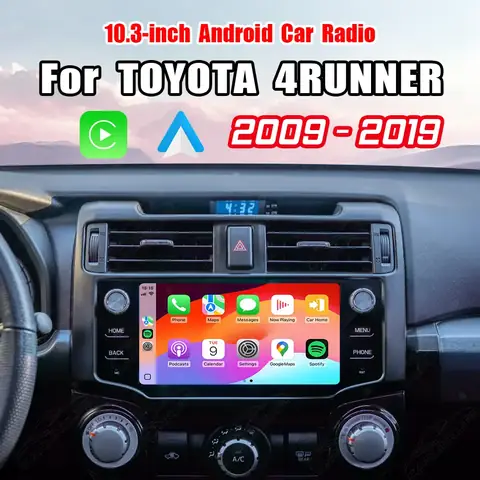
Apple CarPlay là một hệ thống giải trí và giao tiếp được Apple phát triển, cho phép người dùng iPhone kết nối trực tiếp với màn hình trung tâm của xe hơi. Khi kết nối, giao diện CarPlay sẽ hiển thị các ứng dụng quan trọng như Maps, Phone, Messages, Music, Podcasts và một số ứng dụng thứ ba được Apple chấp thuận (Spotify, WhatsApp, Waze, v.v.). Tất cả được tối ưu hoá để sử dụng bằng giọng nói (Siri), nút bấm trên màn hình hoặc các nút điều khiển trên vô lăng, giúp người lái tập trung vào việc lái xe.
1.2 Lợi ích khi sử dụng CarCarPlay trên Toyota 4Runner
| Lợi ích | Mô tả chi tiết |
|---|---|
| An toàn lái xe | Giảm tối đa việc rời mắt khỏi đường bằng cách sử dụng Siri để gọi điện, nhắn tin, hoặc chỉ đường. |
| Định vị chính xác | Apple Maps tích hợp dữ liệu thời gian thực, cảnh báo giao thông, và tính năng “Look Around” (nếu có). |
| Truy cập âm nhạc không giới hạn | Nghe nhạc từ Apple Music, Spotify, Amazon Music… mọi thứ đều trên một giao diện đồng nhất. |
| Tích hợp lịch và nhắc nhở | Nhận thông báo lịch hẹn, nhắc nhở quan trọng mà không cần lấy điện thoại ra. |
| Cập nhật phần mềm liên tục | Apple liên tục cải tiến CarPlay qua các bản iOS mới, mang lại tính năng mới và cải thiện hiệu suất. |
1.3 Tại sao 4Runner lại cần CarPlay?
Mặc dù 4Runner là một chiếc SUV mạnh mẽ, nhưng hệ thống giải trí tiêu chuẩn của các mẫu xe Toyota (đặc biệt là những phiên bản không phải “Premium”) thường chỉ cung cấp radio, CD và một số cổng USB. Khi bạn thực hiện những chuyến đi dài, khám phá địa hình địa phương hoặc chỉ đơn giản là muốn nghe nhạc playlist yêu thích, việc không có CarPlay sẽ khiến bạn phải dùng điện thoại riêng rẽ, gây mất tập trung và không tiện lợi. Do đó, việc bổ sung CarPlay vào 4Runner 2019 là một “nâng cấp” đáng giá, giúp bạn tận hưởng hết tiềm năng công nghệ hiện đại mà không làm giảm đi tính năng off‑road mạnh mẽ của chiếc xe.
2. Kiểm tra tính năng Apple CarPlay có sẵn trên Toyota 4Runner 2019
2.1 Phiên bản và trang bị gốc
Toyota 4Runner 2019 được bán ở nhiều thị trường và có các gói trang bị khác nhau (SR5, TRD Off‑Road, Limited, Platinum). Trong đó:
Có thể bạn quan tâm: Toyota 4runner 2017 – Mẫu Xe Địa Hình Đáng Mua Nhất Năm 2017
- Phiên bản SR5 & TRD Off‑Road: Thông thường không đi kèm CarPlay gốc. Hệ thống đa phương tiện là “Entune 3.0” với màn hình 8‑inch, hỗ trợ Bluetooth, USB, và một số ứng dụng riêng của Toyota.
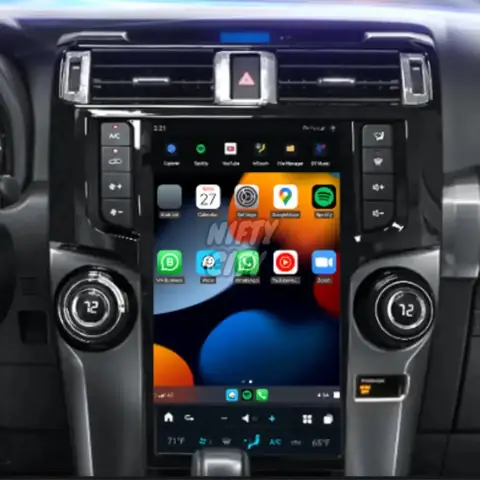
- Phiên bản Limited & Platinum: Được trang bị hệ thống “Entune 3.0” kết hợp với “Apple CarPlay” và “Android Auto” (tùy thị trường). Màn hình 8‑inch hoặc 12‑inch (tùy phiên bản) cho phép kết nối CarPlay thông qua cổng USB.
2.2 Cách xác định nhanh
- Kiểm tra màn hình: Khi bật xe, trên màn hình trung tâm bạn sẽ thấy biểu tượng “CarPlay” hoặc “Apple” nếu tính năng đã được kích hoạt.
- Kiểm tra cổng USB: Nếu cổng USB phía trước có nhãn “CarPlay” (thường là biểu tượng điện thoại với mũi tên), đó là dấu hiệu rõ ràng.
- Kiểm tra trong menu: Vào “Setup” → “General” → “Apple CarPlay” trên màn hình. Nếu tùy chọn này hiện ra, xe của bạn đã hỗ trợ CarPlay.
- Kiểm tra tài liệu xe: Xem trong sổ tay sử dụng hoặc trên website Toyota Vietnam theo mã VIN (Vehicle Identification Number) để xác nhận trang bị.
Nếu xe của bạn không có CarPlay gốc, đừng lo, vẫn có các giải pháp aftermarket (cài đặt sau) để bổ sung tính năng này. Phần tiếp theo sẽ hướng dẫn chi tiết.
3. Các giải pháp lắp đặt Apple CarPlay trên 4Runner 2019 không có sẵn
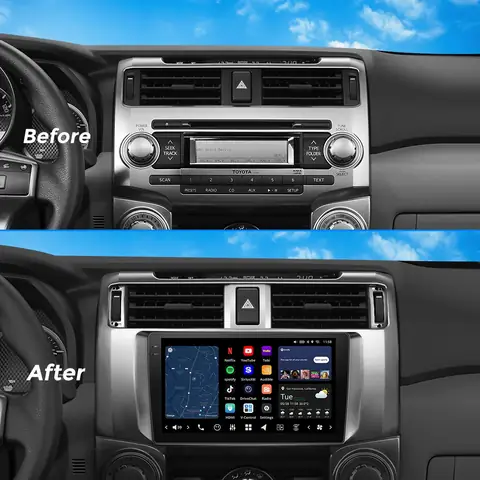
3.1 Lựa chọn head unit (đầu thu) aftermarket
Có ba loại head unit phổ biến trên thị trường:
| Loại head unit | Ưu điểm | Nhược điểm | Giá tham khảo (VN) |
|---|---|---|---|
| Head unit OEM‑tương thích (OEM retrofit) | Thiết kế vừa vặn, giữ nguyên giao diện nội thất. | Giá cao, cần kỹ thuật viên chuyên nghiệp. | 12‑20 triệu VNĐ |
| Head unit Android‑based (với CarPlay) | Đa dạng tính năng, có thể chạy Android Auto + CarPlay. | Giao diện không chuẩn Toyota, có thể mất bảo hành. | 8‑15 triệu VNĐ |
| Head unit “Plug‑and‑Play” (điện tử đơn giản) | Lắp nhanh, giá rẻ. | Chức năng hạn chế, không hỗ trợ mọi tính năng. | 4‑7 triệu VNĐ |
Các thương hiệu nổi tiếng: Pioneer, Alpine, Kenwood, Sony, JVC. Mỗi hãng đều có dòng sản phẩm hỗ trợ Apple CarPlay, ví dụ Pioneer AVH‑Z9200D, Alpine iLX‑F309, Kenwood DMX‑9500VD, Sony XAV‑AX8000.
3.2 Các bước chuẩn bị trước khi lắp đặt
- Xác định mã VIN: Để chắc chắn mua đúng phụ kiện cho 4Runner 2019 (đặc biệt là plug‑in harness và kim loại cài đặt).
- Mua bộ kit lắp đặt: Bao gồm head unit, dây cáp nguồn, cáp video (AV), bộ adapter CAN‑bus (để giữ các chức năng gốc như camera lùi, nút vô lăng).
- Chuẩn bị công cụ: Tập dụng cụ tháo dỡ nội thất (đầu gạt, tua vít, kìm), băng keo cách điện, dụng cụ hàn (nếu cần).
- Đọc kỹ hướng dẫn: Mỗi hãng head unit đều cung cấp hướng dẫn lắp đặt chi tiết, cần đọc và làm theo từng bước.
3.3 Quy trình lắp đặt cơ bản (tóm tắt)
| Bước | Nội dung thực hiện |
|---|---|
| B1 | Ngắt nguồn pin (đặt ắc quy ra hoặc rút cáp âm) để tránh chập điện. |
| B2 | Tháo vỏ bảng điều khiển trung tâm bằng dụng cụ gỡ nội thất. Cẩn thận không làm gãy các khung nhựa. |
| B3 | Gỡ dây cáp nguồn, âm thanh, camera lùi (nếu có) và các cổng USB hiện tại. |
| B4 | Lắp head unit mới vào khung, kết nối dây nguồn (sắc xanh – +12V, đen – GND) và dây CAN‑bus (để giữ các chức năng như nút vô lăng, camera). |
| B5 | Kết nối cáp USB CarPlay (thường là cổng USB phía trước). Đảm bảo cổng này có nguồn 5V/2A ổn định. |
| B6 | Lắp lại vỏ bảng, gắn lại các bộ phận nội thất. |
| B7 | Kết nối lại ắc quy, bật xe và kiểm tra chức năng CarPlay: cắm iPhone, chờ xuất hiện biểu tượng CarPlay trên màn hình. |
| B8 | Tinh chỉnh cài đặt âm thanh, ánh sáng nền và các tùy chọn hiển thị theo sở thích. |
Lưu ý quan trọng: Nếu không tự tin về kỹ năng điện tử, hãy nhờ thợ chuyên nghiệp hoặc trung tâm dịch vụ Toyota để thực hiện. Một lỗi kết nối có thể gây mất chức năng các hệ thống an toàn (camera lùi, cảm biến) và ảnh hưởng đến bảo hành.
3.4 Chi phí ước tính
- Head unit CarPlay (Toyota‑compatible): 12‑20 triệu VNĐ.
- Bộ kit lắp đặt (cáp, adapter, phụ kiện): 2‑4 triệu VNĐ.
- Nhân công (nếu thuê thợ): 1‑2 triệu VNĐ.
- Tổng cộng: 15‑26 triệu VNĐ.
Nếu chọn head unit giá rẻ hơn, tổng chi phí có thể giảm xuống còn 8‑12 triệu VNĐ, nhưng cần chấp nhận một số hạn chế về tính năng và độ bền.
4. Cấu hình Apple CarPlay trên Toyota 4Runner 2019
Có thể bạn quan tâm: Toyota 4runner 2016 Màu Trắng: Đánh Giá Toàn Diện Và Lý Do Nên Sở Hữu
4.1 Kết nối iPhone lần đầu
- Chuẩn bị iPhone: Đảm bảo iPhone chạy iOS 13 trở lên, bật Bluetooth và Wi‑Fi (dù CarPlay qua USB không cần Wi‑Fi, nhưng một số tính năng sẽ dùng mạng dữ liệu).
- Cắm cáp Lightning: Sử dụng cáp Lightning‑USB chất lượng (Apple Certified) để kết nối iPhone vào cổng USB CarPlay trên 4Runner.
- Chấp nhận quyền truy cập: Khi iPhone hiển thị thông báo “Allow CarPlay with Toyota 4Runner?”, chạm “Allow”.
- Siri: Nếu chưa bật Siri, hệ thống sẽ yêu cầu kích hoạt Siri để sử dụng giọng nói. Chọn “Enable Siri”.
Sau khi thực hiện, giao diện Apple CarPlay sẽ xuất hiện trên màn hình trung tâm của 4Runner.
4.2 Thiết lập nội dung hiển thị
- Thay đổi bố cục: Vào “Settings” trên iPhone → “General” → “CarPlay” → Chọn “Toyota 4Runner”. Bạn có thể kéo thả các biểu tượng để sắp xếp lại thứ tự hiển thị (Maps, Phone, Messages, Music, Podcasts…).
- Thêm ứng dụng: Chỉ các ứng dụng được Apple chấp nhận mới hiển thị trên CarPlay. Để bật một ứng dụng, vào “Settings” → “General” → “CarPlay” → “Customize”.
- Sử dụng Siri: Nhấn và giữ nút điều khiển trên vô lăng (hoặc nói “Hey Siri” nếu bật tính năng “Hey Siri”). Bạn có thể yêu cầu “Navigate to …”, “Call …”, “Play …”.
4.3 Tối ưu hoá âm thanh và ánh sáng
- Âm thanh: Vào “Settings” → “Sounds & Haptics” → “CarPlay” để điều chỉnh âm lượng, cân bằng bass/treble. Ngoài ra, trên màn hình 4Runner, vào “Audio” → “Equalizer” để tùy chỉnh phù hợp.
- Ánh sáng nền: Đối với chế độ ban đêm, bạn có thể giảm độ sáng màn hình CarPlay bằng cách vào “Settings” → “Display & Brightness” trên iPhone, hoặc chỉnh độ sáng trực tiếp trên màn hình 4Runner (nếu hỗ trợ).
4.4 Sử dụng Apple Maps trên 4Runner
- Định vị: Khi mở Apple Maps, nhập địa chỉ hoặc nói “Navigate to …”. Hệ thống sẽ hiển thị lộ trình trên màn hình, đồng thời cập nhật thông tin giao thông thời gian thực.
- Tùy chọn lộ trình: Bạn có thể chọn “Fastest”, “Shortest” hoặc “Avoid Tolls”.
- Cảnh báo: Khi đi trên các đường địa hình gập ghềnh (đặc trưng của 4Runner), Apple Maps sẽ cảnh báo tốc độ và độ nghiêng, giúp lái xe an toàn hơn.
4.5 Kết nối không dây (Wireless CarPlay) – Có khả thi không?
Toyota 4Runner 2019 gốc không hỗ trợ Wireless CarPlay. Tuy nhiên, một số head unit aftermarket (ví dụ Alpine iLX‑F309) cung cấp tính năng này. Để sử dụng:
- Kích hoạt Bluetooth và Wi‑Fi trên iPhone.
- Vào “Settings” → “General” → “CarPlay” → “Available Cars”, chọn “Toyota 4Runner Wireless”.
- Đợi kết nối (thường mất 10‑15 giây).
Lưu ý: Wireless CarPlay tiêu tốn nhiều năng lượng hơn và có thể gây lag nhẹ so với kết nối có dây. Đối với 4Runner, vì thường có nguồn điện mạnh, vấn đề này không quá nghiêm trọng.
5. Những ứng dụng hữu ích khi dùng CarPlay trên 4Runner
| Ứng dụng | Lý do nên dùng trên CarPlay | Cách kích hoạt |
|---|---|---|
| Apple Maps | Định vị chính xác, cập nhật giao thông thời gian thực. | Mở “Maps” trên CarPlay, nhập địa chỉ hoặc nói “Navigate to …”. |
| Google Maps | Thêm tùy chọn đường đi, hỗ trợ offline maps. | Cài đặt trên iPhone, sau đó bật “Google Maps” trong “CarPlay” Settings. |
| Waze | Cảnh báo tai nạn, police, road hazards do cộng đồng người dùng. | Tương tự Google Maps, bật trong “CarPlay”. |
| Spotify | Nghe nhạc streaming không giới hạn, playlist cá nhân. | Mở “Spotify” trên CarPlay, đăng nhập bằng tài khoản. |
| Podcast | Nghe tin tức, chương trình yêu thích khi lái xe. | Mở “Podcasts” hoặc “Overcast” (nếu hỗ trợ) trên CarPlay. |
| Nhận tin nhắn và trả lời bằng giọng nói (Siri). | Kích hoạt “WhatsApp” trong CarPlay Settings. | |
| Audiobooks (Audible) | Nghe sách khi di chuyển trên địa hình dài. | Mở “Audible” trên CarPlay, chọn sách. |
| iHeartRadio | Radio streaming, podcast, music stations. | Mở “iHeartRadio” trên CarPlay. |
Mẹo: Khi sử dụng các ứng dụng không phải của Apple (Google Maps, Spotify), hãy kiểm tra xem chúng có hỗ trợ đầy đủ tính năng CarPlay không (đôi khi chỉ cho phép mở và không tương tác bằng Siri).
6. Bảo trì và khắc phục sự cố thường gặp
6.1 Khi CarPlay không hiển thị
Có thể bạn quan tâm: Toyota 4runner 1999 Limited Green: Đánh Giá Toàn Diện Và Những Điều Bạn Cần Biết
| Nguyên nhân | Giải pháp |
|---|---|
| Cáp Lightning hỏng | Thử cáp khác, ưu tiên dùng cáp Apple Certified. |
| Cổng USB không hỗ trợ CarPlay | Kiểm tra xem cổng USB có nhãn CarPlay không, nếu không, chuyển sang cổng USB khác (có thể là cổng sạc). |
| iPhone chưa bật Siri | Vào “Settings” → “Siri & Search”, bật “Listen for ‘Hey Siri’” và “Press Side Button for Siri”. |
| Phiên bản iOS quá cũ | Cập nhật iOS lên phiên bản mới nhất (iOS 13 trở lên). |
| Head unit chưa bật CarPlay | Vào menu “Settings” trên màn hình head unit, bật “Apple CarPlay”. |
| Lỗi phần mềm | Khởi động lại iPhone và hệ thống giải trí của xe (tắt nguồn 10 giây, bật lại). |
6.2 Âm thanh không đồng bộ hoặc bị trễ
- Kiểm tra cáp USB: Đảm bảo cáp không bị gãy hoặc lỏng.
- Cập nhật firmware head unit: Truy cập website nhà sản xuất head unit, tải bản cập nhật mới nhất.
- Kiểm tra cài đặt âm thanh trên iPhone: Vào “Settings” → “Music” → “EQ”, tắt các chế độ EQ phức tạp.
6.3 Mất kết nối khi lái xe
- Kiểm tra nguồn điện: Đảm bảo cổng USB cung cấp đủ 5 V/2 A; nếu có vấn đề, thay bộ chuyển đổi công suất.
- Bảo trì cáp: Thường xuyên kiểm tra cáp Lightning và cổng USB để tránh bụi bẩn.
6.4 Các vấn đề liên quan đến bảo hành
- Việc cài đặt head unit aftermarket có thể ảnh hưởng đến bảo hành của Toyota nếu không được thực hiện tại trung tâm dịch vụ ủy quyền.
- Để giữ nguyên bảo hành, bạn có thể lựa chọn cài đặt OEM‑retrofit (đầu thu chính hãng Toyota, thường được cung cấp qua đại lý).
- Khi xe còn trong thời gian bảo hành, nên hỏi đại lý Toyota về chính sách lắp đặt CarPlay để tránh tranh chấp.
7. So sánh CarPlay với Android Auto trên 4Runner
| Tiêu chí | Apple CarPlay | Android Auto |
|---|---|---|
| Hệ điều hành | iOS | Android |
| Ứng dụng hỗ trợ | Apple Maps, iMessage, Siri, Apple Music, Spotify, Podcasts | Google Maps, Waze, Google Assistant, Google Play Music, Spotify, WhatsApp |
| Cách kích hoạt | Cắm USB, hoặc không dây (đối với head unit hỗ trợ) | Cắm USB, hoặc không dây (đối với head unit hỗ trợ) |
| Giọng nói | Siri | Google Assistant |
| Tính năng độc quyền | Handoff, AirPlay, Apple CarPlay “Dashboard” (trong iOS 15) | Google Lens, “Continue on PC”, “Smart Reply” |
| Độ ổn định | Thường ổn định hơn trên iPhone | Đôi khi gặp lag khi Android phiên bản cũ |
| Tương thích | Chỉ iPhone | Hỗ trợ Android 5.0+ và iPhone (với Android Auto không hỗ trợ iPhone) |
Nếu bạn là người dùng iPhone, CarPlay là lựa chọn tối ưu. Nếu bạn dùng Android, Android Auto sẽ mang lại trải nghiệm tốt hơn. 4Runner 2019 hỗ trợ cả hai (tùy phiên bản head unit), vì vậy bạn có thể quyết định dựa trên thiết bị di động mình sở hữu.
8. Lời khuyên khi mua xe Toyota 4Runner 2019 có CarPlay
- Kiểm tra VIN: Đảm bảo mẫu xe có head unit hỗ trợ CarPlay (Limited/Platinum) hoặc chuẩn bị ngân sách cho aftermarket.
- Xem xét gói bảo hành: Nếu bạn muốn lắp head unit aftermarket, hỏi đại lý về việc bảo hành công nghệ.
- Chọn cáp chất lượng: Đầu tư vào cáp Lightning‑USB chuẩn MFi để tránh mất kết nối trong hành trình.
- Cập nhật phần mềm thường xuyên: Cả iPhone và head unit đều có bản cập nhật định kỳ; duy trì phiên bản mới nhất để có tính năng và bảo mật tốt nhất.
- Sử dụng Siri hoặc Google Assistant: Hãy luyện tập các lệnh thoại thường dùng (điều hướng, gọi điện, nhắn tin) để giảm thiểu thời gian nhìn vào màn hình.
9. Kết luận
Apple CarPlay đã trở thành một tiêu chuẩn không thể thiếu cho những chiếc SUV hiện đại, và Toyota 4Runner 2019 cũng không ngoại lệ. Dù phiên bản gốc của 4Runner có hỗ trợ CarPlay hay không, bạn vẫn có nhiều cách để “đưa CarPlay vào” chiếc xe mình: từ việc mua phiên bản Limited/Platinum gốc, cho tới cài đặt head unit aftermarket chất lượng.
Việc tích hợp CarPlay không chỉ nâng cao trải nghiệm giải trí mà còn tăng cường an toàn lái xe nhờ tính năng điều khiển bằng giọng nói, định vị thời gian thực và giảm thiểu việc rời mắt khỏi đường. Khi đã cài đặt thành công, hãy tận dụng các ứng dụng hữu ích như Apple Maps, Google Maps, Waze, Spotify và Podcasts để làm cho mỗi hành trình trên 4Runner trở nên thú vị và an toàn hơn.
Cuối cùng, dù bạn là người mới bắt đầu hay đã là “công dân CarPlay” lâu năm, việc nắm vững cách kiểm tra, lắp đặt, cấu hình và bảo trì CarPlay trên Toyota 4Runner 2019 sẽ giúp bạn khai thác tối đa tiềm năng của chiếc SUV mạnh mẽ này, đồng thời duy trì giá trị và tính năng hiện đại cho xe trong suốt thời gian sử dụng. Chúc bạn có những chuyến đi an toàn, tiện lợi và đầy cảm hứng cùng 4Runner và Apple CarPlay!