
PowerPoint truyện “Kiến con đi ô tô” là công cụ hỗ trợ giáo viên mầm non truyền tải câu chuyện một cách sinh động, giúp trẻ từ 3‑5 tuổi phát triển ngôn ngữ và tư duy. Bài viết sẽ hướng dẫn chi tiết cách thiết kế slide, cung cấp mẫu miễn phí, chia sẻ mẹo thiết kế thu hút và cách chia sẻ file trên các thiết bị lớp học. Dưới đây là toàn bộ thông tin bạn cần để thực hiện ngay.
Có thể bạn quan tâm: Khám Phá Siêu Xe Điện Trung Quốc: Top 7 Mẫu Đáng Chú Ý
Giới thiệu câu chuyện “Kiến con đi ô tô” và lợi ích giáo dục
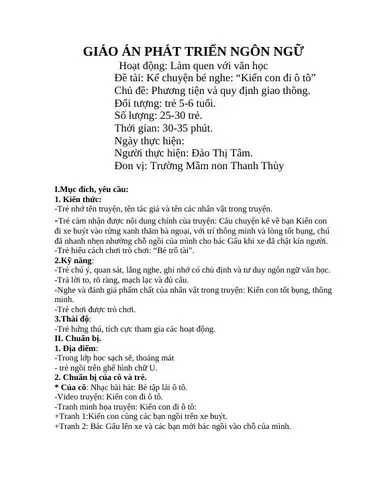
Kiến con đi ô tô là một câu chuyện ngắn về một chú kiến dám mơ ước lái xe khám phá thế giới. Câu chuyện không chỉ mang tính giải trí mà còn giúp trẻ rèn luyện kỹ năng lắng nghe, nhận diện hình ảnh, và phát triển khả năng suy luận logic. Đặc biệt, khi chuyển sang dạng PowerPoint, giáo viên có thể chèn hoạt ảnh, âm thanh và câu hỏi tương tác, biến buổi học thành trải nghiệm thực tế, tăng cường sự tập trung và khuyến khích trẻ tham gia chủ động.
Có thể bạn quan tâm: Top 10 Xe Điều Khiển Từ Xa Giá Tốt Dành Cho Trẻ 2026
Các bước chuẩn bị nội dung và tài liệu trước khi thiết kế slide
Thu thập hình ảnh, âm thanh và tài liệu giáo dục phù hợp
Để tạo slide sinh động, đầu tiên bạn cần thu thập bộ hình ảnh minh họa: ảnh minh họa của các nhân vật (kiến, ô tô, môi trường), biểu tượng cảm xúc và các hình ảnh nền nhẹ nhàng. Các nguồn miễn phí như Unsplash, Pixabay, hoặc thư viện nội bộ trường học thường cung cấp hình ảnh có độ phân giải cao và không vi phạm bản quyền. Tiếp theo, tìm âm thanh nền: bản nhạc nhẹ, tiếng động vật hoặc tiếng xe ô tô. Những âm thanh này nên có độ dài ngắn, không gây ồn ào, phù hợp với trẻ mẫu giáo. Cuối cùng, tải tài liệu giáo dục như bảng chữ cái, số đếm hoặc câu hỏi trắc nghiệm đơn giản để chèn vào slide, tạo điểm dừng học tập.
Xác định số slide và bố cục chung cho mỗi phần câu chuyện
Câu chuyện “Kiến con đi ô tô” thường chia thành ba phần chính: mở đầu (giới thiệu nhân vật), hành trình (kiến lên xe và khám phá) và kết thúc (bài học rút ra). Đối với mỗi phần, nên chuẩn bị 1‑2 slide tiêu đề, 3‑4 slide nội dung và 1 slide câu hỏi. Tổng số slide lý tưởng cho một buổi học kéo dài 20‑30 phút nằm trong khoảng 12‑15 slide, giúp duy trì sự tập trung của trẻ mà không gây quá tải. Bố cục chung mỗi slide gồm: tiêu đề ngắn gọn, hình ảnh trung tâm, văn bản mô tả ngắn, và nếu cần, một biểu tượng câu hỏi ở góc dưới.
Có thể bạn quan tâm: Top 10 Xe Siêu Xe Mỹ Đỉnh Cao Hiệu Suất Và Công Nghệ
Hướng dẫn chi tiết tạo slide PowerPoint cho truyện
Tạo slide tiêu đề và mở đầu hấp dẫn
Bước đầu tiên, chọn mẫu slide trắng hoặc nền pastel (màu xanh nhạt, hồng nhạt) để tạo cảm giác ấm áp. Trong slide tiêu đề, nhập “Kiến con đi ô tô” bằng phông chữ Comic Sans hoặc Arial Rounded, kích thước lớn, màu sắc tương phản với nền. Thêm hình ảnh chú kiến cầm bản đồ và biểu tượng ô tô ở hai góc để ngay lập tức truyền tải nội dung. Đặt hiệu ứng xuất hiện “Fade In” nhẹ, thời gian 0.5 giây, tránh gây giật mắt cho trẻ.
Thiết kế slide nội dung với hình ảnh, hoạt ảnh và câu hỏi tương tác
Mỗi slide nội dung nên bắt đầu bằng một câu ngắn (ví dụ: “Kiến quyết định lên xe.”) rồi chèn hình ảnh minh họa ở trung tâm. Sử dụng hoạt ảnh chuyển động “Appear” cho từng thành phần để trẻ có thời gian nhìn và hiểu. Đối với câu hỏi, tạo slide dạng “Drag‑Drop”: hiển thị các hình ảnh (ô tô, xe đạp, thuyền) và yêu cầu trẻ kéo hình ảnh “ô tô” vào vị trí đúng. Hoạt ảnh “Motion Path” sẽ giúp trẻ thấy hình ảnh di chuyển, tạo cảm giác thực tế.
Thêm âm thanh, nhạc nền và hiệu ứng chuyển cảnh nhẹ nhàng
Âm thanh nền nên được chèn trên mỗi slide dưới dạng “Loop” với âm lượng 30 % để không làm mất tập trung. Đối với đoạn quan trọng (như khi kiến lên xe), chèn âm thanh tiếng động cơ nhẹ kèm theo hiệu ứng “Zoom” để tăng tính kịch tính. Khi chuyển sang slide câu hỏi, áp dụng hiệu ứng “Push” sang trái, tạo cảm giác chuyển hướng mạch lạc giữa nội dung và tương tác.
Kiểm tra, lưu và xuất file phù hợp cho máy tính và máy chiếu
Sau khi hoàn thiện, chạy thử toàn bộ slide trên máy tính để kiểm tra thời gian chuyển cảnh, âm thanh và hoạt ảnh. Đảm bảo không có slide nào quá lâu hoặc quá nhanh. Khi mọi thứ ổn, lưu file ở định dạng .pptx để chỉnh sửa sau, đồng thời xuất bản dưới dạng .pdf cho các thiết bị không hỗ trợ PowerPoint (máy chiếu, tablet). Nếu lớp học sử dụng hệ thống LMS, bạn có thể chuyển đổi sang định dạng SCORM bằng công cụ Articulate hoặc iSpring để tích hợp vào Moodle hay Google Classroom.
Mẹo thiết kế sinh động, thu hút trẻ mầm non
Lựa chọn màu sắc, phông chữ và hình ảnh thân thiện
Màu sắc nên được chọn dựa trên nguyên tắc 3‑2‑1: ba màu chủ đạo (xanh, vàng, hồng), hai màu phụ (xám nhạt, trắng) và một màu nhấn (đỏ). Phông chữ Comic Sans, Arial Rounded hoặc Century Gothic dễ đọc cho trẻ. Hình ảnh cần độ nét cao, không có chi tiết quá phức tạp, tránh gây rối mắt. Khi chèn hình ảnh nhân vật, nên đặt nền trong suốt để không làm mất tập trung vào nội dung chính.
Sử dụng hoạt ảnh đơn giản, tránh gây quá tải
Hoạt ảnh nên giới hạn ở 1‑2 loại mỗi slide: “Fade” cho xuất hiện văn bản, “Fly In” cho hình ảnh di chuyển. Tránh dùng quá nhiều hiệu ứng đồng thời vì trẻ sẽ bị mất tập trung và khó theo dõi. Đặt thời gian mỗi hoạt ảnh khoảng 0.5‑1 giây, cho phép trẻ vừa nhìn vừa hiểu.
Có thể bạn quan tâm: Danh Sách 10 Xe Đắt Nhất Thế Giới Dành Cho Tốc Độ
Chèn câu hỏi nhanh, trò chơi kéo thả trong slide
Câu hỏi nhanh như “Kiến đang ngồi trên gì?” có thể được đặt dưới dạng checkbox hoặc nút đáp án. Trò chơi kéo thả giúp trẻ phát triển kỹ năng vận động tinh và tư duy logic. Khi trẻ trả lời đúng, chèn âm thanh “Chúc mừng” và hiệu ứng “Grow & Turn” cho phần trả lời, tạo cảm giác thành công và khuyến khích tiếp tục.
Nguồn tài liệu, mẫu miễn phí và lưu ý bản quyền khi sử dụng
Các trang web cung cấp mẫu PowerPoint giáo dục miễn phí
- Slidesgo.com – cung cấp hơn 200 mẫu giáo dục với giấy phép Creative Commons, cho phép chỉnh sửa và sử dụng trong lớp học.
- Canva.com – có bộ sưu tập mẫu slide giáo dục, hỗ trợ tải về định dạng .pptx.
- TeacherPayTeacher.com – một số tài liệu miễn phí do giáo viên chia sẻ, cần kiểm tra điều kiện sử dụng.
Điều kiện sử dụng tài liệu có bản quyền trong lớp học
Khi sử dụng hình ảnh hoặc âm thanh có bản quyền, cần đảm bảo giấy phép “Non‑Commercial” hoặc được phép từ tác giả. Đối với nội dung từ sách giáo khoa, chỉ nên trích dẫn một phần ngắn (dưới 10 % nội dung) và ghi rõ nguồn. Tránh tải trực tiếp các tài liệu có nhãn “All Rights Reserved” mà không có sự đồng ý.
Cách tùy biến mẫu để phù hợp với chương trình giáo dục địa phương
Mẫu slide thường có khung tiêu đề, nội dung và hình ảnh cố định. Bạn có thể thay đổi màu nền để phù hợp với màu sắc của trường, chèn logo trường ở góc dưới cùng và điều chỉnh câu hỏi sao cho liên quan tới chủ đề địa phương (ví dụ: “Kiến đi qua con đường nào ở trường chúng ta?”). Điều này giúp trẻ cảm thấy nội dung gần gũi hơn và tăng tính thực tiễn.
Kết hợp PowerPoint với các công cụ e‑learning (Google Classroom, Moodle)
Sau khi hoàn thiện slide, tải lên Google Classroom dưới dạng tệp .pptx hoặc .pdf, chia sẻ với học sinh qua mục “Bài tập”. Trong Moodle, đóng gói slide dưới dạng SCORM để theo dõi tiến độ và điểm số. Các nền tảng này còn hỗ trợ bình luận trực tiếp, cho phép giáo viên nhận phản hồi ngay lập tức từ học sinh.
Câu hỏi thường gặp
Làm sao chọn mẫu slide phù hợp nhất cho trẻ 3‑5 tuổi?
Bạn nên ưu tiên mẫu có màu sắc tươi sáng, hình ảnh lớn, văn bản ngắn gọn. Kiểm tra xem mẫu có hỗ trợ hoạt ảnh đơn giản và âm thanh nền nhẹ không, vì những yếu tố này giúp duy trì sự tập trung của trẻ.
Có nên thêm âm thanh nói chuyện trong slide không?
Có, nhưng chỉ nên thêm âm thanh ngắn, giọng nói rõ ràng để giải thích nội dung. Tránh đặt âm thanh nền quá to hoặc kéo dài, vì sẽ gây mất tập trung và làm trẻ khó nghe lời giảng.
Làm thế nào chia sẻ file PowerPoint nhanh cho các giáo viên khác?
Bạn có thể đăng tải file lên Google Drive và chia sẻ bằng link “Có thể xem và sao chép”. Ngoài ra, sử dụng Microsoft OneDrive hoặc WeTransfer cho các tệp lớn, sau đó gửi link qua email hoặc nhóm chat của giáo viên.
Khi nào nên chuyển đổi PowerPoint sang định dạng video cho lớp học?
Nếu lớp học không có máy chiếu hoặc máy tính hỗ trợ PowerPoint, chuyển sang video MP4 giúp phát trực tiếp trên TV hoặc máy chiếu. Đặc biệt hữu ích khi muốn phát lại nội dung mà không cần thao tác chuyển slide trong thời gian ngắn.
Lưu ý quan trọng: Nội dung bài viết này chỉ mang tính chất tham khảo và cung cấp thông tin chung. Đây không phải lời khuyên giáo dục chuyên nghiệp. Mọi quyết định quan trọng liên quan đến chương trình giảng dạy của bạn nên được thực hiện sau khi tham khảo ý kiến trực tiếp từ các chuyên gia giáo dục có chuyên môn.
Hy vọng những hướng dẫn trên giúp bạn tạo ra một bộ PowerPoint “Kiến con đi ô tô” sinh động, phù hợp với trẻ mầm non và nâng cao hiệu quả giảng dạy trong lớp. Bạn có thể bắt đầu ngay bằng cách tải mẫu miễn phí, tùy biến theo nhu cầu và chia sẻ với đồng nghiệp để cùng nhau mang lại trải nghiệm học tập thú vị cho các bé.