
Kết nối điện thoại với màn hình ô tô cho phép bạn tận hưởng nhạc, bản đồ và các ứng dụng thông minh một cách liền mạch; cả iOS và Android đều hỗ trợ qua AirPlay, Android Auto hoặc cổng USB.
Tiếp theo, bài viết sẽ so sánh các phương thức kết nối như Bluetooth, USB, AirPlay và Android Auto, giúp bạn lựa chọn giải pháp tối ưu cho từng loại xe và nhu cầu sử dụng.
Sau đó, chúng tôi sẽ liệt kê những lỗi thường gặp khi thực hiện kết nối và cung cấp các bước khắc phục chi tiết, để bạn không phải dừng lại giữa chặng đường.
Cuối cùng, dưới đây là toàn bộ thông tin bạn cần để thực hiện kết nối một cách nhanh chóng, an toàn và hiệu quả nhất.
Có thể bạn quan tâm: Hướng Dẫn Lựa Chọn Và Lắp Đặt Gờ Chặn Bánh Xe Ô Tô An Toàn
Các chuẩn kết nối điện thoại với màn hình ô tô
Kết nối điện thoại với màn hình ô tô có ba chuẩn chính: Bluetooth, USB và HDMI. Mỗi chuẩn đều có ưu nhược điểm riêng, phù hợp với các nhu cầu khác nhau. Dưới đây là phân tích chi tiết để bạn dễ dàng lựa chọn.
Bluetooth: cách ghép nối và hạn chế
Bluetooth là chuẩn không dây phổ biến nhất, cho phép truyền âm thanh và dữ liệu nhanh chóng.
Cụ thể, để ghép nối, mở Bluetooth trên điện thoại, chọn tên head‑unit trong danh sách và xác nhận mã PIN.
Ưu điểm lớn nhất là không cần dây cáp, giúp giảm bớt rối rắm trong cabin. Tuy nhiên, Bluetooth chỉ truyền âm thanh, không hỗ trợ hiển thị video hay bản đồ trực tiếp trên màn hình. Ngoài ra, khoảng cách tối đa khoảng 10 m và khả năng bị nhiễu trong môi trường có nhiều thiết bị không dây có thể gây mất kết nối.
USB & HDMI: bước thực hiện chi tiết
Kết nối qua cổng USB (hoặc HDMI qua adapter) cung cấp cả âm thanh và hình ảnh, đồng thời cho phép sạc pin đồng thời.
Đầu tiên, sử dụng cáp USB‑C hoặc micro‑USB phù hợp, cắm vào cổng USB của head‑unit. Khi điện thoại nhận diện, chọn “USB for media” hoặc “MTP” để truyền dữ liệu.
Nếu head‑unit hỗ trợ HDMI, dùng adapter USB‑C‑to‑HDMI, sau đó cắm vào cổng HDMI trên màn hình. Kết nối này mang lại độ trễ thấp, hình ảnh sắc nét và khả năng tương tác trực tiếp với các ứng dụng bản đồ. Nhược điểm duy nhất là cần cáp chất lượng tốt; cáp kém có thể gây giật lag hoặc không nhận tín hiệu.
Có thể bạn quan tâm: Hướng Dẫn Chọn Vị Trí Ngồi An Toàn Trên Xe Ô Tô Cho Mọi Hành Khách
So sánh AirPlay, Android Auto và MirrorLink
AirPlay, Android Auto và MirrorLink là ba giải pháp đa phương tiện phổ biến, mỗi giải pháp có cách hoạt động và yêu cầu phần cứng riêng.
AirPlay (iOS) — ưu điểm và yêu cầu
AirPlay là công nghệ phát trực tiếp không dây của Apple, cho phép chiếu màn hình iPhone hoặc iPad lên head‑unit hỗ trợ AirPlay.
Ưu điểm nổi bật là khả năng truyền video và âm thanh chất lượng cao, đồng thời hỗ trợ Siri để điều khiển bằng giọng nói. Yêu cầu cơ bản là cả điện thoại và head‑unit phải kết nối cùng một mạng Wi‑Fi hoặc sử dụng Wi‑Fi Direct. Ngoài ra, một số head‑unit cũ có thể cần cập nhật firmware để hỗ trợ chuẩn AirPlay 2.
Android Auto (Android) — ưu điểm và yêu cầu
Android Auto là nền tảng của Google, tối ưu cho việc sử dụng bản đồ, âm nhạc và tin nhắn khi lái xe.
Ưu điểm là giao diện đơn giản, hỗ trợ Google Assistant và tự động cập nhật bản đồ Google Maps. Để sử dụng, bạn cần cáp USB chất lượng cao hoặc kết nối không dây (đối với các head‑unit mới). Hệ điều hành Android từ 5.0 trở lên và ứng dụng Android Auto phiên bản mới nhất là bắt buộc.
MirrorLink: khi nào nên dùng?
MirrorLink cho phép chiếu giao diện Android lên màn hình ô tô mà không cần cài đặt riêng ứng dụng.
MirrorLink thích hợp với các mẫu xe cũ chưa hỗ trợ Android Auto hoặc AirPlay, vì nó chỉ yêu cầu một cổng USB và phần mềm MirrorLink trên điện thoại. Tuy nhiên, độ trễ cao hơn và không hỗ trợ đầy đủ các tính năng như Google Assistant, khiến trải nghiệm không mượt mà như Android Auto.
Có thể bạn quan tâm: Hướng Dẫn Chi Tiết Mức Phạt Vi Phạm Giao Thông Ô Tô Và Cách Tra Cứu
Các lỗi thường gặp khi kết nối và cách khắc phục
Khi thực hiện kết nối, người dùng thường gặp một số vấn đề kỹ thuật. Dưới đây là các lỗi phổ biến và cách xử lý nhanh.
Điện thoại không nhận tín hiệu Bluetooth
Lỗi này thường do thiết bị chưa bật chế độ “Visible” hoặc do xung đột phần mềm.
Đầu tiên, vào Cài đặt > Bluetooth, bật “Visible to all devices”. Nếu vẫn không nhận, tắt và bật lại Bluetooth trên cả hai thiết bị, sau đó xoá danh sách ghép nối cũ và thực hiện ghép nối lại. Đảm bảo phần mềm hệ điều hành và firmware head‑unit được cập nhật mới nhất để tránh lỗi tương thích.
Màn hình không hiển thị khi cắm USB
Nguyên nhân thường là do cáp không tương thích hoặc chế độ truyền dữ liệu chưa được thiết lập.
Hãy sử dụng cáp USB‑C chính hãng, cắm vào cổng USB nhanh (USB 3.0) của head‑unit. Khi điện thoại hiển thị thông báo “USB for media”, chọn chế độ này. Nếu vẫn không hiển thị, kiểm tra trong Cài đặt > Ứng dụng > Android Auto (hoặc Apple CarPlay) và bật quyền truy cập “USB”. Đôi khi, cần khởi động lại cả điện thoại và head‑unit để thiết lập lại kết nối.
Lỗi âm thanh cắt đoạn khi streaming
Khi streaming qua Wi‑Fi Direct, độ trễ hoặc mất gói dữ liệu thường gây ra hiện tượng âm thanh gián đoạn.
Cách khắc phục: đặt cả điện thoại và head‑unit trong cùng một dải tần Wi‑Fi (2.4 GHz hoặc 5 GHz) và tắt các thiết bị khác đang sử dụng băng thông. Ngoài ra, giảm chất lượng âm thanh trong cài đặt streaming hoặc cập nhật firmware Wi‑Fi Direct trên head‑unit sẽ giúp ổn định hơn.
Thiết bị và phần mềm hỗ trợ trải nghiệm tốt hơn
Để nâng cao chất lượng kết nối, bạn có thể bổ sung một số thiết bị và phần mềm chuyên dụng.
Android Box Icar, TexPad… — lựa chọn phù hợp
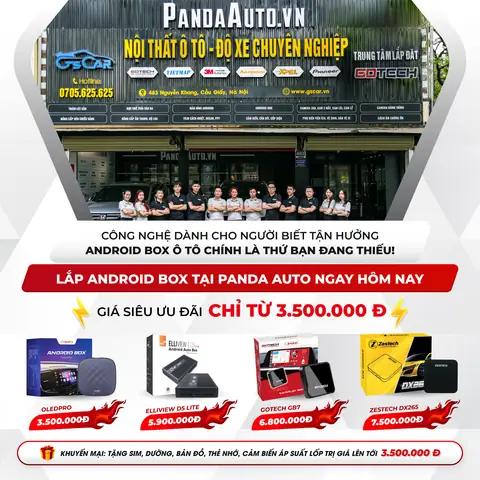
Android Box Icar và TexPad là các head‑unit tích hợp Android, hỗ trợ Android Auto, AirPlay và MirrorLink đồng thời.
Icar nổi bật với vi xử lý mạnh, hỗ trợ 4K HDMI và Wi‑Fi Dual‑band, phù hợp với xe trung và cao cấp. TexPad, ngược lại, có giá thành hợp lý, hỗ trợ Bluetooth 5.0 và cổng USB‑C, thích hợp cho xe cũ hơn. Việc lựa chọn dựa trên nhu cầu sử dụng (độ phân giải, tốc độ truyền dữ liệu) và ngân sách sẽ mang lại trải nghiệm mượt mà.
Có thể bạn quan tâm: Cài Đặt Android Box Ô Tô: Hướng Dẫn Chi Tiết Cho Người Mới
Ứng dụng bản đồ và đa phương tiện (Vietmap, Google Maps)
Vietmap cung cấp bản đồ chi tiết Việt Nam, hỗ trợ tải dữ liệu offline, rất hữu ích khi di chuyển ở khu vực mạng yếu. Google Maps vẫn là lựa chọn toàn cầu với tính năng thời gian thực, cảnh báo giao thông và tích hợp với Android Auto. Khi sử dụng, bật “Điều hướng qua Bluetooth” hoặc “Hiển thị trên màn hình” để đồng bộ bản đồ lên head‑unit.
Cài đặt phần mềm bản quyền cho head unit
Một số head‑unit yêu cầu bản quyền phần mềm để kích hoạt đầy đủ tính năng (ví dụ: AirPlay 2, Android Auto).
Bạn có thể mua giấy phép qua website chính hãng, sau đó tải file bản quyền và cài đặt qua USB. Việc này không chỉ mở rộng tính năng mà còn nhận được cập nhật bảo mật định kỳ, giúp tránh các lỗi phần mềm không mong muốn.
Tối ưu độ trễ và chất lượng video khi stream qua Wi‑Fi Direct
Độ trễ thấp và hình ảnh sắc nét là yếu tố quyết định khi stream video từ điện thoại sang màn hình ô tô. Dưới đây là các bước cấu hình chi tiết.
Cấu hình Wi‑Fi Direct trên điện thoại Android
Mở Cài đặt > Kết nối > Wi‑Fi Direct, bật chế độ. Khi danh sách thiết bị hiện ra, chọn tên head‑unit. Đặt tên thiết bị ngắn, không có ký tự đặc biệt để giảm thời gian khởi tạo. Sau khi kết nối, mở ứng dụng streaming (như VLC) và chọn “Wi‑Fi Direct” làm nguồn phát.
Cài đặt Wi‑Fi Direct trên head unit ICAR
Truy cập menu Cài đặt > Mạng > Wi‑Fi Direct, bật chế độ và đặt mật khẩu bảo mật mạnh. Đảm bảo firmware được cập nhật mới nhất (phiên bản ≥ 1.3.0) để hỗ trợ tốc độ truyền tối đa 150 Mbps. Khi kết nối, head‑unit sẽ hiển thị thông báo “Device Connected”, cho phép bạn bắt đầu stream ngay.
Kiểm tra tốc độ truyền dữ liệu thực tế
Sử dụng ứng dụng “Speedtest for Wi‑Fi Direct” trên điện thoại, thực hiện kiểm tra tốc độ tải và tải lên. Đối với video 1080p, tốc độ tối thiểu 10 Mbps là đủ; nếu dưới mức này, giảm độ phân giải hoặc chuyển sang kết nối USB để tránh lag. Kết quả kiểm tra nên được ghi lại để so sánh khi thay đổi môi trường hoặc thiết bị.
Giải pháp phần cứng bổ trợ (repeater, antenna)
Nếu xe có khu vực tín hiệu yếu (ví dụ: khoang hành lý), bạn có thể lắp thêm repeater Wi‑Fi hoặc ăng-ten ngoài. Repeater mini‑USB có thể gắn vào cổng USB của head‑unit, mở rộng phạm vi phủ sóng lên đến 30 m. ăng-ten dạng dải dài gắn vào cổng HDMI/USB cũng giúp tăng cường độ tín hiệu, giảm hiện tượng mất gói dữ liệu khi di chuyển nhanh.
Câu hỏi thường gặp
Tôi nên chọn AirPlay hay Android Auto cho xe cũ?
Nếu xe không hỗ trợ Android Auto gốc, AirPlay thường dễ cài đặt hơn cho iPhone, nhưng yêu cầu Wi‑Fi ổn định. Đối với Android, MirrorLink hoặc cáp USB là lựa chọn khả thi. Nên cân nhắc hệ điều hành điện thoại và khả năng cập nhật firmware của head‑unit trước khi quyết định.
Làm sao để điện thoại không bị mất kết nối khi di chuyển?
Giữ điện thoại và head‑unit trong cùng một dải tần Wi‑Fi (2.4 GHz hoặc 5 GHz) và tắt các ứng dụng nền tiêu tốn băng thông. Ngoài ra, sử dụng cáp USB chất lượng cao hoặc kết nối qua Bluetooth 5.0 sẽ giảm thiểu mất kết nối do nhiễu tín hiệu.
Có cần mua Android Box để dùng Android Auto không?
Không bắt buộc nếu head‑unit xe đã tích hợp Android Auto. Tuy nhiên, Android Box như Icar hay TexPad cung cấp hỗ trợ đầy đủ, cập nhật thường xuyên và khả năng mở rộng tính năng (AirPlay, MirrorLink) cho các xe cũ không có sẵn.
Cách khắc phục màn hình không nhận USB khi dùng iPhone?
Đầu tiên, dùng cáp Lightning‑to‑USB chính hãng, kết nối vào cổng USB của head‑unit. Khi iPhone hiển thị “Trust This Computer”, chọn “Trust”. Nếu vẫn không hiển thị, vào Cài đặt > CarPlay, xóa thiết bị cũ và thiết lập lại. Đảm bảo firmware head‑unit hỗ trợ CarPlay phiên bản 2.0 trở lên.
Lưu ý quan trọng: Nội dung bài viết này chỉ mang tính chất tham khảo và cung cấp thông tin chung. Đây không phải lời khuyên chuyên môn về công nghệ hoặc bảo trì xe. Mọi quyết định quan trọng liên quan đến việc lắp đặt hoặc thay đổi thiết bị trong xe nên được thực hiện sau khi tham khảo ý kiến trực tiếp từ các chuyên gia hoặc nhà cung cấp dịch vụ uy tín.
Hy vọng những thông tin trên đã giúp bạn nắm rõ cách kết nối điện thoại với màn hình ô tô, lựa chọn chuẩn phù hợp và xử lý các vấn đề thường gặp. Nếu bạn còn băn khoăn, hãy thử áp dụng các bước đã nêu và khám phá trải nghiệm lái xe thông minh ngay hôm nay.