
Bạn có thể tải và cài đặt phần mềm mô phỏng GPLX mới nhất ngay hôm nay bằng ba bước đơn giản: tìm nguồn tải an toàn, xác minh file qua checksum và thực hiện các bước cài đặt trên Windows.
Tiếp theo, bài viết sẽ chỉ ra cách so sánh các phiên bản 2.0, 2.1 và 3.0 để bạn lựa chọn phiên bản phù hợp nhất với nhu cầu học tập.
Sau đó, chúng tôi sẽ liệt kê yêu cầu hệ thống tối thiểu và những lưu ý quan trọng khi cài đặt, giúp bạn tránh các lỗi thường gặp.
Cuối cùng, dưới đây là toàn bộ thông tin bạn cần để bắt đầu sử dụng phần mềm mô phỏng GPLX một cách hiệu quả.
Có thể bạn quan tâm: Hướng Dẫn Cài Đặt Và Khắc Phục Lỗi Phần Mềm Hỗ Trợ Đỗ Xe Cho Ô Tô
Cách tải phần mềm mô phỏng GPLX mới nhất
Nguồn tải chính thức và an toàn
Phần mềm mô phỏng GPLX chỉ nên tải từ trang web của Trung tâm Phần mềm mô phỏng GPLX (gplx.vn) hoặc các kênh phân phối được chứng nhận. Trang chính thức cung cấp file .exe và .zip được ký số, bảo đảm không chứa phần mềm độc hại. Khi truy cập, bạn nên kiểm tra địa chỉ URL có bắt đầu bằng “https://” và biểu tượng ổ khóa xanh để xác nhận kết nối bảo mật.
Kiểm tra checksum để xác nhận file
Sau khi tải về, việc xác minh checksum MD5 hoặc SHA‑256 là bước không thể bỏ qua. Trung tâm cung cấp giá trị checksum trên trang tải; bạn chỉ cần dùng công cụ như FCIV (Windows) hoặc shasum (macOS) để so sánh. Nếu giá trị khớp, file chưa bị thay đổi; ngược lại, bạn nên xóa và tải lại từ nguồn đáng tin cậy.
Có thể bạn quan tâm: Tải Phần Mềm Mô Phỏng Gplx Nhanh Nhất Cho Ios & Android
Hướng dẫn cài đặt chi tiết trên Windows
Chuẩn bị môi trường (yêu cầu hệ thống)
- Hệ điều hành: Windows 10 (64‑bit) trở lên.
- CPU: Intel i5‑6300U hoặc tương đương, hỗ trợ 2.0 GHz trở lên.
- RAM: Tối thiểu 4 GB, khuyến nghị 8 GB để chạy mô phỏng mượt mà.
- Ổ cứng: Dung lượng trống ít nhất 2 GB cho file cài và dữ liệu tạm.
- Đồ họa: Card hỗ trợ OpenGL 3.3 trở lên, ít nhất 1 GB VRAM.
Đáp ứng các yêu cầu trên sẽ giúp phần mềm khởi động nhanh, tránh hiện tượng lag khi mô phỏng tình huống giao thông phức tạp.
Các bước cài đặt từ A đến Z
- Mở file cài đặt (gplx_setup.exe) với quyền Administrator.
- Chọn thư mục cài đặt mặc định hoặc tùy chỉnh, đảm bảo không có ký tự đặc biệt trong đường dẫn.
- Chấp nhận điều khoản và nhấn “Next”.
- Chọn thành phần cần cài – khuyến nghị cài đầy đủ để có mọi tính năng mô phỏng.
- Bắt đầu quá trình cài; thời gian trung bình 3‑5 phút tùy vào tốc độ ổ SSD.
- Hoàn tất và khởi động phần mềm lần đầu để kiểm tra.
Cấu hình ban đầu sau khi cài đặt
Khi mở phần mềm lần đầu, một hộp thoại “Wizard” sẽ hướng dẫn bạn:
- Chọn ngôn ngữ (Tiếng Việt được hỗ trợ đầy đủ).
- Thiết lập đường dẫn dữ liệu (thư mục “Data” trong thư mục cài).
- Kiểm tra cập nhật: phần mềm sẽ tự động kiểm tra phiên bản mới nhất và đề xuất tải bản vá nếu có.
- Cài đặt các plugin cho mô phỏng tình huống thực tế (điểm mới của phiên bản 2.1).
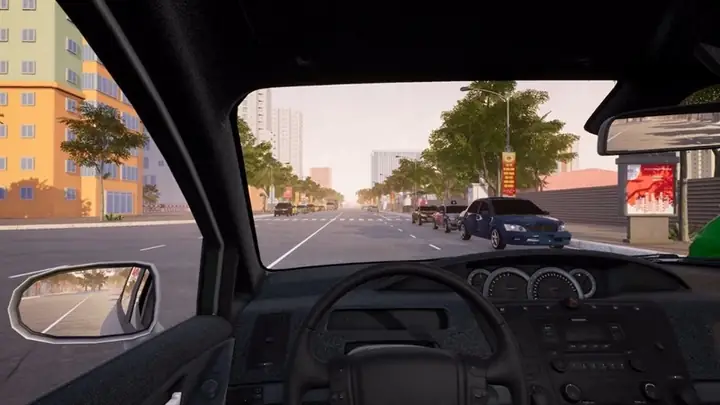
Sau khi hoàn tất, bạn có thể vào mục “Mô phỏng” để bắt đầu tạo kịch bản giao thông.
Có thể bạn quan tâm: Cách Tra Cứu Số Khung Xe Ô Tô Nhanh, Chính Xác Và Miễn Phí
So sánh các phiên bản phần mềm mô phỏng (2.0, 2.1, 3.0)
Điểm mạnh, điểm yếu của mỗi phiên bản
- Phiên bản 2.0: ổn định, yêu cầu phần cứng thấp, nhưng thiếu các mô hình xe mới và không hỗ trợ Android.
- Phiên bản 2.1: bổ sung tính năng “Mô phỏng thời tiết thực tế” và “Kịch bản đa phương tiện”, đồng thời tối ưu hoá giao diện người dùng. Tuy nhiên, yêu cầu RAM tối thiểu 6 GB.
- Phiên bản 3.0: tích hợp AI dự đoán lưu lượng, hỗ trợ chạy trên máy tính bảng Android qua trình giả lập, nhưng đòi hỏi card đồ họa mạnh hơn (VRAM 2 GB) và chi phí bản quyền cao hơn.
Lựa chọn phiên bản phù hợp với nhu cầu học viên
Nếu bạn là học viên mới, phiên bản 2.0 đủ đáp ứng các bài tập cơ bản mà không gây áp lực về phần cứng.
Đối với người muốn thực hành các tình huống thời tiết và ánh sáng phức tạp, phiên bản 2.1 là lựa chọn hợp lý.
Nếu mục tiêu là nghiên cứu chuyên sâu, tích hợp AI và sử dụng trên thiết bị di động, phiên bản 3.0 sẽ đáp ứng tốt nhất, dù cần đầu tư phần cứng cao hơn.
Các vấn đề thường gặp và cách khắc phục
Lỗi không khởi động phần mềm
Nguyên nhân phổ biến là thiếu thư viện Visual C++ Redistributable. Cài đặt lại bộ “Microsoft Visual C++ 2026‑2026 Redistributable” (x64) thường giải quyết vấn đề. Nếu vẫn không khởi động, kiểm tra lại checksum file tải về.
Sự cố tương thích màn hình và độ phân giải
Khi phần mềm mở dưới dạng cửa sổ quá nhỏ hoặc hiển thị mờ, bạn nên vào “Settings → Display” và bật tùy chọn “Scale to 100%”. Nếu màn hình 4K, giảm độ phân giải tạm thời xuống 1920×1080 để phần mềm nhận diện đúng.
Cập nhật bản vá và nâng cấp phiên bản
Có thể bạn quan tâm: Cài Đặt & Sử Dụng Phần Mềm Ôn Thi Lý Thuyết Gplx
Mở “Help → Check for Updates” để nhận thông báo bản vá. Đối với nâng cấp từ 2.1 lên 3.0, bạn cần sao lưu thư mục “Projects” và “Settings” rồi chạy file “upgrade.exe” do trung tâm cung cấp. Sau khi nâng cấp, khởi động lại phần mềm và kiểm tra lại cấu hình.
Tích hợp phần mềm mô phỏng GPLX vào thiết bị di động
Cài đặt trên Android bằng trình giả lập
Bạn có thể sử dụng BlueStacks hoặc NoxPlayer để chạy phiên bản Windows trên Android. Các bước cơ bản:
- Tải và cài BlueStacks từ trang chính thức.
- Mở BlueStacks, vào “Settings → Install APK” và chọn file cài đặt .exe đã chuyển đổi thành .apk bằng công cụ “Exe to APK Converter”.
- Cấu hình RAM 2 GB và CPU 2 lõi trong BlueStacks để phần mềm chạy mượt.
- Khởi động phần mềm trong môi trường giả lập và bắt đầu mô phỏng.
Sử dụng phần mềm trên iPad qua Remote Desktop
Cài đặt Microsoft Remote Desktop trên iPad, sau đó kết nối tới máy Windows đã cài phần mềm mô phỏng. Đảm bảo máy chủ có tốc độ mạng ổn định (≥10 Mbps) để truyền hình ảnh mượt mà. Khi kết nối, bạn có thể điều khiển phần mềm như trên PC, thuận tiện cho việc giảng dạy trực tiếp.
Lưu ý bảo mật khi dùng phần mềm trên thiết bị di động
- Không chia sẻ tài khoản đăng nhập phần mềm qua mạng công cộng.
- Bảo vệ thiết bị bằng mật khẩu hoặc Face ID để tránh truy cập trái phép.
- Cập nhật phiên bản Remote Desktop thường xuyên để giảm nguy cơ lỗ hổng bảo mật.
Đánh giá hiệu suất so với máy tính để bàn
Trên Android giả lập, hiệu suất thường giảm 20‑30 % so với PC do giới hạn tài nguyên CPU và GPU. iPad qua Remote Desktop giữ hiệu năng gần như gốc, nhưng phụ thuộc vào độ trễ mạng. Đối với các bài tập yêu cầu mô phỏng thời tiết chi tiết, máy tính để bàn vẫn là lựa chọn tối ưu.
Câu hỏi thường gặp
Phiên bản nào của phần mềm mô phỏng GPLX nên chọn cho người mới bắt đầu?
Nếu bạn mới làm quen, phiên bản 2.0 là lựa chọn hợp lý vì giao diện đơn giản, yêu cầu phần cứng thấp và đủ các bài tập cơ bản để nắm vững nguyên lý mô phỏng.
Làm sao để kiểm tra phần mềm có được cập nhật theo quy định mới nhất không?
Mở phần mềm, vào “Help → Check for Updates”. Nếu có bản cập nhật, một thông báo sẽ hiện ra kèm theo mô tả thay đổi. Bạn cũng có thể truy cập trang tin tức trên gplx.vn để theo dõi các quy định mới liên quan đến mô phỏng.
Tôi có thể cài đặt phần mềm mô phỏng trên máy tính cũ không?
Máy tính cũ với CPU i3 và RAM 2 GB có thể chạy phiên bản 2.0, nhưng sẽ gặp hiện tượng lag khi mô phỏng các kịch bản phức tạp. Đối với 2.1 và 3.0, bạn cần nâng cấp ít nhất RAM lên 6 GB và sử dụng ổ SSD để đạt hiệu năng ổn định.
Khi gặp lỗi “Không thể kết nối server” cần làm gì?
Đầu tiên kiểm tra kết nối internet, sau đó tắt tường lửa hoặc phần mềm diệt virus có thể chặn cổng 8080. Nếu vẫn không kết nối, thử thay đổi DNS sang 8.8.8.8 (Google) hoặc 1.1.1.1 (Cloudflare), rồi khởi động lại phần mềm.
Lưu ý quan trọng: Nội dung bài viết này chỉ mang tính chất tham khảo và cung cấp thông tin chung. Đây không phải lời khuyên pháp lý chuyên nghiệp. Mọi quyết định quan trọng liên quan đến quyền lợi pháp lý của bạn nên được thực hiện sau khi tham khảo ý kiến trực tiếp từ luật sư có chuyên môn phù hợp.
Hy vọng những thông tin trên giúp bạn tự tin tải, cài đặt và sử dụng phần mềm mô phỏng GPLX một cách hiệu quả. Nếu còn băn khoăn, hãy thử tải phiên bản phù hợp và khám phá các tính năng mới ngay hôm nay.