
Cách ghi đĩa trên máy tính để đầu đọc đĩa trên ô tô có thể đọc được là thực hiện định dạng Audio CD với tốc độ ghi 16×‑24×, sử dụng đĩa CD‑R và phần mềm hỗ trợ DAO hoặc TAO. Đầu tiên, bạn cần chuẩn bị file âm thanh ở định dạng tương thích (MP3, WAV, WMA) hoặc video (MPEG‑2, AVI) rồi thiết lập phần mềm ghi đúng chế độ. Tiếp theo, lựa chọn loại đĩa phù hợp và tốc độ ghi tối ưu để tránh lỗi đọc trên đầu đọc ô tô. Cuối cùng, kiểm tra độ phản xạ và “Laser Power” của đĩa để chắc chắn rằng đĩa sẽ được máy đọc trong xe phát bình thường.
Sau đây, chúng ta sẽ giới thiệu các định dạng file âm thanh và video mà đầu đọc ô tô thường hỗ trợ, giúp bạn lựa chọn đúng định dạng trước khi ghi.
Tiếp theo, bài viết sẽ phân tích loại đĩa và tốc độ ghi phù hợp, đồng thời chỉ ra nguyên nhân tại sao tốc độ cao có thể gây lỗi phát.
Tiếp theo, hướng dẫn chi tiết cách cấu hình phần mềm Nero và ImgBurn để ghi đĩa chuẩn “Audio CD” theo chế độ DAO hoặc TAO.
Cuối cùng, chúng ta sẽ cung cấp các bước kiểm tra và khắc phục lỗi khi đĩa không phát trên xe, đồng thời giới thiệu phần mềm ghi đĩa miễn phí và trả phí tốt nhất cho mục đích này. Dưới đây là toàn bộ thông tin bạn cần để thực hiện thành công.
Có thể bạn quan tâm: Hướng Dẫn Vietmap Live Cho Ô Tô – Tối Ưu Trải Nghiệm Lái
Các định dạng file âm thanh/phim nào tương thích với đầu đọc đĩa ô tô?
Định dạng âm thanh và video tương thích là yếu tố then chốt để đầu đọc ô tô phát ổn định.
Cụ thể, các định dạng phổ biến được hỗ trợ đa phần các đầu đọc ô tô hiện nay bao gồm MP3, WAV, WMA cho âm thanh và MPEG‑2, AVI cho video.
Định dạng âm thanh phổ biến (MP3, WAV, WMA)
MP3 là định dạng nén phổ biến, hỗ trợ tốc độ bit từ 128‑320 kbps, dễ dàng đọc trên hầu hết đầu đọc. WAV không nén, giữ nguyên chất lượng âm thanh, phù hợp cho những yêu cầu cao về âm thanh. WMA là định dạng của Microsoft, tương thích tốt với một số hệ thống giải trí ô tô của hãng này.
Định dạng video thường hỗ trợ (MPEG‑2, AVI)
MPEG‑2 là chuẩn video DVD, thường được các đầu đọc ô tô hỗ trợ để phát phim. AVI là định dạng container đa năng, chứa video mã hoá H.264 hoặc MPEG‑4, cũng được một số đầu đọc nhận diện nếu codec phù hợp.
Có thể bạn quan tâm: So Sánh 7 Phần Mềm Sửa Chữa Ô Tô: Tính Năng, Giá Và Hỗ Trợ
Chọn loại đĩa và tốc độ ghi phù hợp để tránh lỗi phát
Lựa chọn đĩa và tốc độ ghi đúng sẽ giảm thiểu lỗi đọc và tăng tuổi thọ đĩa.
So sánh CD‑R, CD‑RW, DVD‑R cho đầu đọc ô tô cho thấy CD‑R là lựa chọn ổn định nhất, trong khi CD‑RW có khả năng ghi lại nhưng độ phản xạ thấp hơn, dễ gây lỗi trên đầu đọc cũ. DVD‑R cung cấp dung lượng lớn nhưng không phải mọi đầu đọc ô tô đều hỗ trợ.
Tốc độ ghi tối ưu (16×‑24×) và lý do nên tránh tốc độ cao
Tốc độ ghi 16×‑24× là mức an toàn; tốc độ cao (≥32×) có thể tạo ra lỗi sector và giảm độ phản xạ của đĩa, khiến laser của đầu đọc ô tô không nhận diện được. Ngoài ra, tốc độ cao còn làm tăng nhiệt độ bề mặt đĩa trong quá trình ghi, gây biến dạng nhẹ và ảnh hưởng đến khả năng đọc.
Có thể bạn quan tâm: Hướng Dẫn Triển Khai Phần Mềm Quản Lý Bán Ô Tô Cho Doanh Nghiệp
Cài đặt phần mềm ghi đĩa: DAO vs TAO, chế độ “Audio CD”
Cài đặt đúng chế độ DAO (Disc‑At‑Once) hoặc TAO (Track‑At‑Once) quyết định chất lượng âm thanh khi phát trên xe.
Hướng dẫn cấu hình Nero Burning ROM cho “Disc‑At‑Once” giúp ghi toàn bộ đĩa trong một lần, giảm hiện tượng giật lag giữa các track.
Hướng dẫn cấu hình Nero Burning ROM cho “Disc‑At‑Once”
- Mở Nero, chọn “Audio CD” → “Advanced” → bật “Disc‑At‑Once”.
- Thêm file âm thanh đã chuẩn bị, sắp xếp thứ tự track.
- Trong mục “Write Speed”, chọn 16× hoặc 24× tùy loại đĩa.
- Bắt đầu ghi và chờ quá trình hoàn tất.
Thiết lập ImgBurn để ghi “Audio CD” chuẩn OEM
- Mở ImgBurn, chọn “Write image file to disc”.
- Chọn “Audio CD” trong mục “Mode”.
- Bật “Write Speed” ở 16×‑24×, bật “DAO” trong “Advanced”.
- Thêm file âm thanh, nhấn “Write”.
Kiểm tra và khắc phục lỗi đĩa không phát trên xe
Khi đĩa không phát, việc kiểm tra độ phản xạ và “Laser Power” là bước đầu quan trọng.
Kiểm tra độ phản xạ và “Laser Power” giúp xác định liệu đĩa có đủ độ phản chiếu để laser của đầu đọc xe nhận diện hay không, đồng thời điều chỉnh “Laser Power” trong phần mềm nếu cần.
Kiểm tra độ phản xạ và “Laser Power”
Có thể bạn quan tâm: Hướng Dẫn Cài Đặt Và Sử Dụng Vietmap Trên Dvd Ô Tô Cho Người Mới
- Sử dụng phần mềm “Nero DiscSpeed” để đo độ phản xạ (độ phản xạ chuẩn ≥ 70%).
- Nếu thấp, thử ghi lại với tốc độ thấp hơn hoặc thay đĩa mới.
- Trong Nero, vào “Device Settings” → “Laser Power”, giảm hoặc tăng nhẹ tùy theo kết quả đo.
Sử dụng phần mềm “CheckDisc” để phát hiện lỗi sector
- Tải và cài đặt “CheckDisc”.
- Chạy phần mềm, chọn đĩa cần kiểm tra, nhấn “Start”.
- Nếu có sector lỗi, phần mềm sẽ hiển thị vị trí và đề xuất “Repair”.
- Thực hiện sửa lỗi hoặc ghi lại đĩa mới nếu lỗi quá nhiều.
Các phần mềm ghi đĩa miễn phí và trả phí tốt nhất cho mục đích này
Lựa chọn phần mềm phù hợp giúp quy trình ghi đĩa nhanh chóng và ổn định.
Dưới đây là một số phần mềm phổ biến, chia theo tính năng và mức giá, giúp bạn dễ dàng chọn lựa.
Nero Burning ROM (trả phí)
Nero cung cấp giao diện thân thiện, hỗ trợ đầy đủ chế độ DAO, TAO và tùy chỉnh “Laser Power”. Đây là lựa chọn chuẩn cho người muốn kiểm soát chi tiết quá trình ghi.
ImgBurn (miễn phí)
ImgBurn nhẹ, không quảng cáo, cho phép ghi “Audio CD” với DAO và điều chỉnh tốc độ ghi. Thích hợp cho người dùng muốn phần mềm miễn phí nhưng vẫn cần tính năng chuyên sâu.
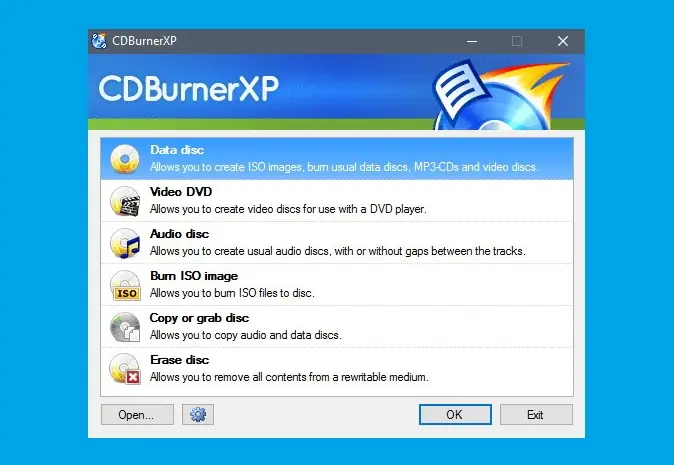
CDBurnerXP (miễn phí, hỗ trợ DAO)
CDBurnerXP hỗ trợ ghi CD‑R, CD‑RW, DVD‑R và có tùy chọn DAO, giúp người dùng tạo đĩa âm thanh chất lượng cao mà không tốn phí.
Ashampoo Burning Studio Free (giao diện thân thiện)
Ashampoo có giao diện đồ họa dễ dùng, hỗ trợ ghi “Audio CD” nhanh chóng, thích hợp cho người mới bắt đầu.
Câu hỏi thường gặp
Tôi nên dùng CD‑R hay DVD‑R để âm nhạc phát ổn định trên xe?
CD‑R thường ổn định hơn vì hầu hết đầu đọc ô tô hỗ trợ chuẩn CD‑R, trong khi DVD‑R có thể không tương thích với một số hệ thống xe cũ.
Có cần chuyển file MP3 sang WAV trước khi ghi không?
Không bắt buộc, nhưng chuyển sang WAV sẽ loại bỏ quá trình giải nén khi phát, giảm nguy cơ giật lag trên đầu đọc yếu.
Làm sao giảm tiếng ồn và giật lag khi nghe nhạc từ đĩa trên ô tô?
Sử dụng tốc độ ghi 16×‑24×, chọn chế độ DAO và ghi file ở định dạng không nén (WAV) sẽ giảm đáng kể tiếng ồn và hiện tượng lag.
Nếu đĩa vẫn không đọc được, tôi có thể thử giải pháp nào khác?
Bạn có thể thử đo độ phản xạ, điều chỉnh “Laser Power” trong phần mềm, hoặc ghi lại đĩa bằng loại đĩa mới, tốc độ thấp hơn. Nếu vẫn lỗi, kiểm tra đầu đọc xe có cần bảo trì không.
Lưu ý quan trọng: Nội dung bài viết này chỉ mang tính chất tham khảo và cung cấp thông tin chung. Đây không phải lời khuyên chuyên môn về phần cứng ô tô. Mọi quyết định quan trọng liên quan đến việc lựa chọn thiết bị hoặc sửa chữa xe nên được thực hiện sau khi tham khảo ý kiến trực tiếp từ kỹ thuật viên có chuyên môn phù hợp.
Hy vọng những thông tin trên đã giúp bạn hiểu rõ cách ghi đĩa CD‑R trên máy tính để đầu đọc ô tô phát chuẩn, từ việc chọn định dạng, loại đĩa, tốc độ ghi cho tới cấu hình phần mềm và xử lý lỗi. Hãy áp dụng các bước này để tạo ra những đĩa âm nhạc chất lượng, sẵn sàng đồng hành cùng hành trình của bạn.