
Có thể bạn quan tâm: Nhà Sản Xuất Phụ Nũ Toyota: Sự Đột Phá Trong Công C严重
Giới thiệu chung về Mvci Driver
Mvci (Mobile Vehicle Control Interface) là một giao diện phần cứng và phần mềm được thiết kế để kết nối các thiết bị điều khiển từ xa, cảm biến, và các hệ thống thông minh với các xe hơi hiện đại. Đối với các hãng xe như Toyota, Mvci giúp người dùng thực hiện các tác vụ như kiểm tra trạng thái xe, điều khiển các chức năng, hoặc tích hợp các công nghệ mới như hệ thống tự động lái, kết nối Internet và bảo mật nâng cao.
Trong kỷ nguyên số, phần cứng của xe ngày càng phức tạp và đa dạng. Để khai thác hết tiềm năng của các công nghệ này, người dùng cần một driver (định hướng) phù hợp với hệ điều hành trên máy tính hoặc thiết bị di động. Đ Sleeveược, Mvci driver dành cho Toyota 64 bit được thiết kế đặc biệt cho những hệ thống chạy trên kiến trúc 64 bit, giúp tối ưu hiệu năng, độ ổn định và khả năng tương thích với các phiên bản mới nhất của phần mềm và phần cứng.
Bài viết nàyқин sẽ đi sâu vào cách cài đặt, cấu hình, và sử dụng Mvci driver cho Toyota 64-bit, cùng với các mẹo và lưu ý để tránh gặp trục trặc khi làm việc với xe hơi thông minh.
1. Tại sao cần Mvci আইDriver cho Toyota 64-bit?
1.1. Tính năng và lợi ích
- Kết nối đa nền tảng: Hỗ trợ Windows 10/11 64-bit, Linux và macOS 64-bit, giúpர dễ dàng đồng bộ dữ liệu giữa máy tính và xe.
- Tăng cường bảo mật: Sử dụng mã hoá mạnh và xác thực hai yếu tố để ngăn chặn truy cập trái phép.
- Tích hợp IoT: Cho phép kết nối với các thiết bị IoT khác như cảm biến nhiệt độ, GPS, camera và hệ thống định vị.
- Cập nhật OTA: Hỗ trợ cập nhật phần mềm qua đường truyền dữ liệu không dây (Over-The-Air), giúp xe luôn cập nhật các tính năng mới nhất.
1.2. Lý do chọn phiên bản 64-bit
- Hiệu suất cao: Kiến trúc 64-bit cho phép xửluni tài nguyên lớn hơn (RAM, CPU), giảm độ trễ và tăng tốc độ xử lý.
- Tương thích với phần cứng hiện đại: Hầu hết các xe Toyota mới nhất đều sử dụng bộ điều khiển đa lớp 64-bit, vì vậy driver 64-bit là lựa chọn tối ưu.
- Hỗ trợ tương lai: Khi phần cứng và phần mềm tiếp tục phát triển, driver 64-bit sẽ tiếp tục được cập nhật và duy trì.
2. Y 谁有要件 chuẩn để cài đặt Mvci Driver
Trước khi tải và cài đặt driver, bạn cần kiểm tra các yếu tố sau:
2.1. Hệ điều hành
- Windows: 10 hoặc 11 64-bit, phiên bản Service Pack 1 trở lên.
- Linux: Kernel 4.15 trở lên, hỗ trợ các phiên bản Ubuntu 18.04+, Debian 10+, CentOS 7+.
- macOS: 10.15 (Catalina) hoặc mới hơn, 64-bit.
2.2. Phần cứng
- USB 3.0 hoặc trên Ethernetغيير để kết nối với Mvci dongle hoặc module.
- Khả năng lưu trữ: Ít nhất 500 MB dung lượng trống trên ổ đĩa cài đặt.
- Cổng serial hoặc CAN: Nếu bạn đang làm việc với giao diện CAN hoặc UART, hãy chắc chắn rằng máy tính hỗ trợ cổng.
2.3. Phần mềm phụ trợ
- Python 3.8+: Để chạy các script mẫu và kiểm thử.
- Node.js 14+: Nếu bạn muốn chạy các ứng dụng web hoặc tích hợp với hệ thống IoT.
- Driver dependencies:
libusb,can-utils,openssl,curl.
3. Cài đặt Mvci Driver trên Windows 64-bit
3.1. Tải driver
Truy cập trang chính thức của Toyota Mvci Driver hoặc trang của nhà cung cấp dongle (VD: OBD-II dongle). Tải xuống gói cài đặt MvciDriver_Win64_vX.Y.zip.
3.2. Giải nén và chạy cài đặt
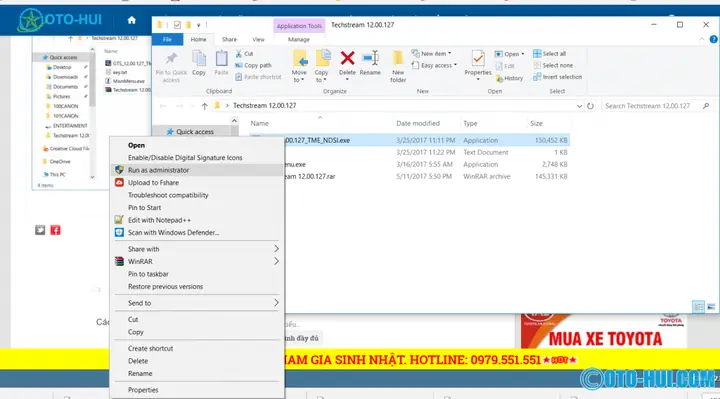
- Giải nén file vào thư mục bất kỳ, ví dụ
C:\MvciDriver. - Mở Command Prompt với quyền Administrator (Run as Administrator).
- Điều hướng đến thư mục cài đặt:
cmd cd C:\MvciDriver - Chạy tập tin cài đặt:
cmd install.exe - Làm theo các bước hướng dẫn. Khi cài đặt xong, driver sẽ tự động khởi động và đăng ký với Windows Service.
3.3. Kiểm tra kết nối
Có thể bạn quan tâm: Muốn Mua Xe Cũ Toyota: Hướng Dẫn Chi Tiết Cho Người Mua Hàng Thông Minh
- Mở
Device Managervà tìmMvci Devices. Nếu thấyMvci Driver for Toyota 64-bitxuất hiện, tức là driver đã cài đặt thành công. - précăng mở
Command Promptvà chạy lệnh kiểm tra:
cmd mvci.exe --status
Đầu ra phải hiển thị trạng tháiConnectedcùng với thông tin phiên bản driver.
4. Cài đặt Mvci Driver trên Linux 64-bit
4.1. Tải gói
Sử dụng wget hoặc curl để tải gói .tar.gz từ trang chính thức:
wget https://example.com/MvciDriver_Linux64_vX.Y.tar.gz
4.2. Giải nén và cài đặt
tar -xzf MvciDriver_Linux64_vX.Y.tar.gz
cd MvciDriver
sudo ./install.sh
Trong quá trình cài đặt, script sẽ kiểm tra các thư viện cần thiết (libusb, can-utils). Nếu thiếu, script sẽ tự động cài đặt bằng apt hoặc yum.
4.3. Cấu hình tự động khởi động
Thêm script vào /etc/systemd/system/mvci.service:
Unit
Description=Mvci Driver Service
After=network.target Service
Type=simple
ExecStart=/usr/local/bin/mvci --daemon
Restart=on-failure Install
WantedBy=multi-user.target
Sau đó, kích hoạt dịch vụ:
sudo systemctl enable mvci
sudo systemctl start mvci
4.4. Kiểm tra trạng thái
sudo systemctl status mvci
Hoặc sử dụng lệnh另类:
mvci --status
5. Cài đặt Mvci Driver trên macOS 64-bit
5.1. Tải gói
Vào trang tải xuống và chọn file .dmg:
curl -O https://example.com/MvciDriver_mac64_vX.Y.dmg
5.2. Cài đặt qua Finder
- Mở file
.dmg, kéo biểu tượngMvciDrivervào thư mụcApplications. - Mở Terminal và chạy script khởi động:
bash /Applications/MvciDriver/mvci --install
5.3. Kiểm tra
/Applications/MvciDriver/mvci --status
6. Cấu hình driver và kết nối với xe Toyota
6.1. Kết nối với dongle
- USB: Cắm dongle vào cổng USB. Driver sẽ tự động nhận diện.
- CAN bus: Đối với các hệ thống CAN, bạn cần cài đặt một adapter CAN (ví dụ: USB-to-CAN) và cấu hình driver cho giao thức.
- Ethernet: Nếu xe hỗ trợ kết nối qua mạng nội bộ, hãy cấu hình địa chỉ IP và cổng (port) trong tệp cấu hình
mvci.conf.
6.2._HINT: Cấu hình tệp mvci.conf
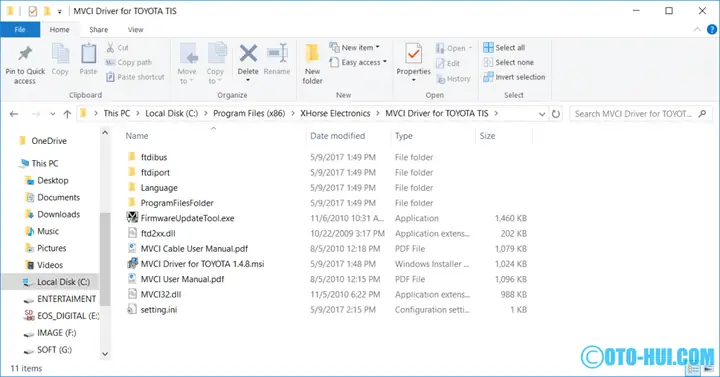
Tệp cấu hình thường nằm trong /etc/mvci/ hoặcDeclared path C:\Program Files\MvciDriver\. Mở tệp bằng editor và chỉnh sửa các tham số:
General
log_level=info
auto_update=true Connection
type=usb
usb_port=1 CAN
bus_id=0
bitrate=500000 Security
encryption=openssl
auth_method=oauth2
Lưu và khởi động lại driver:
mvci --restart
6.3. Kiểm tra kết nối
Mở giao diện VIEW (GUI) hoặcorto CLI. Đối với CLI:
mvci --list
Bạn sẽ thấy danh sách các thiết bị đã kết nối.
7. Sử dụng Mvci Driver để truy cập dữ liệu xe
Có thể bạn quan tâm: Muốn Lắp Lpg Cho Xe Toyota: Hướng Dẫn Chi Tiết, Lợi Ích Và Lưu Ý Khi Lắp Đặt
7.1. Đọc dữ liệu OBD-II
Sử dụng lệnh:
mvci --read OBD-II
합니다
Bạn sẽ nhận được dữ liệu như RPM, tốc độ, nhiệt độ động cơ, và các mã lỗi.
7.2. Điều khiển các chức năng
- Mở cửa:
mvci --control door unlock - Khởi động động cơ:
mvci --control engine start - мәзкур:
mvci --control climate set temp=22
7.3. Lưu trữ và phân tích dữ liệu
Driver cung cấp API RESTful. Bạn có thể truy cập dữ liệu qua endpoint /api/v1/vehicle/data. Sử dụng curl:
curl -X GET http://localhost:8080/api/v1/vehicle/data
Hoặc tích hợp vào ứng dụng Python:
import requests
response = requests.get('http://localhost:8080/api/v1/vehicle/data')
data = response.json()
print(data)
8. Tích hợp với các hệ thống IoT
8.1. MQTT
Bạn có thể đăng ký các topic MQTT để nhận dữ liệu thời gian thực:
mvci --mqtt --topic /toyota/vehicle
Sau đó, trong client MQTT:
import paho.mqtt.client as mqtt def on_message(client, userdata, msg): print(f"Topic: {msg.topic}, Payload: {msg.payload}") client = mqtt.Client()
client.on_message = on_message
client.connect("broker.hivemq.com", 1883, 60)
client.subscribe("/toyota/vehicle")
client.loop_forever()
8.2. WebSocket
Driver hỗ trợ WebSocket cho giao tiếp thời gian thực:
mvci --ws --port 9090
Trong JavaScript:
const ws = new WebSocket('ws://localhost:9090');
ws.onmessage = (event) => console.log(event.data);
9. Cập nhật driver và firmware
9.1. Kiểm tra bản cập nhật
mvci --check-update
Nếu có bản cập nhật mới, driver sẽ hiển thị thông tin và yêu cầu xác nhận.
9.2. Cập nhật tự động
Đặt auto_update=true trong tệp cấu hình. Driver sẽ tự động tải và cài đặt bản cập nhật ngay khi có sẵn.
9.3. Cập nhật firmware xe
Khi driver kết nối với xe, bạn có thể thực hiện OTA:
mvci --update-firmware
Điều này sẽ tải firmware mới từ máy chủ và cài đặt lên ECU.
10 ساعة: Ghi chú bảo trì và xử lý sự cố
10.1. Xử lý lỗi kết nối
- Kiểm tra cable USB, thay thế nếu có dấu hiệu hư hỏng.
- Kiểm tra cổng Ethernet, đảm bảo địa chỉ IP đúng.
- Kiểm tra bộ điều khiển CAN, đảm bảo bitrate đúng.
10.2. Kiểm tra log
Driver ghi log vào /var/log/mvci.log (Linux) hoặc C:\ProgramData\MvciDriver\log.txt (Windows). Đọc log để xác định lỗi.
10.3. Reset driver
Nếu driver bị treo, khởi động lại dịch vụ:
sudo systemctl restart mvci
hoặc trên Windows:
net stop mvci
net start mvci
10.4. Hỗ trợ khách hàng
Có thể bạn quan tâm: Muốn Mua Xe Cũ Curahawngx Toyota: Hướng Dẫn Đầy Đủ Cho Người Mua Hiện Đại
- Truy cập trang hỗ trợ của Toyota:
https://support.toyota.com/mvci. - Gửi email cho bộ phận kỹ thuật với log và mô tả lỗi.
11. Phân tích hiệu suất và tối ưu hoá
11.1. Đo độ trễ
Sử dụng công cụ iperf hoặc latencytest để đo thời gian phản hồi giữa driver và xe:
iperf3 -c 192.168.1.10 -t 30
Kết quả sẽ cho biết độ trễ trung bình, giúp xác định nếu cần tối ưu.
11.2. Tối ưu CPU
Trên Linux, bạnīgsh:
sudo cpupower frequency-set -g performance
Đặt chế độ CPU vào mức tối đa để giảm độ trễ.
11.3. Tối ưu bộ nhớ
Cấu hình max_connections trong mvci.conf để giới hạn số kết nối đồng thời, tránh tiêu thụ bộ nhớ quá mức.
12. Tương lai của Mvci Driver và Toyota
12.1. Hệ thống tự động lái
Mvci driver sẽ tích hợp với các thuật toán học máy để truyền dữ liệu cảm biến tới bộ điều khiển trung tâm, giúp xe thực hiện các hành động tự động.
12.2. Phân phối dữ liệu lớn
Khi xe thu thập dữ liệu lớn (ví dụ: video, âm thanh), Mvci driver hỗ trợ streaming dữ liệu tới cloud, cho phép phân tích dữ liệu theo thời gian thực.
12.3. Định dạng dữ liệu mở
Toyota đang chuyển sang chuẩn dữ liệu mở (Open Data Format) để dễ dàng tích hợp với các nhà cung cấp dịch vụ bên thứ ba.
Kết luận
Mvci driver for Toyota 64-bit là một công cụ mạnh mẽ giúp người dùng kết nối và điều khiển xe hơi thông minh một cách linh hoạt và an toàn. Bằng cách làm theo các hướng dẫn cài đặt, cấu hình, và sử dụng trong bài viết này, bạn sẽ có thể khai thác hết tiềm năng của các hệ thống xe Toyota hiện đại, đồng thời đảm bảo an toàn và bảo mật.
Hãy luôn cập nhật driver mới nhất, kiểm tra log thường xuyên, và tuân thủ các quy định bảo mật để tránh các rủi ro tiềm ẩn. Nếu gặp bất kỳ sự cố nào, bạn có thể liên hệ với bộ phận hỗ trợ kỹ thuật của Toyota hoặc tham khảo cộng đồng người dùng Mvci để tìm kiếm giải pháp nhanh chóng.
Chúc bạn thành công trong việc tích hợp và phát triển các ứng dụng điều khiển xe hơi thông minh!