
Có thể bạn quan tâm: Mở Hình Xe Đổ Chơi Toyota: Hành Trình Khám Phá Những Chiếc Xe Đẳng Cấp
Giới thiệu
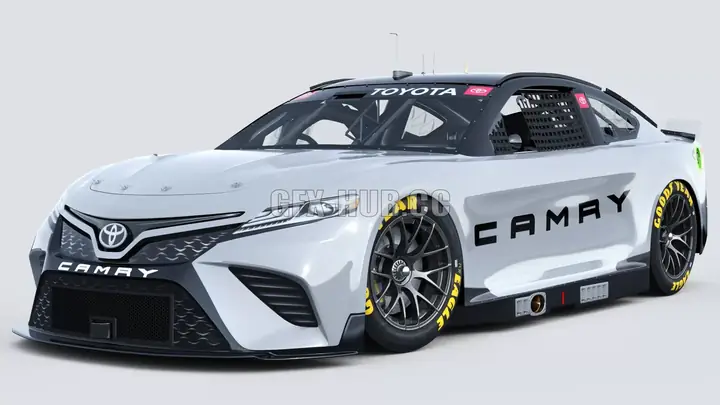
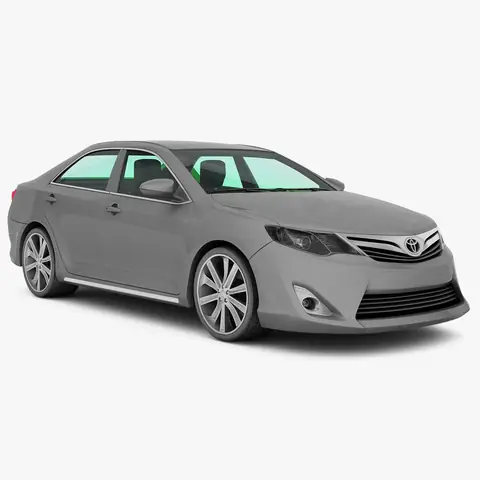
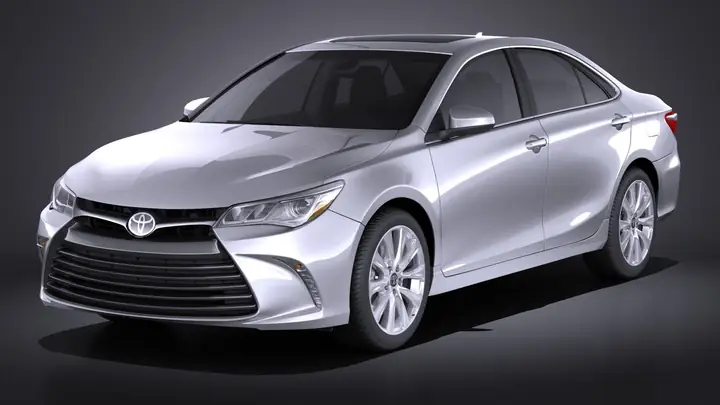
Trong thời đại công nghệ 3D ngày nay, việc tạo ra mô hình xe hơi chân thực và chất lượng cao là một kỹ năng quan trọng đối với các nhà thiết kế, game thủ, và các chuyên gia thực tế ảo. Toyota Camry, một trong những mẫu xe bán chạy nhất toàn cầu, luôn là đối tượng thú vị để mô phỏng. Sử dụng phần mềm 3ds Max – một công cụ mạnh mẽ trong lĩnh vực thiết kế 3D – bạn có thể tạo ra một mô hình Toyota Camry chi tiết, từ cấu trúc cơ bản đến các chi tiết nhỏ nhất như lốp, đèn, và các thành phần nội thất.
Bài viết này sẽ cung cấp cho bạn một hướng dẫn toàn diện, từ việc chuẩn bị tài liệu tham khảo, thiết lập môi trường làm việc trong 3ds Max, đến việc mô hình hóa, texturing, shading và cuối cùng là rendering. Ngoài ra, chúng ta cũng sẽ đề cập đến một số kỹ thuật tối ưu hóa để bảo đảm mô hình chạy mượt mà trên các nền tảng game hoặc ứng dụng thực tế ảo.
1. Khởi tạo dự án và chuẩn bị tài liệu tham khảo
1.1 Xác định mục tiêu mô hình
Trước khi bắt đầu, bạn cần xác định rõ mục tiêu:
- Mô hình chất lượng cao: Định dạng 3D dành cho xuất bản hoặc sản phẩm giao diện.
- Mô hình tối ưu: Được thiết kế để chạy mượt trên game engine (Unreal Engine, Unity).
- Mô hình tương tác: Hỗ trợ cho các ứng dụng VR/AR.
Mỗi mục tiêu sẽ ảnh hưởng đến quyết định về lượng polygone, tính chi tiết, và cách thức texturing.
1.2 Thu thập tài liệu tham khảo
- Ảnh thực tế: Tìm kiếm ảnh cam kết, góc nhìn đa chiều (frontal, side, top, rear) của Toyota Camry.
- Sơ đồ kỹ thuật: Nếu có thể, lấy bản vẽ CAD hoặc bản vẽ kĩ thuật.
- Video: Xem các clip quay xe chuyển động để hiểu về hình dạng động của các bộ phận (cánh cửa, ống xả).
- Mô hình 3D tham khảo: Có thể tải các mô hình 3D sẵn có từ TurboSquid, CGTrader để so sánh và lấy cảm hứng.
1.3 Cài đặt môi trường làm việc
- 3ds Max phiên bản mới nhất (2024+): Đảm bảo tính tương thích với các plugin hiện đại.
- Plugin thêm: V-Ray hoặc Corona Renderer cho rendering, ZBrush hoặc Mudbox cho sculpting.
- Dự án mới: Tạo một dự án mới trong 3ds Max để quản lý tất cả các tài nguyên và mạng lưới.
2. Thiết lập khung tham chiếu (Reference Frame)
2.1 Tạo một khung tham chiếu
- Sử dụng Camera: Tạo 4 camera với góc nhìn chính (frontal, side, top, rear). Sử dụng công cụ “Align to” để đặt camera đúng vị trí.
- Đặt Grid: Đặt grid kích thước 1m để dễ dàng đo lường.
2.2 Import ảnh tham khảo
- Background Plane: Tạo một mặt phẳng trong mỗi góc nhìn và đặt ảnh tương ứng làm texture. Đảm bảo ảnh có độ phân giải cao và không bị méo.
- Layer: Đặt các ảnh vào layers riêng biệt để dễ dàng ẩn/hiện khi cần.
3. Mô hình hóa cơ bản (Basic Modeling)
Có thể bạn quan tâm: Mod Toyota Fortuner Black Gta San
3.1 Phương pháp Box Modeling
- Tạo khung sườn: Dùng công cụ Box để tạo khung xe theo kích thước tổng thể.
- Sử dụng Edit Poly: Chỉnh sửa các vertex, edge, face để phù hợp với hình dạng Toyota Camry.
- Tạo các phần: Tách thành các phần chính: thân xe, cửa, cửa sổ, đèn, ống xả.
3.2 Phương pháp Edge Loop
- Tạo edge loop: Đặt edge loop quanh các vùng quan trọng (cửa, cửa sổ, đèn) để lưu trữ chi tiết.
- Mô hình chi tiết: Sử dụng công cụ Extrude để tạo các chi tiết như lốp, gương chiếu hậu, đèn pha.
3.3 Tạo chi tiết nhỏ
- Bánh xe: Dùng mô hình bánh xe chuẩn, sau đó áp dụng texture phù hợp.
- Đèn pha và đèn hậu: Sử dụng công cụ Chamfer để tạo lỗ tròn cho đèn pha, và Bevel cho các cạnh của đèn hậu.
- Cửa sổ: Tạo mặt phẳng lờ (glass) và áp dụng material có tính phản xạ.
3.4 Kiểm tra độ chính xác
- Sử dụng công cụ Measure: Đo các góc, độ dài chính xác để so sánh với bản vẽ tham khảo.
- Sửa lỗi: Kiểm tra các vertex bị lệch, faces trùng lặp.
4. Sculpting và chi tiết nâng cao
4.1 Dùng ZBrush/Mudbox
- Import mô hình: Xuất mô hình từ 3ds Max sang ZBrush (format .obj).
- Sculpt: Thêm các chi tiết nhỏ như vết trầy xước, họa tiết lưới, logo Toyota.
- Polish: Dùng công cụ Smooth để làm mịn các vùng lỗ tròn.
4.2 Lưu lại và Import lại
- Export: Lưu mô hình đã sculpt thành file .obj hoặc .fbx.
- Import: Nhập lại vào 3ds Max làm layer riêng biệt để kết hợp với mô hình chính.
5. Texturing và Shading
5.1 Tạo UV maps
- Unwrap: Dùng công cụ Unwrap UVW để mở UV cho toàn bộ mô hình.
- Chia tách: Tách các phần (thân xe, bánh xe, đèn) thành UV islands riêng biệt.
- Sắp xếp: Sắp xếp các islands sao cho không bị chồng lấn và tối ưu diện tích.
5.2 Tạo texture
Có thể bạn quan tâm: Mod Car Toyota Land Cruiser Trong Ets2: Hướng Dẫn Cài Đặt & Tùy Chỉnh Tối Ưu
- Texture painting: Sử dụng Paint 3D trong 3ds Max hoặc Substance Painter để vẽ texture.
- Texture maps: Tạo các bản đồ: Diffuse, Roughness, Normal, Height, Specular.
- PBR: Sử dụng phong cách Physically Based Rendering để đạt độ chân thực cao.
5.3 Áp dụng Material
- V-Ray Material: Tạo material V-Ray, gán các bản đồ đã tạo.
- Substance: Nếu có Substance Designer, tạo material động qua node graph.
- Test render: Kiểm tra với một góc camera để xem kết quả.
6. Lighting và Rendering
6.1 Thiết lập ánh sáng
- HDRI: Sử dụng ánh sáng môi trường HDRI để tạo ánh sáng tự nhiên.
- Key Light: Đặt key light chính ở góc 45 độ.
- Fill Light: Đặt fill light để làm mờ bóng tối.
- Rim Light: Dùng rim light để làm nổi các cạnh xe.
6.2 Rendering Engine
- V-Ray: Cài đặt V-Ray và chọn bản dựng nhanh (V-Ray Render).
- Corona: Nếu bạn ưa dùng Corona, thiết lập các cài đặt tương tự.
- Render settings: Đặt resolution 4K, sample 200-400, anti-aliasing cao.
6.3 Post-processing
- After Effects: Sử dụng AE để chỉnh màu, độ sáng.
- Photoshop: Tối ưu màu sắc, độ tương phản.
7. Tối ưu hóa mô hình
7.1 Đếm polygone
- PolyCount: Kiểm tra tổng số polygone, mục tiêu ≤ 30k cho mô hình game.
- Decimate: Nếu cần, dùng công cụ Decimate Modifier để giảm polygone mà vẫn giữ hình dạng.
7.2 Baking
- Normal Map: Baking normal map từ mô hình chi tiết sang mô hình thấp.
- Roughness Map: Baking roughness map nếu cần.
7.3 Lưu trữ
- FBX: Lưu mô hình dưới dạng FBX để dễ dàng import vào Unity hoặc Unreal.
- Material Package: Gói material và texture vào thư mục riêng.
8. Tích hợp vào game engine (Unity/Unreal)
Có thể bạn quan tâm: Mô Hình Xe Khách Toyota Coaster
8.1 Unity
- Import: Đưa file FBX vào thư mục Assets.
- Material: Gán material PBR trong Unity.
- LOD: Tạo các level of detail (LOD) bằng Unity’s LOD Group.
8.2 Unreal Engine
- Import: Nhập 3D model vào Unreal.
- Material: Sử dụng Material Editor để tạo material PBR.
- Physics: Gắn rigid body, collision shape.
9. Thử nghiệm và Debug
9.1 Kiểm tra mô hình
- Render test: Render lại trong 3ds Max để xem lỗi chi tiết.
- Check collision: Kiểm tra collision trong game engine.
9.2 Tối ưu hiệu suất
- Profile: Sử dụng profiler trong Unity/Unreal để xem draw calls và frame rate.
- Optimization: Tối ưu shader, giảm texture size.
10. Kết luận và lời khuyên
Mô hình 3ds Max Car Toyota Camry là một dự án đầy thử thách nhưng cũng rất rewarding. Việc tuân thủ quy trình từ chuẩn bị tài liệu tham khảo, mô hình hóa chính xác, texturing chi tiết, đến rendering chất lượng sẽ giúp bạn đạt được mô hình thực tế, đáp ứng nhu cầu của các dự án game, VR, AR, hoặc quảng cáo.
Lời khuyên cuối cùng:
- Kiên nhẫn: Mô hình 3D đòi hỏi thời gian và sự tỉ mỉ.
- Sử dụng reference layers: Giúp tránh nhầm lẫn khi làm việc trong không gian 3D.
- Học hỏi từ cộng đồng: Tham gia các diễn đàn như CGSociety, Polycount để nhận phản hồi.
- Tối ưu liên tục: Đảm bảo mô hình không chỉ đẹp mà còn chạy mượt.
Với những bước trên, bạn đã sẵn sàng để tạo ra một mô hình Toyota Camry 3D chất lượng cao, sẵn sàng xuất hiện trên mọi nền tảng kỹ thuật số. Happy modeling!