
Bạn muốn tìm cách quản lý dữ liệu doanh nghiệp một cách nhanh chóng, an toàn và không tốn chi phí? Mẫu file Excel quản lý chính là công cụ đáp ứng nhu cầu này, cho phép bạn theo dõi, thống kê và báo cáo chỉ trong vài phút.
Tiếp theo, bài viết sẽ giới thiệu các loại mẫu Excel quản lý phổ biến, như mẫu bán hàng, kho, dự án và nhân sự, giúp bạn nắm rõ lựa chọn nào phù hợp nhất với doanh nghiệp của mình.
Sau đó, chúng tôi sẽ chỉ ra các tiêu chí quan trọng để đánh giá và so sánh mẫu miễn phí với mẫu trả phí, đồng thời hướng dẫn cách tùy chỉnh để tối ưu hoá quy trình làm việc.
Cuối cùng, bạn sẽ nhận được các mẹo bảo mật và sao lưu dữ liệu khi dùng Excel, để bảo vệ thông tin quan trọng khỏi rủi ro. Dưới đây là toàn bộ thông tin bạn cần để bắt đầu sử dụng mẫu file Excel quản lý ngay hôm nay.
Có thể bạn quan tâm: Hướng Dẫn Điền Giấy Khai Đăng Ký Xe Đkx12 Nhanh Chóng Và Đúng Chuẩn
Mẫu file Excel quản lý là gì?
Định nghĩa chung và mục đích sử dụng
Mẫu file Excel quản lý là bộ công cụ dạng bảng tính được thiết kế sẵn để hỗ trợ doanh nghiệp ghi nhận, xử lý và trình bày dữ liệu kinh doanh. Nó thường bao gồm các sheet như danh sách, thống kê và biểu đồ, giúp người dùng nhanh chóng nắm bắt tình hình hoạt động. Cụ thể, mẫu này cho phép nhập liệu, tự động tính toán và tạo báo cáo mà không cần lập trình.
Các thành phần cơ bản trong một mẫu quản lý
Mẫu quản lý tiêu chuẩn gồm định dạng file .xlsx hoặc .xls, các sheet cơ bản (danh sách, thống kê, biểu đồ), công thức tính tổng, trung bình, IF, VLOOKUP và hướng dẫn nhập liệu. Những thành phần này tạo nền tảng để người dùng có thể nhập dữ liệu đúng định dạng, tránh lỗi thường gặp và nhanh chóng chuyển đổi thông tin thành báo cáo có giá trị.
Có thể bạn quan tâm: Hướng Dẫn Đăng Ký Và Đổi Cà Vẹt Xe Ô Tô Nhanh Chóng, Đúng Pháp Luật
Các loại mẫu Excel quản lý phổ biến cho doanh nghiệp
Mẫu quản lý bán hàng
Có ba loại mẫu bán hàng chính: mẫu theo đơn hàng, mẫu theo khách hàng và mẫu theo doanh thu. Mẫu theo đơn hàng tập trung vào việc ghi nhận chi tiết từng giao dịch, bao gồm ngày bán, sản phẩm, số lượng và giá. Mẫu theo khách hàng giúp doanh nghiệp phân tích lợi nhuận và tần suất mua hàng của từng khách. Cuối cùng, mẫu theo doanh thu tổng hợp doanh thu hàng tháng, quý và năm, hỗ trợ lập kế hoạch tài chính.
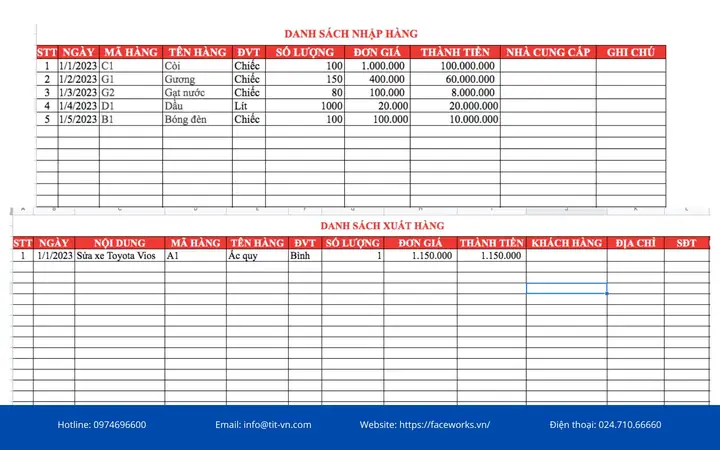
Mẫu quản lý kho và xuất nhập tồn
Có hai phiên bản chính: mẫu kho tổng và mẫu kho chi tiết. Mẫu kho tổng cung cấp thông tin nhanh về tồn kho hiện tại, mức độ nhập xuất và cảnh báo hàng tồn thấp. Mẫu kho chi tiết mở rộng với các cột như mã QR, ngày nhập, ngày hết hạn và vị trí lưu trữ, giúp quản lý kho phức tạp hơn một cách chính xác.
Mẫu quản lý dự án và công việc
Có ba dạng mẫu: mẫu theo giai đoạn, mẫu theo nhiệm vụ và mẫu theo nguồn lực. Mẫu theo giai đoạn liệt kê các mốc quan trọng, thời gian bắt đầu và kết thúc. Mẫu theo nhiệm vụ chi tiết hóa từng công việc, người chịu trách nhiệm và trạng thái hoàn thành. Mẫu theo nguồn lực giúp theo dõi ngân sách, nhân lực và thiết bị sử dụng trong dự án.
Mẫu quản lý nhân sự và chấm công
Có hai loại mẫu: mẫu chấm công hàng ngày và mẫu đánh giá nhân viên. Mẫu chấm công ghi lại thời gian làm việc, giờ tăng ca và nghỉ phép, đồng thời tự động tính lương dựa trên công thức. Mẫu đánh giá nhân viên cung cấp bảng tiêu chí, điểm số và nhận xét, hỗ trợ quyết định thăng chức hoặc đào tạo.
Có thể bạn quan tâm: Tải Mẫu Hợp Đồng Ủy Quyền Sử Dụng Xe Ô Tô + Hướng Dẫn
Cách lựa chọn mẫu Excel phù hợp với nhu cầu của bạn
Tiêu chí đánh giá (độ phức tạp, tính năng tự động, khả năng tùy biến)
Có ba tiêu chí quan trọng khi chọn mẫu Excel: độ phức tạp, tính năng tự động và khả năng tùy biến. Độ phức tạp quyết định mức độ học hỏi cần thiết; nếu doanh nghiệp mới bắt đầu, nên chọn mẫu đơn giản với ít công thức. Tính năng tự động như macro, Power Query giúp giảm công việc lặp lại; nhưng chúng yêu cầu kiến thức cơ bản về VBA. Khả năng tùy biến cho phép bạn thêm cột, thay đổi công thức hoặc tích hợp QR code, giúp mẫu đáp ứng nhu cầu thực tiễn.
So sánh mẫu miễn phí vs mẫu trả phí
Có ba lợi thế chính của mẫu trả phí so với mẫu miễn phí: hỗ trợ kỹ thuật, tính năng nâng cao và cập nhật thường xuyên. Mẫu miễn phí thường chỉ có các công thức cơ bản và không có macro tự động. Ngược lại, mẫu trả phí thường tích hợp macro báo cáo, kết nối Power Query và bảo mật nâng cao như mật khẩu ô. Tuy nhiên, nếu nhu cầu chỉ là quản lý đơn giản, mẫu miễn phí vẫn đáp ứng tốt và giúp tiết kiệm chi phí.
Hướng dẫn tải và cài đặt mẫu file Excel quản lý miễn phí
Nguồn tải đáng tin cậy (MISA, MeInvoice, Fastwork…)
Có một số nguồn tải đáng tin cậy: MISA, MeInvoice và Fastwork. MISA cung cấp bộ mẫu chuẩn cho kế toán và quản lý bán hàng, hỗ trợ đa ngôn ngữ. MeInvoice tập trung vào mẫu hóa đơn và quản lý doanh thu, đồng thời cập nhật theo quy định thuế mới. Fastwork cung cấp các mẫu tổng hợp cho dự án và nhân sự, cho phép tải về nhanh chóng mà không cần đăng ký.
Các bước tải về, mở và kiểm tra tính tương thích
Có năm bước cơ bản để tải và cài đặt mẫu: tải file, lưu vào thư mục, mở bằng Excel, bật macro (nếu có) và kiểm tra tính tương thích. Đầu tiên, nhấn nút “Download” trên trang nguồn, lưu ở vị trí dễ nhớ. Tiếp theo, mở file bằng Excel 2026 trở lên; nếu xuất hiện thông báo bảo mật, chọn “Enable Content”. Cuối cùng, kiểm tra các sheet có hiển thị đúng dữ liệu mẫu và công thức tính toán hoạt động bình thường.
Thiết lập bảo mật cơ bản (mật khẩu, quyền truy cập)
Có thể bạn quan tâm: Mẫu Hợp Đồng Ký Gửi Xe Ô Tô Chuẩn + Hướng Dẫn Tải Miễn Phí
Có ba bước để bảo mật mẫu Excel: đặt mật khẩu mở file, giới hạn quyền chỉnh sửa ô và sử dụng chế độ bảo vệ sheet. Trước tiên, vào “File > Info > Protect Workbook > Encrypt with Password” và nhập mật khẩu mạnh. Sau đó, chọn các ô cần nhập liệu, bỏ bảo vệ; các ô khác để “Locked”. Cuối cùng, bật “Protect Sheet” và cấp quyền cho người dùng cụ thể, giúp ngăn người không có thẩm quyền thay đổi công thức.
Cách nhập dữ liệu và sử dụng công thức cơ bản trong mẫu
Nhập liệu đúng định dạng và tránh lỗi thường gặp
Có ba lưu ý quan trọng khi nhập liệu: định dạng ngày tháng, kiểu số và không để ô trống quan trọng. Đối với ngày tháng, sử dụng định dạng “dd/mm/yyyy” để tránh lỗi tính toán. Kiểu số nên chọn “Number” hoặc “Currency” tùy thuộc vào dữ liệu tài chính. Ngoài ra, không để ô chứa công thức trống; nếu không có dữ liệu, nhập “0” để công thức vẫn hoạt động.
Sử dụng SUM, IF, VLOOKUP, COUNTIF trong báo cáo
Có bốn công thức chủ đạo giúp tạo báo cáo nhanh: SUM, IF, VLOOKUP và COUNTIF. SUM tính tổng các giá trị trong một cột, ví dụ =SUM(B2:B20). IF cho phép kiểm tra điều kiện, như =IF(C2>1000,"Lớn","Nhỏ"). VLOOKUP tìm kiếm dữ liệu từ một bảng khác, ví dụ =VLOOKUP(E2,Sheet2!A:B,2,FALSE). COUNTIF đếm số ô thỏa mãn một tiêu chí, ví dụ =COUNTIF(D2:D20,"Đã thanh toán"). Kết hợp các công thức này giúp bạn tạo báo cáo doanh thu, tồn kho và công nợ một cách tự động.
Tạo biểu đồ và báo cáo nhanh
Có ba bước để tạo biểu đồ: chọn dữ liệu, chèn biểu đồ và tùy chỉnh định dạng. Đầu tiên, bôi đen vùng dữ liệu cần biểu diễn (ví dụ doanh thu tháng). Sau đó, vào “Insert > Chart” và chọn loại biểu đồ phù hợp như cột, đường hoặc bánh. Cuối cùng, chỉnh sửa tiêu đề, màu sắc và nhãn trục để biểu đồ trực quan hơn. Khi dữ liệu thay đổi, biểu đồ sẽ tự cập nhật, giúp bạn luôn có báo cáo mới nhất.
Mẹo nâng cao: Tùy chỉnh và tự động hoá mẫu Excel quản lý
Thêm macro VBA để tự động tổng hợp dữ liệu
Có ba bước để tạo macro tự động: ghi lại hành động, chỉnh sửa mã VBA và gán phím tắt. Mở “Developer > Record Macro”, thực hiện các thao tác tổng hợp như sao chép dữ liệu và tạo báo cáo. Dừng ghi, vào “Visual Basic” để chỉnh sửa mã, thêm điều kiện kiểm tra dữ liệu trống. Cuối cùng, gán phím tắt để người dùng chỉ cần nhấn một phím là hoàn thành toàn bộ quy trình.
Kết nối Power Query để đồng bộ dữ liệu từ nguồn khác
Có ba bước để tích hợp Power Query: nhập dữ liệu, thiết lập truy vấn và tải về sheet. Trong Excel, chọn “Data > Get Data > From File” để nhập file CSV hoặc database. Sử dụng Power Query Editor để lọc, ghép và chuyển đổi dữ liệu theo nhu cầu. Khi hoàn tất, nhấn “Close & Load” để đưa dữ liệu vào sheet, và dữ liệu sẽ tự động cập nhật khi nguồn thay đổi.
Tích hợp QR code để nhập dữ liệu nhanh
Có hai cách tạo QR code trong Excel: sử dụng hàm WEBSERVICE hoặc thêm add‑in. Nếu dùng WEBSERVICE, nhập công thức =WEBSERVICE("https://api.qrserver.com/v1/create-qr-code/?size=150x150&data="&A2) để tạo QR dựa trên nội dung ô A2. Hoặc cài đặt add‑in “QR4Office” để tạo QR nhanh chóng. Nhân viên chỉ cần quét QR bằng smartphone, dữ liệu sẽ tự động điền vào bảng.
Thiết lập email báo cáo tự động qua Outlook
Có ba bước để gửi báo cáo qua Outlook: tạo macro VBA, xác định nội dung email và chạy macro. Trong VBA, viết đoạn mã Set OutlookApp = CreateObject("Outlook.Application") và cấu hình địa chỉ người nhận, tiêu đề và nội dung. Đính kèm file báo cáo bằng Attachment.Add "C:\Report.xlsx". Khi macro chạy, Outlook sẽ gửi email tự động, giúp bạn tiết kiệm thời gian gửi báo cáo hàng tuần.
Câu hỏi thường gặp
Mẫu Excel quản lý nào phù hợp cho doanh nghiệp vừa và nhỏ?
Mẫu quản lý bán hàng và kho thường là lựa chọn tối ưu cho doanh nghiệp vừa và nhỏ vì chúng kết hợp đơn giản, dễ tùy biến và không đòi hỏi kiến thức lập trình. Các mẫu này cung cấp các sheet cơ bản như danh sách khách hàng, nhập xuất tồn và báo cáo doanh thu, đủ để giám sát hoạt động kinh doanh hàng ngày.
Làm sao để bảo mật dữ liệu khi chia sẻ mẫu Excel với nhân viên?
Bạn nên đặt mật khẩu mở file, bảo vệ sheet và cấp quyền chỉnh sửa chỉ cho các ô cần nhập. Ngoài ra, sử dụng tính năng “Protect Workbook” để ngăn người dùng thay đổi cấu trúc file. Khi cần chia sẻ, gửi file qua email mã hoá hoặc nền tảng lưu trữ có bảo mật như Google Drive với quyền “view only”.
Có cần phải mua bản trả phí để có tính năng tự động hoá không?
Không nhất thiết. Nhiều mẫu miễn phí đã tích hợp macro cơ bản và công thức tự động. Nếu doanh nghiệp cần tính năng phức tạp như gửi email tự động, đồng bộ Power Query hoặc báo cáo đa ngôn ngữ, thì bản trả phí có thể mang lại lợi ích lớn hơn. Tuy nhiên, bạn luôn có thể tự viết macro hoặc dùng Power Query miễn phí để mở rộng chức năng.
Làm thế nào sao lưu và phục hồi dữ liệu Excel một cách an toàn?
Bạn nên sao lưu định kỳ trên ổ đĩa ngoài hoặc dịch vụ đám mây và đặt phiên bản lưu trữ. Khi cần phục hồi, mở file sao lưu, kiểm tra tính toàn vẹn và sao chép dữ liệu vào file hiện tại. Đặt lịch tự động sao lưu qua Windows Task Scheduler hoặc sử dụng OneDrive để đồng bộ tự động mỗi khi file được thay đổi.
Lưu ý quan trọng: Nội dung bài viết này chỉ mang tính chất tham khảo và cung cấp thông tin chung. Đây không phải lời khuyên tài chính chuyên nghiệp. Mọi quyết định quan trọng liên quan đến tài chính của bạn nên được thực hiện sau khi tham khảo ý kiến trực tiếp từ chuyên gia tài chính có chuyên môn phù hợp.
Nếu bạn đã sẵn sàng nâng cao hiệu quả quản lý doanh nghiệp, hãy tải ngay mẫu file Excel quản lý miễn phí và bắt đầu áp dụng những bước hướng dẫn trên. Chúc bạn thành công trong việc tối ưu hoá quy trình làm việc!