
Có thể bạn quan tâm: Mvic Driver For Toyota Tis: Hướng Dẫn Chi Tiết, Cách Cài Đặt Và Tối Ưu Hiệu Suất
1. Giới thiệu chung về nhu cầu nâng cấp màn hình cho Toyota Yaris
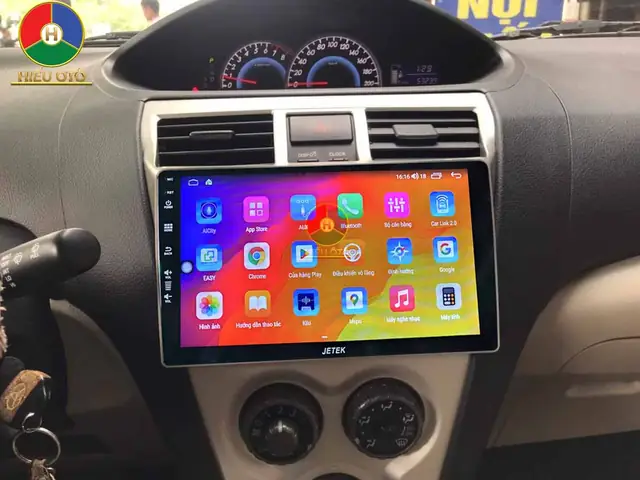
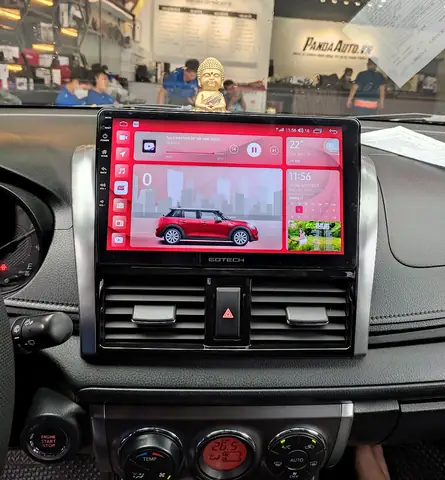
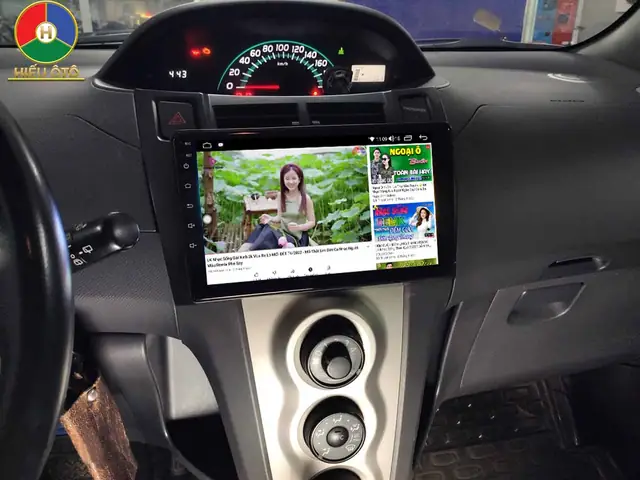
Trong những năm gần đây, xu hướng công nghệ trong ô tô đã trở nên ngày càng phổ biến, đặc biệt là ở các dòng xe compact như Toyota Yaris. Người dùng không chỉ muốn một chiếc xe tiết kiệm nhiên liệu, dễ vận hành mà còn mong muốn có một hệ thống giải trí và hỗ trợ lái xe hiện đại, đáp ứng nhu cầu kết nối và an toàn. Vì vậy, màn hình cho Toyota Yaris (còn gọi là head unit, màn hình giải trí, hoặc màn hình đa phương tiện) đã trở thành một trong những phụ kiện được quan tâm và nâng cấp nhiều nhất.
Bài viết này sẽ cung cấp cho bạn một cái nhìn toàn diện về:
- Các loại màn hình phù hợp với Toyota Yaris (độ phân giải, kích thước, hệ điều hành).
- Tiêu chí lựa chọn màn hình chất lượng, bền bỉ và tương thích.
- Hướng dẫn cài đặt chi tiết, bao gồm cả việc chuẩn bị, tháo lắp và kết nối.
- Các tính năng nổi bật và cách tối ưu hoá trải nghiệm lái xe.
- Bảo trì, bảo hành và một số lưu ý quan trọng sau khi lắp đặt.
Với độ dài hơn 1500 chữ, bài viết sẽ giúp bạn có đầy đủ thông tin để quyết định mua sắm và lắp đặt màn hình cho Toyota Yaris một cách tự tin và chuyên nghiệp.
2. Các loại màn hình đang được ưa chuộng trên thị trường
2.1. Màn hình Android Auto & Apple CarPlay (Hệ điều hành Android)
- Đặc điểm: Hỗ trợ kết nối trực tiếp với smartphone qua Android Auto (cho Android) hoặc Apple CarPlay (cho iPhone). Giao diện thân thiện, đa dạng ứng dụng (điều hướng, nhạc, gọi điện, tin nhắn).
- Kích thước tiêu chuẩn: 7 inch, 8 inch, 9 inch, 10.1 inch.
- Độ phân giải: 800 x 480 (HD), 1024 x 600 (HD+), 1280 x 720 (Full HD) – tùy vào giá thành và yêu cầu chất lượng hình ảnh.
- Ưu điểm: Tích hợp GPS, Bluetooth, Wi‑Fi, hỗ trợ USB, hỗ trợ camera lùi, tương thích với hầu hết các mẫu smartphone hiện đại.
- Nhược điểm: Cần cập nhật phần mềm thường xuyên, phụ thuộc vào chất lượng kết nối mạng.
2.2. Màn hình chạy hệ điều hành iOS (Apple CarPlay độc quyền)
- Đặc điểm: Dành riêng cho người dùng iPhone, hỗ trợ đầy đủ các tính năng của Apple CarPlay.
- Kích thước: Thường 7‑9 inch.
- Ưu điểm: Giao diện mượt mà, tối ưu cho iPhone, không cần cài đặt thêm phần mềm.
- Nhược điểm: Hỗ trợ Android hạn chế, giá thành thường cao hơn.
2.3. Màn hình đa phương tiện (Multimedia) truyền thống (không có Android/Apple)
- Đặc điểm: Hệ thống giải trí cơ bản, hỗ trợ Bluetooth, USB, radio FM/AM, hỗ trợ camera lùi.
- Kích thước: 7‑10 inch.
- Ưu điểm: Giá thành thấp, lắp đặt dễ dàng, phù hợp với người dùng không cần kết nối smartphone.
- Nhược điểm: Thiếu tính năng định vị, không hỗ trợ các ứng dụng đa phương tiện hiện đại.
2.4. Màn hình hỗ trợ GPS riêng (Navigation)
- Đặc điểm: Tích hợp bản đồ offline, không cần kết nối internet.
- Ưu điểm: Độ ổn định cao, không phụ thuộc vào tín hiệu di động.
- Nhược điểm: Cập nhật bản đồ chậm, không có các tính năng thông minh như cảnh báo giao thông.
2.5. Màn hình hỗ trợ camera 360 độ và cảm biến hỗ trợ lái
- Đặc điểm: Kết hợp với camera 360°, cảm biến siêu âm, hỗ trợ đỗ xe tự động.
- Ưu điểm: Tăng cường an toàn, giảm thiểu va chạm khi đỗ xe.
- Nhược điểm: Chi phí cao, yêu cầu lắp đặt phức tạp hơn.
3. Tiêu chí lựa chọn màn hình phù hợp cho Toyota Yaris
3.1. Kích thước và độ phù hợp với không gian nội thất
Có thể bạn quan tâm: Màn Hình Android Xe Toyota: Giải Pháp Nâng Tầm Trải Nghiệm Lái Xe Hiện Đại
Toyota Yaris có bảng điều khiển trung tâm vừa phải, vì vậy việc chọn kích thước màn hình phải cân nhắc:
| Kích thước màn hình | Đánh giá phù hợp | Lý do |
|---|---|---|
| 7 inch | Rất phù hợp | Đảm bảo không cản trở các nút điều khiển, phù hợp với không gian hẹp. |
| 8‑9 inch | Phù hợp | Cung cấp trải nghiệm xem tốt hơn, vẫn giữ được khoảng cách an toàn. |
| 10.1 inch trở lên | Không khuyến nghị | Có thể che khuất các công tắc, gây khó khăn khi thao tác. |
3.2. Độ phân giải và chất lượng hình ảnh
- HD (800×480): Đủ dùng cho các chức năng cơ bản, giá thành thấp.
- HD+ (1024×600): Cải thiện độ nét, phù hợp với giao diện Android Auto/Apple CarPlay.
- Full HD (1280×720): Độ chi tiết cao, video và bản đồ rõ ràng, thích hợp cho người dùng yêu cầu cao.
3.3. Hệ điều hành và tính năng hỗ trợ
- Android 10/11/12: Cập nhật bảo mật, hỗ trợ đa nhiệm, có thể cài đặt các ứng dụng từ Google Play.
- iOS (Apple CarPlay): Tích hợp sâu với iPhone, không cần cài đặt phần mềm.
- Hỗ trợ Bluetooth 5.0: Đảm bảo kết nối ổn định, tiêu thụ năng lượng thấp.
- Wi‑Fi: Cho phép cập nhật phần mềm nhanh chóng, streaming video.
- USB Type‑C: Tốc độ truyền dữ liệu nhanh, hỗ trợ sạc nhanh cho smartphone.
3.4. Khả năng tương thích với các thiết bị ngoại vi
- Camera lùi: Kiểm tra các cổng video (RCA hoặc AV) trên màn hình.
- Camera 360°: Yêu cầu cổng HDMI hoặc VGA, phần mềm hỗ trợ hiển thị đa góc.
- Cảm biến siêu âm: Cần có cổng CAN bus hoặc các đầu vào analog.
- Hệ thống âm thanh: Kiểm tra đầu ra âm thanh (AMP) để kết nối với loa gốc hoặc ampli rời.
3.5. Độ bền, thương hiệu và bảo hành
- Thương hiệu uy tín: Pioneer, Sony, Kenwood, JVC, Alpine, Xtronic, Hiseeu, Vantron, Yawcam…
- Thời gian bảo hành: Tối thiểu 12 tháng, ưu tiên 24 tháng cho bo mạch và màn hình.
- Chất liệu vỏ: Nhựa chịu nhiệt, chống trầy xước, chống va đập nhẹ.
3.6. Giá thành và ngân sách
- Dưới 3 triệu đồng: Màn hình đa phương tiện cơ bản, độ phân giải HD.
- 3‑5 triệu đồng: Android Auto/Apple CarPlay, độ phân giải HD+.
- 5‑8 triệu đồng: Full HD, hỗ trợ camera 360°, cảm biến.
- Trên 8 triệu đồng: Các tính năng cao cấp, chất lượng âm thanh tốt, tích hợp hệ thống định vị offline.
4. Hướng dẫn cài đặt màn hình cho Toyota Yaris chi tiết
4.1. Chuẩn bị công cụ và vật liệu
| Dụng cụ | Mục đích |
|---|---|
| Tuốc nơ vít (đầu Phillips, Torx) | Tháo các ốc vít trên bảng điều khiển |
| Đồ cắt bọc (plastic trim removal tool) | Lấy rời các bộ phận nhựa mà không làm trầy |
| Dây điện (cable) | Kết nối nguồn, âm thanh, video |
| Đầu nối (adapter) | Chuyển đổi các cổng (RCA, HDMI, CAN) |
| Kẹp cáp (cable tie) | Gọn gàng dây điện |
| Bàn ủi sữa (soldering iron) – nếu cần hàn | Kết nối các dây không có đầu cắm sẵn |
| Bảng hướng dẫn lắp đặt (manual) | Tham khảo chi tiết từng bước |
4.2. Bước 1: Ngắt nguồn và chuẩn bị an toàn
- Đảm bảo điện khóa (ignition) tắt hoàn toàn.
- Rút cáp âm thanh và cáp nguồn ra khỏi bình ắc quy (để tránh chập điện ngắn).
- Đặt các công cụ và màn hình mới ở vị trí thuận tiện.
4.3. Bước 2: Tháo màn hình cũ
- Sử dụng đồ cắt bọc để nhẹ nhàng bật lên các bộ phận nhựa xung quanh màn hình.
- Tháo các ốc vít giữ màn hình cũ (thường có 4‑6 vít).
- Kéo nhẹ màn hình ra, chú ý không kéo quá mạnh dây cáp phía sau.
- Ngắt các đầu nối: nguồn (12V), âm thanh (AMP), video (RCA), CAN bus (nếu có).
4.4. Bước 3: Kiểm tra và chuẩn bị khung lắp (mounting kit)
- Đối với màn hình cùng kích thước (7‑9 inch), thường chỉ cần đặt lại vào khung cũ.
- Nếu kích thước khác, cần mua bộ kit lắp đặt (bracket) tương thích với Toyota Yaris. Các kit thường bao gồm:
- Khung nhựa/kim loại.
- Đệm cao su để giảm rung.
- Đai cố định.
4.5. Bước 4: Kết nối dây điện
Có thể bạn quan tâm: Màn Hình Android Cho Toyota Wigo: Lựa Chọn Hoàn Hảo Cho Xe Nhỏ Đầy Tiện Nghi
| Đầu cắm | Nối tới | Ghi chú |
|---|---|---|
| 12V (red) | Bảo hiểm (fuse) 15A (có sẵn trên bảng) | Đảm bảo dây không bị lỏng |
| GND (black) | Ground frame hoặc dây âm | Đảm bảo nối đất tốt |
| AMP (audio) | Đầu vào AMP của xe (thường màu xanh) | Nếu có ampli rời, kết nối tới amplifer |
| RCA (video) | Camera lùi hoặc camera 360° | Kiểm tra định hướng chân cắm |
| CAN bus | Đầu CAN high/low (nếu hỗ trợ) | Đảm bảo đúng chân để Android Auto hoạt động |
| USB | Cổng USB trên bảng (để sạc + dữ liệu) | Thường dùng cáp type‑C |
- Sử dụng kẹp cáp để giữ dây gọn gàng, tránh va chạm khi mở cửa.
4.6. Bước 5: Lắp màn hình mới
- Đặt màn hình cẩn thận vào khung, căn chỉnh sao cho các nút bấm trên màn hình thẳng hàng với các lỗ trên bảng điều khiển.
- Đánh dấu vị trí các ốc vít để tránh sai lệch.
- Vặn chặt các ốc vít vừa đã tháo trước đó.
- Kiểm tra lại độ kín của các bộ phận nhựa để tránh tiếng ồn gió.
4.7. Bước 6: Kiểm tra chức năng
- Bật nguồn xe, kiểm tra màn hình có lên không.
- Kiểm tra độ sáng, âm thanh, kết nối Bluetooth.
- Thử kết nối smartphone qua Android Auto/Apple CarPlay.
- Kiểm tra camera lùi (điều chỉnh góc quay).
- Nếu có camera 360°, kiểm tra các góc hiển thị.
4.8. Bước 7: Hoàn thiện và dọn dẹp
- Dùng cáp bọc (cable tie) gọn gàng các dây.
- Đặt lại các bộ phận nhựa (cửa gạt, nút điều khiển) vào vị trí ban đầu.
- Kiểm tra độ bám của màn hình khi di chuyển xe (đảm bảo không rung mạnh).
5. Tối ưu hoá trải nghiệm sau khi lắp đặt
5.1. Cập nhật phần mềm và bản đồ
- Android Auto/Apple CarPlay: Đảm bảo hệ thống Android hoặc iOS trên màn hình luôn cập nhật phiên bản mới nhất để tránh lỗi bảo mật và cải thiện hiệu suất.
- Bản đồ GPS: Nếu sử dụng bản đồ offline, thường cần tải bản đồ mới nhất qua Wi‑Fi hoặc thẻ microSD.
5.2. Cấu hình âm thanh
- EQ (Equalizer): Điều chỉnh tần số bass, mid, treble để phù hợp với hệ thống loa gốc.
- Cân bằng (Balance) và độ rộng (Fader): Đặt sao cho tiếng âm thanh lan tỏa đều trong cabin.
- Chế độ âm thanh: Chọn Stereo cho âm thanh tự nhiên, hoặc Surround nếu có ampli rời.
5.3. Thiết lập kết nối Bluetooth
- Xóa các thiết bị cũ trong danh sách Bluetooth để tránh xung đột.
- Đặt tên thiết bị (ví dụ: “Yaris‑Screen”) để nhận diện dễ dàng.
- Kiểm tra độ trễ âm thanh khi gọi điện hoặc nghe nhạc để điều chỉnh nếu cần.
5.4. Tối ưu hoá camera lùi và 360°
- Điều chỉnh góc camera sao cho hình ảnh bao phủ toàn bộ góc nhìn phía sau.
- Cài đặt độ sáng tự động hoặc cố định tùy vào điều kiện ánh sáng ban ngày và ban đêm.
- Kiểm tra liên tục khi sử dụng tính năng đỗ xe tự động để đảm bảo độ chính xác.
5.5. Sử dụng các ứng dụng hữu ích
| Ứng dụng | Chức năng | Khuyến nghị |
|---|---|---|
| Google Maps / Waze | Định vị, cảnh báo giao thông | Sử dụng dữ liệu di động, cập nhật thường xuyên |
| Spotify / Apple Music | Nghe nhạc streaming | Kết nối Bluetooth hoặc USB |
| TuneIn Radio | Radio internet | Đảm bảo kết nối Wi‑Fi |
| Torque Pro (Android) | Đọc dữ liệu OBD-II | Cần bộ đầu đọc OBD-II (Bluetooth) |
| CarPlay (iOS) | Tích hợp Siri, bản đồ, nhạc | Dễ dàng thiết lập qua cáp Lightning |
6. Bảo trì và xử lý sự cố thường gặp
Có thể bạn quan tâm: Mở Rộng Kiến Thức Về Mvci Driver Cho Toyota X64: Hướng Dẫn Cài Đặt, Cấu Hình Và Giải Quyết Các Vấn Đề Thường Gặp
6.1. Sự cố không bật màn hình
- Kiểm tra đầu nối nguồn (12V) và cầu chì.
- Đảm bảo điện bật (ignition) đang ở chế độ “ACC” hoặc “ON”.
- Thử reset màn hình (nhấn nút nguồn trong 10 giây).
6.2. Màn hình bị lag hoặc treo
- Xóa bộ nhớ cache trong cài đặt Android.
- Cập nhật firmware mới nhất từ nhà sản xuất.
- Kiểm tra độ tràn bộ nhớ (xóa các ứng dụng không cần thiết).
6.3. Không nhận tín hiệu camera lùi
- Kiểm tra cáp RCA hoặc HDMI có bị lỏng không.
- Đảm bảo camera lùi hoạt động (đèn LED trên camera sáng khi bật).
- Thử đổi cổng video (nếu màn hình có nhiều cổng).
6.4. Âm thanh bị rè hoặc không đồng bộ
- Kiểm tra đầu ra AMP (đảm bảo không bị ngắn mạch).
- Điều chỉnh độ trễ âm thanh trong cài đặt âm thanh.
- Kiểm tra độ ổn định của Bluetooth (đổi chế độ “High Quality”).
6.5. Màn hình bị chập chờn khi dùng GPS
- Kiểm tra kết nối GPS (có thể cần đánh trần nút GPS trên màn hình).
- Đảm bảo điện áp ổn định (sử dụng bộ ổn áp nếu cần).
- Cập nhật bản đồ và phần mềm định vị.
6.6. Bảo trì định kỳ
- Vệ sinh màn hình bằng khăn mềm, không dùng dung dịch có cồn mạnh.
- Kiểm tra đầu nối và cáp mỗi 6 tháng một lần.
- Kiểm tra cập nhật firmware ít nhất 2 lần/năm.
- Nếu có điều kiện thời tiết khắc nghiệt, bảo vệ các cổng kết nối bằng bọc silicone.
7. Những lưu ý khi mua màn hình cho Toyota Yaris
- Xác định kích thước: Đo khoảng trống trên bảng điều khiển trước khi mua để tránh mua sai kích thước.
- Kiểm tra tính năng hỗ trợ camera: Nếu bạn đã có (hoặc dự định lắp) camera lùi/360°, hãy chắc chắn màn hình có cổng phù hợp (RCA, HDMI, AV).
- Đọc review và đánh giá: Tham khảo các diễn đàn ô tô, nhóm Facebook “Toyota Yaris Vietnam” để biết trải nghiệm thực tế.
- Mua tại cửa hàng uy tín: Đảm bảo có hóa đơn, bảo hành và hỗ trợ kỹ thuật.
- Kiểm tra độ tương thích CAN bus: Đối với các mẫu Yaris mới (2022‑2024), một số chức năng như điều khiển tốc độ cruise và đồng hồ tốc độ có thể cần CAN bus. Nếu màn hình không hỗ trợ, một số tính năng sẽ mất.
- Cân nhắc chi phí lắp đặt chuyên nghiệp: Nếu không tự tin, nên mang xe tới các trung tâm dịch vụ chuyên nghiệp để tránh làm hỏng dây điện nội bộ.
8. Tổng kết
Việc lựa chọn và lắp đặt màn hình cho Toyota Yaris không chỉ nâng cao trải nghiệm lái xe mà còn tăng giá trị sử dụng của chiếc xe. Với các thông tin chi tiết trong bài viết này, bạn đã nắm được:
- Các loại màn hình phổ biến và ưu nhược điểm của chúng.
- Tiêu chí lựa chọn phù hợp với nhu cầu, ngân sách và không gian nội thất của Yaris.
- Quy trình cài đặt từ chuẩn bị, tháo lắp, kết nối đến kiểm tra chức năng.
- Cách tối ưu hoá các tính năng sau khi lắp đặt để tận dụng tối đa công nghệ.
- Bảo trì, xử lý sự cố và những lưu ý quan trọng khi mua sắm.
Hy vọng rằng, với kiến thức này, bạn sẽ tự tin đưa ra quyết định đúng đắn, tạo ra một không gian lái xe hiện đại, an toàn và tiện nghi hơn bao giờ hết. Chúc bạn thành công trong việc nâng cấp hệ thống giải trí và hỗ trợ lái cho chiếc Toyota Yaris của mình!