
USB không nhận trên ô tô thường xảy ra do định dạng file không phù hợp, công suất nguồn yếu hoặc cáp, cổng bị hỏng; để khắc phục, bạn cần kiểm tra định dạng, đo nguồn, thay cáp và cập nhật firmware.
Tiếp theo, chúng tôi sẽ giải thích các nguyên nhân phổ biến gây ra lỗi này, giúp bạn hiểu rõ hơn về vấn đề.
Sau đó, hướng dẫn chi tiết cách định dạng USB đúng chuẩn, đồng thời cung cấp danh sách các định dạng file hệ thống được hỗ trợ trên hầu hết các hệ thống giải trí ô tô.
Cuối cùng, chúng tôi sẽ đưa ra một số mẹo tối ưu hóa USB để tránh lỗi trong tương lai và giúp trải nghiệm âm nhạc, video trên xe luôn mượt mà. Dưới đây là toàn bộ thông tin bạn cần để khắc phục USB không nhận trên ô tô một cách thực tế.
Có thể bạn quan tâm: Hướng Dẫn Đăng Kiểm Xe Ô Tô Dưới 9 Chỗ: Quy Trình, Phí Và Lưu Ý
Nguyên nhân thường gặp khiến USB không được nhận trên ô tô
USB không nhận trên ô tô thường xuất phát từ ba yếu tố chính: định dạng hệ thống file không tương thích, công suất nguồn USB yếu hoặc không ổn định, và cáp USB hoặc cổng bị hỏng. Việc hiểu rõ mỗi nguyên nhân sẽ giúp bạn xác định nhanh chóng vấn đề và áp dụng giải pháp thích hợp.
Định dạng hệ thống file không tương thích
Định dạng hệ thống file là cách mà dữ liệu được tổ chức trên USB, và các hệ thống âm thanh ô tô chỉ hỗ trợ một số loại nhất định. Hầu hết các xe hiện đại yêu cầu USB ở dạng FAT32 hoặc exFAT; nếu bạn sử dụng NTFS hoặc các định dạng khác, hệ thống sẽ không nhận được. Đặc biệt, các file lớn hơn 4 GB trên FAT32 sẽ không hiển thị, gây ra lỗi “USB không nhận”.
Công suất nguồn USB yếu hoặc không ổn định
Công suất nguồn USB cung cấp năng lượng cho thiết bị lưu trữ là yếu tố quyết định việc nhận dạng. Nhiều hệ thống giải trí ô tô chỉ cung cấp 0.5 A hoặc 1 A cho cổng USB; nếu USB flash drive hoặc ổ cứng di động yêu cầu công suất cao hơn, chúng sẽ không khởi động đúng. Đôi khi, nguồn điện không ổn định do dây điện hoặc bộ điều khiển bị lỗi cũng gây ra hiện tượng USB ngắt quãng.
Cáp USB hoặc cổng bị hỏng
Cáp USB hỏng, gãy hoặc có lỗi kết nối nội bộ sẽ làm tín hiệu truyền không đầy đủ, khiến xe không nhận được thiết bị. Tương tự, cổng USB trên bảng điều khiển có thể bị bụi, oxi hoá hoặc hỏng linh kiện, dẫn đến việc kết nối không ổn định. Thử thay cáp hoặc sử dụng cổng khác thường là cách nhanh nhất để kiểm tra.
Có thể bạn quan tâm: Hướng Dẫn Chi Tiết Từ Vựng Tiếng Anh Trên Máy Chẩn Đoán Ô Tô
Các bước chuẩn bị và kiểm tra cơ bản trước khi sửa lỗi
Trước khi thực hiện các bước sửa chữa phức tạp, bạn nên thực hiện một số kiểm tra cơ bản để xác định nguyên nhân nhanh chóng.
Kiểm tra định dạng USB (FAT32, exFAT)
Kiểm tra định dạng hiện tại của USB bằng cách chuột phải vào ổ đĩa trên máy tính, chọn “Properties” và xem “File system”. Nếu không phải FAT32 hoặc exFAT, bạn cần định dạng lại. Định dạng đúng giúp hệ thống ô tô nhận được file âm thanh và video mà không gặp lỗi.
Đánh giá công suất nguồn USB qua máy đo
Sử dụng một máy đo USB (USB multimeter) để kiểm tra dòng điện và điện áp khi USB được cắm vào cổng xe. Nếu giá trị dưới 0.5 A, hãy cân nhắc sử dụng USB flash drive tiêu thụ năng lượng thấp hoặc cập nhật firmware xe để tăng cường nguồn cung cấp.
Thử cáp và cổng USB khác
Thay cáp USB bằng một dây mới, không gập, không bị rách. Nếu xe có nhiều cổng, thử cắm vào cổng khác. Đôi khi, một cổng bị hỏng sẽ khiến toàn bộ thiết bị không nhận. Kiểm tra xem có bụi bám trong cổng không; dùng bình xịt khí nén nhẹ để làm sạch.
Có thể bạn quan tâm: Hướng Dẫn Sửa Mã Lỗi C0800 – Kiểm Tra & Khắc Phục Nhanh
Hướng dẫn định dạng lại USB đúng chuẩn cho ô tô
Khi đã xác định được định dạng không phù hợp, hãy thực hiện các bước định dạng lại một cách an toàn để tránh mất dữ liệu quan trọng.
Sử dụng Windows Disk Management
- Cắm USB vào máy tính chạy Windows.
- Nhấn Win + X → Disk Management.
- Chuột phải lên ổ USB → Format.
- Chọn File system là FAT32 (đối với ổ dưới 32 GB) hoặc exFAT (đối với ổ lớn hơn).
- Đánh dấu Quick Format và nhấn OK.
Sau khi hoàn thành, sao chép lại các file âm nhạc, video vào USB và thử lại trên xe.
Sử dụng ứng dụng trên Android/iOS
Trên Android, tải ứng dụng “USB OTG File Manager” hoặc “SD Card Formatter”.
1. Chọn USB được kết nối qua OTG.
2. Chọn Format → FAT32 hoặc exFAT.
3. Xác nhận và chờ quá trình hoàn tất.
Trên iOS, bạn có thể dùng “Files” hoặc ứng dụng “Disk Utility” (cần jailbreak) để định dạng. Đảm bảo chọn đúng hệ thống file trước khi kết nối lại với xe.
Lưu ý khi định dạng USB ổ cứng lớn
Nếu bạn sử dụng ổ cứng di động (>64 GB), lựa chọn exFAT là tối ưu vì nó hỗ trợ file lớn hơn 4 GB và tương thích với hầu hết các hệ thống Android Auto và Apple CarPlay. Tuy nhiên, một số xe đời cũ chỉ hỗ trợ FAT32; trong trường hợp này, bạn có thể chia file thành các phần nhỏ hơn 4 GB hoặc sử dụng USB flash drive thay thế.
Cách cập nhật firmware xe và phần mềm hỗ trợ USB
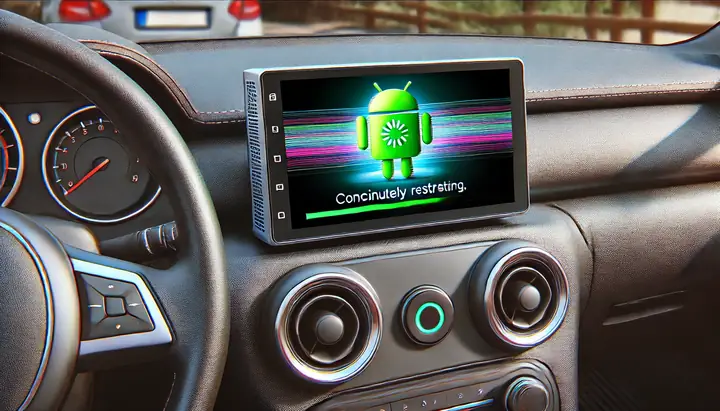
Firmware là phần mềm nền điều khiển phần cứng của hệ thống giải trí. Cập nhật firmware thường giải quyết các lỗi tương thích USB và cải thiện hiệu suất.
Có thể bạn quan tâm: Cập Nhật Mức Phạt Lỗi Không Mang Giấy Tờ Xe Năm 2026
Kiểm tra phiên bản firmware hiện tại
- Vào menu Settings trên màn hình giải trí.
- Chọn System Information → Firmware Version.
- Ghi lại số phiên bản để so sánh với bản cập nhật mới nhất trên trang web của nhà sản xuất xe.
Quy trình cập nhật firmware an toàn
- Tải file firmware chính thức từ website nhà sản xuất (đảm bảo nguồn tin cậy).
- Đặt file vào USB định dạng FAT32 hoặc exFET.
- Cắm USB vào cổng dành cho cập nhật (thường là cổng USB phía trước).
- Trong menu Settings, chọn Update Firmware và làm theo hướng dẫn.
- Không tắt xe hoặc rút USB trong quá trình cập nhật để tránh hỏng phần mềm.
Sử dụng phần mềm hỗ trợ định dạng USB cho Android Auto/Apple CarPlay
Một số hãng xe cung cấp phần mềm chuyên dụng giúp chuẩn hoá định dạng USB, tối ưu tốc độ truyền và giảm lỗi “USB không nhận”. Ví dụ, Toyota Media Assistant hoặc Honda USB Utility cho phép bạn kiểm tra và sửa lỗi định dạng chỉ trong vài cú nhấp chuột. Đăng nhập vào tài khoản người dùng, chọn “Check USB Compatibility” và làm theo hướng dẫn.
Những lưu ý nâng cao để tối ưu hiệu suất USB trên ô tô
Để tránh gặp lại lỗi USB không nhận trong tương lai, bạn nên áp dụng một số biện pháp nâng cao, giúp tăng tốc độ truyền và giảm thiểu rủi ro hỏng phần cứng.
Lựa chọn USB flash drive tốc độ cao (UASP)
USB flash drive hỗ trợ UASP (USB Attached SCSI Protocol) cho tốc độ truyền nhanh hơn so với chuẩn USB 2.0 truyền thống. Khi mua, hãy chọn các sản phẩm có nhãn “UASP” hoặc “Turbo”. Điều này đặc biệt hữu ích khi bạn phát video HD hoặc danh sách nhạc lớn.
Sử dụng USB OTG cho hệ thống xe cũ
Nếu xe của bạn không hỗ trợ chuẩn USB hiện đại, một USB OTG adapter có thể giúp kết nối các thiết bị mới với cổng cũ. Chọn adapter có chip chuyển đổi ổn định, tránh các loại rẻ tiền gây nhiễu tín hiệu.
Tránh sử dụng ổ cứng ngoài không hỗ trợ 5V
Nhiều ổ cứng di động yêu cầu nguồn 5V + 12V; nếu cổng USB ô tô chỉ cung cấp 5V, ổ sẽ không khởi động. Đối với xe không có cổng nguồn phụ, nên dùng portable SSD có khả năng hoạt động ở 5V hoặc dùng bộ nguồn USB riêng.
Kiểm tra và cập nhật driver âm thanh hệ thống
Một số lỗi USB không nhận thực chất là do driver âm thanh hoặc driver USB trên hệ thống giải trí bị lỗi. Thông thường, nhà sản xuất sẽ phát hành bản cập nhật driver cùng với firmware. Khi cập nhật firmware, hãy chắc chắn rằng driver cũng được nâng cấp để tránh xung đột.
Câu hỏi thường gặp
USB không nhận trên ô tô có nên thay cáp mới ngay không?
Nếu đã thử cắm USB vào cổng khác và vẫn không nhận, việc thay cáp mới thường là giải pháp nhanh nhất. Một cáp chất lượng cao, không bị gãy hoặc lỏng sẽ đảm bảo tín hiệu truyền ổn định, giảm thiểu khả năng lỗi phần cứng.
Tôi có thể dùng USB 3.0 trong xe hỗ trợ chỉ USB 2.0 không?
Có thể, nhưng tốc độ truyền sẽ tự động giới hạn ở mức USB 2.0. Đảm bảo rằng USB 3.0 được định dạng ở FAT32 hoặc exFAT và không yêu cầu nguồn điện cao, thì xe sẽ nhận và phát được nội dung bình thường.
Khi nào cần cập nhật firmware của hệ thống giải trí xe?
Khi gặp lỗi USB không nhận, âm thanh bị trễ, hoặc khi nhà sản xuất công bố bản cập nhật mới cải thiện tương thích Android Auto/Apple CarPlay, bạn nên kiểm tra và cập nhật firmware. Thực hiện việc này ít nhất một lần mỗi năm để duy trì hiệu suất tối ưu.
Có nên định dạng lại toàn bộ USB mỗi khi chuyển nhạc mới không?
Không cần thiết. Chỉ cần đảm bảo định dạng chung (FAT32 hoặc exFAT) và không có file quá lớn (>4 GB trên FAT32). Khi thêm nhạc mới, chỉ cần sao chép vào thư mục phù hợp; nếu gặp lỗi, có thể thực hiện định dạng lại một lần duy nhất để “làm sạch” hệ thống.
Lưu ý quan trọng: Nội dung bài viết này chỉ mang tính chất tham khảo và cung cấp thông tin chung. Đây không phải lời khuyên chuyên môn về kỹ thuật ô tô. Mọi quyết định quan trọng liên quan đến việc sửa chữa, nâng cấp hệ thống giải trí xe của bạn nên được thực hiện sau khi tham khảo ý kiến trực tiếp từ kỹ thuật viên hoặc đại lý uy tín.
Hy vọng những thông tin trên đã giúp bạn hiểu rõ nguyên nhân và cách khắc phục USB không nhận trên ô tô. Nếu vẫn còn thắc mắc, hãy thử các bước kiểm tra cơ bản và cập nhật firmware; chắc chắn bạn sẽ sớm có trải nghiệm giải trí ổn định trên mỗi hành trình.