
Preset Lightroom ô tô là công cụ giúp bạn biến ảnh xe thành những bức hình chuyên nghiệp chỉ trong vài cú click. Bạn chỉ cần tải file preset, cài đặt vào Lightroom Classic hoặc Mobile, và áp dụng ngay để có màu sắc, độ tương phản, tông màu xe hoàn hảo.
Tiếp theo, chúng tôi sẽ giới thiệu các nguồn tải preset ô tô miễn phí và trả phí uy tín, nơi bạn có thể lựa chọn những preset phù hợp với phong cách chụp ảnh của mình.
Sau đó, bài viết sẽ hướng dẫn chi tiết cách import và cài đặt preset trên cả Lightroom Classic và Lightroom Mobile, giúp bạn nhanh chóng đưa các preset vào quy trình chỉnh sửa.
Cuối cùng, chúng tôi sẽ so sánh các preset phổ biến như Car Master, Auto Pro, Luxury Car và Vintage Auto, đồng thời khám phá các tính năng nâng cao đang xu hướng. Dưới đây là toàn bộ thông tin bạn cần để bắt đầu.
Có thể bạn quan tâm: Kiểm Tra Bãi Đỗ Xe Ô Tô Tại Liberty Central Saigon Riverside
Preset Lightroom ô tô là gì?
Preset Lightroom ô tô là một tập tin cấu hình (thông thường có đuôi .xmp hoặc .lrtemplate) chứa các thiết lập màu, độ sáng, độ tương phản, và các hiệu ứng đặc thù dành riêng cho ảnh xe. Khi áp dụng preset, Lightroom sẽ tự động điều chỉnh các thông số này cho toàn bộ ảnh, giúp bạn đạt được phong cách đồng nhất mà không cần chỉnh sửa từng ảnh một. Đặc điểm nổi bật nhất của preset là khả năng tiết kiệm thời gian và tạo ra màu sắc chuyên nghiệp, phù hợp cho cả người mới và nhiếp ảnh gia chuyên nghiệp.
Có thể bạn quan tâm: Hướng Dẫn Khắc Phục “press Brake To Unlock Selector Lever” Cho Xe Ô Tô
Các nguồn tải preset Lightroom ô tô miễn phí và trả phí
Trang web chuyên cung cấp preset ô tô uy tín
Có nhiều trang web chuyên cung cấp preset ô tô với chất lượng đã được kiểm chứng. Các trang này thường chia thành hai nhóm: miễn phí và trả phí.
- PresetGalaxy.com: Cung cấp bộ sưu tập preset miễn phí và trả phí, bao gồm các bộ Car Master và Luxury Car với mô tả chi tiết về màu sắc và phong cách.
- LightroomPresetsHub.com: Nổi tiếng với các preset Auto Pro, được thiết kế cho các loại xe thể thao và sedan, hỗ trợ cả Lightroom Classic và Mobile.
- CreativeMarket: Marketplace lớn, nơi các nhà thiết kế độc lập bán preset cao cấp, thường đi kèm với hướng dẫn cài đặt chi tiết và bản cập nhật định kỳ.
Cộng đồng Reddit và các nhóm Facebook chia sẻ preset
Cộng đồng Reddit như r/Lightroom và các nhóm Facebook chuyên về nhiếp ảnh ô tô là nguồn tài nguyên phong phú. Thành viên thường chia sẻ preset miễn phí, đánh giá chất lượng và cung cấp link tải trực tiếp.
- r/Lightroom: Các bài viết “Preset for Car Photography” thường kèm file .xmp và hướng dẫn cài đặt nhanh.
- Car Photo Enthusiasts (Facebook Group): Nhóm này có hơn 20.000 thành viên, thường tổ chức “Preset Swap” định kỳ, nơi người dùng trao đổi preset miễn phí và nhận phản hồi thực tế.
Nhờ các nguồn này, bạn có thể thử nghiệm nhiều preset khác nhau trước khi quyết định mua bản trả phí.
Có thể bạn quan tâm: Hướng Dẫn Lắp Ráp Lego 60060 – Xe Vận Chuyển Ô Tô Đỉnh Cao
Hướng dẫn tải và cài đặt preset vào Lightroom Classic
Bước 1: Tải file preset (.xmp/.lrtemplate)
Có 3 bước cơ bản để tải preset:
- Truy cập trang web hoặc cộng đồng chia sẻ.
- Chọn preset phù hợp (ví dụ: Car Master).
- Nhấn nút “Download” để lưu file .xmp hoặc .lrtemplate vào máy tính.
Đảm bảo tải file từ nguồn uy tín để tránh phần mềm độc hại. Sau khi tải, bạn sẽ có một file nén (ZIP) chứa preset.
Bước 2: Import preset vào Lightroom Classic
Để import preset, thực hiện các thao tác sau:
- Mở Lightroom Classic, vào menu File > Import Develop Presets.
- Duyệt tới thư mục chứa file .xmp/.lrtemplate đã giải nén.
- Chọn file và nhấn Import.
Preset sẽ xuất hiện trong mục Presets > User Presets. Bạn có thể kéo thả preset vào ảnh xe để xem kết quả ngay lập tức. Lưu ý, nếu bạn muốn tổ chức preset theo nhóm, hãy tạo Folder mới trong User Presets và di chuyển preset vào đó.
Hướng dẫn import preset vào Lightroom Mobile (iOS/Android)
Sử dụng tính năng “Add to Lr” trên điện thoại
Lightroom Mobile hỗ trợ import preset thông qua tính năng Add to Lr:
- Mở ứng dụng Lightroom Mobile, vào Library và nhấn biểu tượng Presets.
- Chọn Import Presets và duyệt tới file .xmp đã lưu trong bộ nhớ điện thoại.
- Nhấn Import để thêm preset vào danh sách.
Sau khi import, preset sẽ hiển thị trong mục User Presets, sẵn sàng áp dụng cho các ảnh chụp bằng điện thoại.
Đồng bộ preset qua Adobe Creative Cloud
Nếu bạn đã mua hoặc tải preset trên máy tính, có thể đồng bộ qua Adobe Creative Cloud:
- Đăng nhập cùng tài khoản Adobe trên cả Lightroom Classic và Mobile.
- Trong Lightroom Classic, mở Preferences > Lightroom Sync và bật Sync Presets.
- Đợi quá trình đồng bộ hoàn thành; preset sẽ tự động xuất hiện trên Lightroom Mobile.
Cách này giúp bạn duy trì cùng một bộ preset trên mọi thiết bị, giảm thiểu việc phải import lại nhiều lần.
So sánh các preset Lightroom ô tô phổ biến
Car Master vs Auto Pro: Độ chi tiết và tông màu
Car Master thắng về độ chi tiết, nhờ các thiết lập tăng độ nét và giảm nhiễu, phù hợp cho ảnh chụp xe thể thao trong môi trường ánh sáng mạnh. Auto Pro lại ưu tiên tông màu ấm, tạo cảm giác sang trọng cho các mẫu sedan và SUV. Nếu bạn muốn nhấn mạnh đường nét và cấu trúc, Car Master là lựa chọn tốt; nếu muốn tạo không gian ấm áp, Auto Pro sẽ phù hợp hơn.
Luxury Car vs Vintage Auto: Phong cách và độ sáng
Có thể bạn quan tâm: Xem Lịch Tổ Chức Sát Hạch Lái Xe Lâm Đồng Tháng 2026
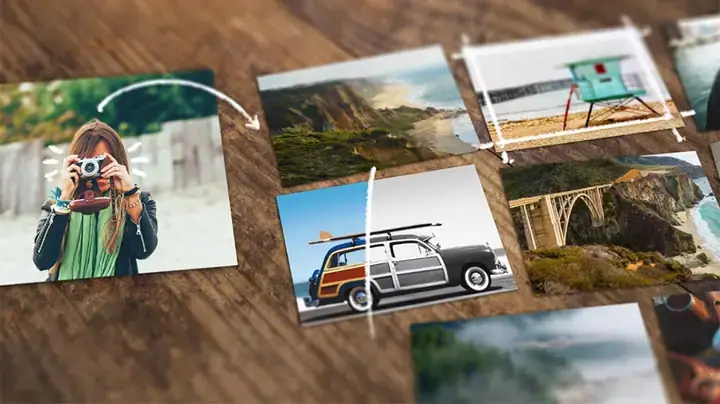
Luxury Car tập trung vào phong cách sang trọng, với màu sắc đậm, độ sáng trung bình và độ tương phản cao, thích hợp cho các mẫu xe hạng sang. Vintage Auto mang lại cảm giác hoài cổ, với tông màu ấm, độ sáng nhẹ và độ tương phản mềm, thích hợp cho ảnh chụp xe cổ điển hoặc trong bối cảnh đô thị retro. Lựa chọn giữa hai phụ thuộc vào phong cách bạn muốn truyền tải trong bộ sưu tập ảnh.
Những tính năng nâng cao và xu hướng mới cho preset Lightroom ô tô
Preset hỗ trợ HDR cho ảnh ô tô
Preset hỗ trợ HDR (High Dynamic Range) là một bước tiến mới, giúp cân bằng ánh sáng giữa các vùng tối và sáng trong một bức ảnh xe. Khi áp dụng, preset sẽ tự động điều chỉnh exposure, highlights, và shadows để giảm hiện tượng “bóng tối nặng” và “đèn pha chói”. Điều này đặc biệt hữu ích khi chụp xe trong giờ hoàng hôn hoặc trong bối cảnh ánh sáng mạnh.
Preset tích hợp AI cân bằng màu tự động
Một số preset mới đã tích hợp công nghệ AI để cân bằng màu tự động dựa trên phân tích nội dung ảnh. AI sẽ nhận diện màu sơn, nền và ánh sáng, sau đó điều chỉnh white balance, vibrance, và saturation sao cho màu xe luôn trung thực và nổi bật. Điều này giảm thiểu thời gian chỉnh sửa thủ công, đặc biệt hữu ích cho người mới.
Cách tạo và lưu preset tùy chỉnh riêng cho phong cách cá nhân
Bạn có thể tự tạo preset bằng cách chỉnh sửa một bức ảnh mẫu, sau đó vào Develop > Presets > Create Preset. Chọn các tham số muốn lưu (ví dụ: tone curve, split toning, color grading) và đặt tên cho preset. Để lưu, nhấn Create và preset sẽ xuất hiện trong danh sách User Presets, sẵn sàng áp dụng cho các ảnh khác. Việc này giúp bạn phát triển phong cách cá nhân và duy trì sự nhất quán trong toàn bộ bộ ảnh.
Xu hướng màu sắc ô tô năm 2026‑2026
Trong giai đoạn 2026‑2026, xu hướng màu sắc ô tô trên Lightroom tập trung vào tông màu lạnh (blue, teal) và tông màu kim loại (silver, gunmetal). Các preset mới thường sử dụng color grading với các dải màu xanh lam cho highlights và màu xám cho shadows, tạo cảm giác hiện đại và công nghệ cao. Ngoài ra, độ bão hòa nhẹ (low saturation) cũng đang được ưa chuộng để nhấn mạnh chi tiết kỹ thuật của xe.
Câu hỏi thường gặp
Preset Lightroom ô tô có cần mua bản quyền không?
Nếu bạn tải preset từ nguồn miễn phí, thường không cần mua bản quyền, nhưng nên kiểm tra giấy phép sử dụng. Đối với preset trả phí, việc mua bản quyền cho phép bạn sử dụng cho mục đích thương mại và nhận cập nhật phần mềm.
Làm sao để kiểm tra chất lượng preset trước khi dùng?
Bạn có thể thử áp dụng preset trên một bức ảnh mẫu, sau đó so sánh kết quả với ảnh gốc. Nếu màu sắc, độ tương phản và chi tiết đáp ứng mong muốn, preset phù hợp. Ngoài ra, đọc đánh giá từ người dùng trên các diễn đàn như Reddit hoặc Facebook cũng giúp bạn có cái nhìn tổng quan.
Khi nào nên chọn preset trả phí thay vì miễn phí?
Khi bạn cần độ ổn định cao, hỗ trợ kỹ thuật và cập nhật thường xuyên, preset trả phí là lựa chọn tốt. Các preset trả phí thường được kiểm duyệt kỹ lưỡng, có tính năng AI hoặc HDR và thường đi kèm với tài liệu hướng dẫn chi tiết.
Có thể chỉnh sửa lại preset đã cài đặt không?
Có, bạn có thể mở preset trong Develop module, thay đổi các thông số và lưu lại dưới tên mới. Việc này giúp bạn tùy chỉnh preset sao cho phù hợp nhất với phong cách chụp ảnh riêng của mình.
Lưu ý quan trọng: Nội dung bài viết này chỉ mang tính chất tham khảo và cung cấp thông tin chung. Đây không phải lời khuyên chuyên môn về nhiếp ảnh chuyên sâu. Mọi quyết định quan trọng liên quan đến đầu tư thiết bị hoặc phần mềm nên được thực hiện sau khi tham khảo ý kiến trực tiếp từ các chuyên gia có kinh nghiệm.
Hy vọng những thông tin trên đã giúp bạn nắm vững cách tải, cài đặt và sử dụng preset Lightroom ô tô. Nếu bạn còn băn khoăn, hãy thử một vài preset miễn phí trước khi quyết định mua bản trả phí, và bắt đầu khám phá phong cách chỉnh sửa riêng cho những chiếc xe yêu thích của mình.