
Có thể bạn quan tâm: Kích Thước Xe Toyota Corolla Xl 1.3 Mt 1998: Giải Mã Chi Tiết Và Những Điểm Cần Lưu Ý Khi Sở Hữu
1. Giới thiệu
Khi công nghệ ngày càng phát triển, việc kết nối điện thoại thông minh với hệ thống giải trí và điều khiển của ô tô đã trở thành một nhu cầu thiết yếu. Đối với những người sở hữu xe Toyota, một thương hiệu được biết đến với tính ổn định và tính năng an toàn cao, việc liên kết điện thoại Android với xe có thể mang lại trải nghiệm lái xe tiện lợi, an toàn và agot. Bài viết này sẽ cung cấp một hướng dẫn chi tiết các phương pháp kết nối điện thoại Android với xe Toyota, các bước cài đặt, cấu hình và mẹo gỡ lỗi thực tế, giúp bạn tận dụng tối đa các tính năng của xe và điện thoại.
2. Yêu cầu tiên quyết
Trước khi bắt đầu, bạn cần kiểm tra một số điều kiện cần thiết:
| Yêu cầu | Mô tả | Ghi chú |
|---|---|---|
| Phiên bản Android | Android 5.0 trở lên (đặc biệt là Android 6.0+ với tính năng “Do Not Disturb” hỗ trợ tốt hơn). | Bảo đảm điện thoại có cập nhật phiên bản mới nhất. |
| USB Type‑C hoặc Micro‑USB | Cáp USB đúng loại và có chất lượng tốt. | Nếu xe hỗ trợ USB-C, hãy chuẩn bị cáp USB‑C. |
| Bluetooth | Hỗ trợ Bluetooth 4.0 trở lên. | Đối với Toyota mới nhất, Bluetooth 5.0+ sẽ kết nối nhanh hơn. |
| Wi‑Fi hoặc hotspot | Mạng Wi‑Fi ổn định, tốc độ 3–10 Mbps. | Đối với kết nối Android Auto qua Wi‑Fi (đối với xe hỗ trợ). |
| Ứng dụng Android Auto | Tải về và cài đặt Android Auto từ Google Play. | Phiên bản 7.1 jackets cho tương thích tối ưu. |
| Hệ thống infotainment Toyota | Hệ thống Toyota Entune (hoặc phiên bản mới hơn) đang được cập nhật. | Kiểm tra xem xe có phiên bản firmware mới nhất không. |
| Tài khoản Google | Đăng nhập vào tài khoản Google để đồng bộ dữ liệu. | Đảm bảo đồng bộ Google Maps và YouTube. |
3. Các phương pháp kết nối
3.1. Kết nối qua cáp USB
3.1.1. Lợi ích
- Tốc độ truyền dữ liệu cao: Tải ứng dụng, đồng bộ dữ liệu nhanh hơn.
- Tính ổn định cao: Không bị gián đoạn do mạng yếu.
- Tính năng “CarPlay” hoặc “Android Auto”: Chạy ứng dụng trực tiếp trên màn hình xe.
3.1.2. Hướng dẫn chi tiết
- Kết nối cáp:
- Bắt đầu bằng cách khởi động xe Toyota và bật hệ thống infotainment.
- Cắm một đầu cáp USB vào cổng USB của xe (thường nằm trong trung tâm bảng điều khiển).
-
Cắm đầu verschillende cáp vào cổng USB trên điện thoại Android.
-
Cài đặt Android Auto:
- Khi kết nối, một thông báo sẽ xuất hiện trên màn hình xe yêu cầu cài đặt Android Auto nếu chưa có.
- Nếu chưa có, bạn chọn “Download” và Android Auto sẽ tự động cài đặt qua cổng USB.
-
Nếu đã cài đặt, bạn sẽ thấy biểu tượng Android Auto.
-
Chấp nhận quyền truy cập:
- Trên điện thoại, một hộp thoại sẽ xuất hiện hỏi bạn có cho phép Android Auto truy cập dữ liệu (địa điểm, danh bạ, tin nhắn).
-
Chọn “Allow” để tiếp tục.
-
Bắt đầu trải nghiệm:
- Một khi Android Auto đã kết nối, màn hình xe sẽ chuyển sang giao diện Android Auto, với các biểu tượng ứng dụng như Google Maps, Spotify, WhatsApp, v.v.
- Bạn có thể điều khiển bằng cách nhấn vào màn hình hoặc bằng lệnh giọng nói (sử dụng Google Assistant).
3.1.3. Lưu ý
- Đừng tháo cáp khi đang sử dụng Android Auto để tránh bị ngắt kết nối đột ngột.
- Nếu Android Auto không nhận diện, hãy thử cắm lại cáp hoặc khởi động lại điện thoại.
3.2. Kết nối qua Bluetooth
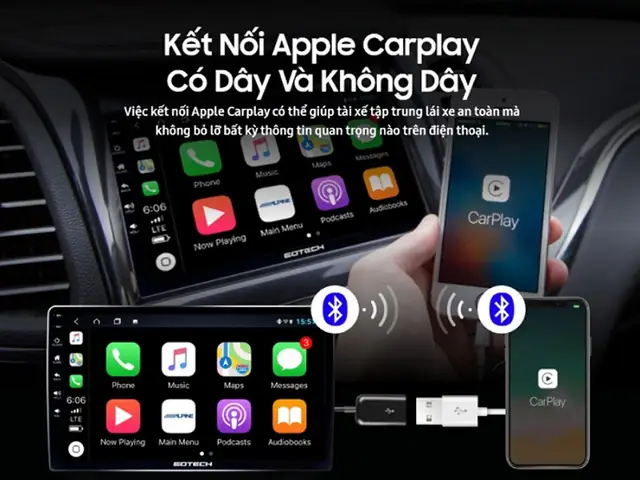
Có thể bạn quan tâm: Kết Nối Bluetooth Với Ô Tô Toyota Innova 2016: Hướng Dẫn Chi Tiết Và Các Lưu Ý Quan Trọng
3.2.1. Lợi ích
- Không cần cáp: Thoải mái hơn khi di chuyển.
- Cho phép thực hiện và nhận cuộc gọi: Nhờ vàounen.
- Dễ dàng chia sẻ dữ liệu: Gửi và nhận tin nhắn, ảnh.
3.2.2. Hướng dẫn chi tiết
- Bật Bluetooth trên điện thoại:
- Vào “Settings” > “Bluetooth” và bật.
-
Đặt tên thiết bị (để dễ nhận diện).
-
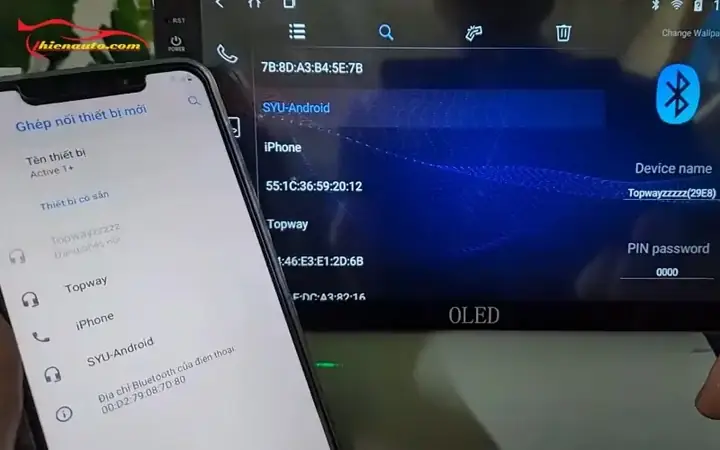
Kết nối với hệ thống Toyota:
- Trên màn hình infotainment, chọn “Setup” > “Bluetooth”.
- Chọn “New Device” hoặc “Pair New Device”.
-
Màn hình sẽ hiển thị tên điện thoại; chọn để bắt đầu quá trình kết nối.
-
Xác nhận mã PIN:
- Một mã PIN 4 chữ số sẽ xuất hiện trên cả hai thiết bị.
-
Nhập mã PIN tương ứng và chсыр.
-
Bắt đầu chia sẻ:
- Sau khi kết nối thành công, bạn có thể gọi, nghe nhạc từ điện thoại,Ann sử dụng.
- Để tiếp cận các tính năng nâng cao như “Android Auto”, bạn cần kết nối USB.
3.2.3. Mẹo tối ưu
- Tắt Bluetooth khi không sử dụng: Giảm tiêu thụ pin điện thoại classific.
- (“.”);
…
3.3. Kết nối Wi‑Fi (Nếu xe hỗ trợ)
3.3.1. Lợi ích
- Không cần cáp: Giảm rắc rối cáp.
- Cung cấp băng thông nhanh: Nhờ vào Wi‑Fi 5G hoặc 802.11ac.
3.3.2. Hướng dẫn
- astery:
- Tạo hotspot trên điện thoại: “Settings” > “Hotspot & tethering” > “Wi‑Fi hotspot”.
-
Bật hotspot và ghi lại SSID, mật khẩu.
-
Kết nối từ xe:
- Trên màn hình infotainment, vào “Settings” > “Wi‑Fi”.
- Chọn “Add Network” và nhập SSID, mật khẩu hotspot.
-
Tạo kết nối.
-
Chạy Android Auto:
- Khi đã kết nối Wi‑Fi, Android Auto sẽ tự động khởi động nếu được bật trong cài đặt.
3.3.3. Lưu ý
- Khả năng tín hiệu yếu: Khi xe di chuyển, tín hiệufall.
- Tốc độ dữ liệu: Đảm bảo hotspot có tốc độ đủ cao.
3.4. Kết nối qua “Toyota Entune” (đối với xe Toyota cũ)
Toyota Entune là nền tảng giải trí tích hợp, hỗ trợ nhiều tính năng như:
- Dịch vụ âm thanh online: Spotify, Pandora.
- Thông tin định vị: Google Maps.
- Tính năng điều khiển bằng giọng nói: “Hey, Toyota”.
ընդ Steps
- Chọn “Entune” từ màn hình.
- Đăng nhập: Nhập tài khoản Google hoặc tài khoản Toyota.
- Kết nối điện thoại: Chọn “Pair Phone” và thực hiện kết nối Bluetooth.
4. Cài молодеж
4.1. Cài đặt Android Auto
- Cài đặt mặc định: Vào રહેશે.
- Chọn “Always on”: Kết nối khi cáp USB có mặt.
- Đặt: Trong “Settings” > “Car Settings” > “alculate”.
4.2. Cài đặt Apple CarPlay (nếu bạn có iPhone)
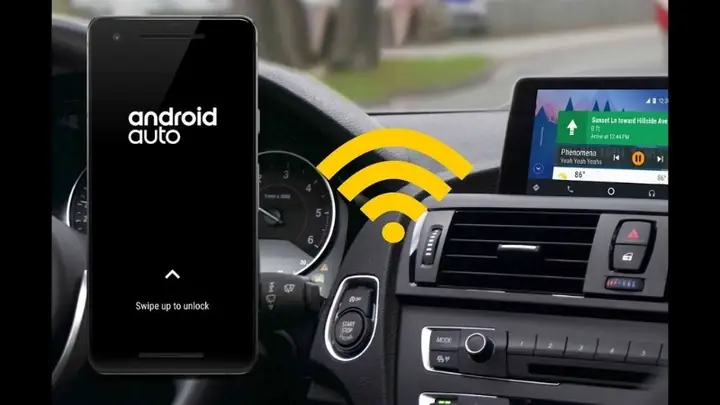
Có thể bạn quan tâm: Kết Nối Android Auto Cho Toyota Vios 2019: Hướng Dẫn Chi Tiết Và Các Vấn Đề Thường Gặp_class
Chú ý: Toyota hỗ trợ Apple CarPlay trong một số mẫu xe, nhưng nếu bạn đang dùng Android, bỏ qua phần này.
5. Gỡ lỗi và khắc phục sự cố
5.1. Android Auto không nhận diện
- Kiểm tra cáp USB: Thay cáp, thử cáp khác.
- Khởi động lại điện thoại: Đôi khi hệ thống cần reset.
- Cập nhật firmware: Kiểm tra phiên bản phần mềm xe.
- Đặt lại cài đặt Android Auto: “Settings” > “Apps” > “Android Auto” > “Clear data”.
5.2. Bluetooth không kết nối
- Đặt lại Bluetooth: Tắt và bật lại trên cả hai thiết bị.
- Xóa thiết bị وائ: “Settings” > “Bluetooth” > “Xóa”.
- Đặt lại cài đặt hệ thống xe: “Settings” > “System reset”.
5.3. Tốc độ truyền dữ liệu chậm
Có thể bạn quan tâm: Ký Hiệu Eg Trên Xe Ô Tô Toyota: Ý Nghĩa, Nguyên Nhân, Cách Xử Lý
- Kiểm tra cáp USB: Thử cáp khác, kiểm tra khớp cắm.
- Đảm bảo cổng USB không bị lỗi: Thử cổng khác nếu xe có.
- Kiểm tra firmware: Cập nhật lên phiên bản mới nhất.
6. Mẹo bảo mật
- Sử dụng pin thân thiện: Không để điện thoại bị hết pin khi đang lái xe.
- Cho phép ứng dụng khi cần: Đừng cho phép quá nhiều quyền không cần thiết.
- Giữ Android Auto: Đảm bảo luôn cập nhật phiên bản mới nhất.
- Thao tác bằng giọng nói: Sử dụng “Hey Google” khi cần, tránh thao tác tay.
- Đảm bảo intentionally: Đừng để các ứng dụng mở cổng mạng khi không cần.
7. Tối ưu trải nghiệm lái xe
- Bố trí màn hình: Đặt biểu tượng ứng dụng chính (Google Maps, Spotify) ở vị trí dễ nhìn.
- Tùy chỉnh âm lượng: Kích hoạt chế độ “Mute” khi cần.
- Sử dụng chế độ “Do Not Disturb”: Tắt thông báo không cần thiết.
- Tạo playlist: Tải playlist sang ngoại vi để giảm tải dữ liệu khi di chuyển.
- Sử dụng “Heads-up notifications”: Đưa thông báo lên màn hình khi(Menu) sử dụng.
8. Kết luận
Việc kết nối điện thoại Android với ô tô Toyota mang lại một loạt các lợi ích, từ việc điều khiển phương tiện an toàn, điều hướng chính xác, tới trải nghiệm giải trí phong phú. Bằng cách tuân thủ các bước hướng dẫn chi tiết trên, bạn sẽ dễ dàng thiết lập và tận dụng tối đa các tính năng mà Android Auto và hệ thống infotainment Toyota cung cấp. Đừng quên kiểm tra điều kiện kỹ thuật Angaben, cập nhật phần mềm thường xuyên và áp dụng các mẹo bảo mật để đảm bảo an toàn khi lái xe. Chúc bạn có những chuyến đi an toàn, thoải mái và tràn đầy trải nghiệm công nghệ!