
Có thể bạn quan tâm: Hộp Tỳ Tay Xe Toyota Avanza: Tất Cả Những Điều Bạn Cần Biết
1. Giới thiệu chung về Toyota Techstream
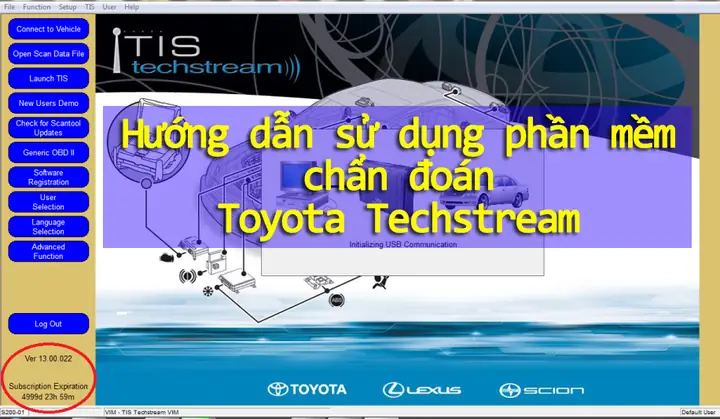
Toyota Techstream (còn gọi là Toyota Diagnostic Software) là công cụ chẩn đoán và lập trình chuyên nghiệp dành cho các dòng xe Toyota, Lexus và một số thương hiệu con của Toyota như Daihatsu. Được phát triển bởi Toyota Motor Corporation, Techstream cho phép kỹ thuật viên và người dùng có kinh nghiệm thực hiện các thao tác:
- Đọc và xóa mã lỗi (DTC – Diagnostic Trouble Codes) từ các module ECUs (Electronic Control Units).
- Xem dữ liệu thời gian thực (Live Data) của các sensor và actuator.
- Thực hiện các bài kiểm tra chức năng (Actuation Test) như kiểm tra van, cảm biến, hệ thống môi trường.
- Lập trình lại (re‑program) hoặc cập nhật phần mềm cho các module.
- Thực hiện các bước cân bằng (adaptation) sau khi thay thế bộ phận.
- Ghi lại và sao lưu (backup) dữ liệu ECU.
Với khả năng đa dạng này, Techstream không chỉ là công cụ chẩn đoán lỗi mà còn là “cây đa năng” giúp tối ưu hoá hiệu suất, tiết kiệm chi phí và nâng cao độ tin cậy cho xe.
2. Yêu cầu phần cứng và phần mềm
2.1. Máy tính
- Hệ điều hành: Windows 7/8/10 (64‑bit) là môi trường chuẩn. Windows 11 vẫn hỗ trợ nhưng cần kiểm tra driver.
- CPU: Intel i5 trở lên (hoặc AMD tương đương) để chạy mượt mà các ứng dụng đa nhiệm.
- RAM: Tối thiểu 4 GB, khuyến nghị 8 GB trở lên để tránh lag khi mở nhiều tab.
- Ổ cứng: SSD 120 GB trở lên, để giảm thời gian tải phần mềm và lưu trữ file backup.
- Cổng USB: Cần ít nhất một cổng USB 2.0/3.0 để kết nối giao diện OBD.
2.2. Giao diện OBD (Toyota Techstream Interface)
Có 3 loại giao diện chính:
| Loại giao diện | Mô tả | Độ tương thích | Giá tham khảo |
|---|---|---|---|
| Techstream‑USB (đèn xanh) | Dây cáp USB chuẩn, kết nối trực tiếp vào cổng OBD‑II. | Xe Toyota 1996‑2009 (đặc biệt là các model trước 2004). | 150‑200 USD |
| Techstream‑WiFi (đèn xanh) | Giao diện không dây, hỗ trợ kết nối qua Wi‑Fi. | Xe 2005‑2015, đặc biệt là những model dùng giao thức ISO‑9141, ISO‑14230 (K‑Line). | 200‑250 USD |
| Techstream‑Bluetooth (đèn xanh) | Giao diện Bluetooth, dễ dàng kết nối với laptop hoặc tablet. | Xe 2005‑2020, tương thích cao với giao thức CAN. | 250‑300 USD |
Lưu ý: Đối với các mẫu xe mới (sau 2015) sử dụng giao thức CAN, tốt nhất nên dùng giao diện USB hoặc Bluetooth để đảm bảo tốc độ truyền dữ liệu cao.
2.3. Phần mềm Techstream
- Phiên bản: Tải phiên bản mới nhất (thường là “Techstream 5.x”) từ các diễn đàn uy tín hoặc nhà cung cấp chính thức. Đảm bảo file .exe không bị nhiễm virus.
- Cài đặt: Chạy file cài đặt, chọn “Custom Installation” để bỏ các thành phần không cần thiết (như các driver cho các model không dùng).
- Driver: Khi kết nối giao diện, Windows sẽ yêu cầu cài driver. Nếu driver không tự động cài, tải driver từ website của nhà sản xuất giao diện.
3. Cài đặt và cấu hình ban đầu
Có thể bạn quan tâm: Hướng Dẫn Sử Dụng Toyota Fortuner: Từ Lắp Đặt Đến Bảo Dưỡng Toàn Diện
3.1. Kết nối giao diện
- Cắm giao diện vào cổng OBD‑II của xe (thường nằm dưới bảng điều khiển, gần tay lái).
- Cắm cáp USB (hoặc bật Bluetooth/Wi‑Fi) vào máy tính.
- Khởi động máy tính, mở “Device Manager” → kiểm tra xem giao diện đã được nhận dạng dưới “Ports (COM & LPT)” hoặc “Universal Serial Bus devices”.
3.2. Cấu hình phần mềm
- Mở Techstream → chọn “Vehicle Selection”.
- Chọn “Country/Region” (ví dụ: Vietnam – “Asia”).
- Chọn “Model Year”, “Model”, “Body Type” và “Engine Type”. Nếu không chắc, sử dụng chức năng “Auto‑Detect” (phần mềm sẽ đọc VIN và tự động điền).
- Chọn “Communication Protocol”:
- ISO‑9141/K‑Line cho các xe cũ.
- CAN (ISO‑15765‑4) cho xe mới.
- Nhấn “Connect”. Nếu xuất hiện thông báo “Connection Successful”, bạn đã sẵn sàng.
Mẹo: Nếu kết nối thất bại, thử khởi động lại xe, bật/tắt công tắc điện (ignition) và kiểm tra lại cáp/connectivity. Đôi khi cần cắm lại cáp USB vào cổng khác của máy tính.
4. Các chức năng cơ bản
4.1. Đọc và xóa mã lỗi (DTC)
- Vào “Diagnostic” → “Read Codes”.
- Chọn “All Systems” hoặc một hệ thống cụ thể (Engine, Transmission, ABS, Airbag…).
- Nhấn “Read”. Các mã lỗi sẽ xuất hiện dưới dạng “P0xxx”, “C0xxx”, “B0xxx”.
- Ghi lại các mã lỗi và mô tả (Techstream thường cung cấp mô tả ngắn gọn).
- Để xóa lỗi, chọn “Clear Codes” → xác nhận. Sau khi xóa, thực hiện “Read Codes” lại để đảm bảo đã sạch.
4.2. Xem dữ liệu thời gian thực (Live Data)
- Vào “Live Data”.
- Chọn các sensor mong muốn (RPM, Throttle Position, O2 Sensor, MAP, MAF, …).
- Nhấn “Start”. Dữ liệu sẽ hiện lên dạng biểu đồ hoặc giá trị số.
- Sử dụng “Freeze Frame” để chụp lại trạng thái tại thời điểm lỗi xuất hiện (rất hữu ích khi chẩn đoán intermittent faults).
4.3. Kiểm tra chức năng (Actuation Test)
Ví dụ kiểm tra van EGR:
- Vào “Actuation Test” → “Engine” → “EGR Valve”.
- Nhấn “Open” và “Close” để quan sát phản hồi từ ECU (đèn báo, dữ liệu sensor sẽ thay đổi).
- Nếu van không phản hồi, có thể là vấn đề về điện (công tắc, dây nối) hoặc van hỏng.
4.4. Cân bằng (Adaptation)
Có thể bạn quan tâm: Hướng Dẫn Sử Dụng Toyota Camry: Từ Lắp Đặt Đến Bảo Dưỡng Đầy Đủ
Sau khi thay thế bộ phận (ví dụ: cảm biến MAP), cần thực hiện “Adaptation” để ECU cập nhật các giá trị mặc định mới.
- Vào “Adaptation” → Chọn module (Engine, Transmission…).
- Nhấn “Initialize” hoặc “Reset” tùy theo hướng dẫn trong sách kỹ thuật.
- Lưu lại các giá trị mới và khởi động lại xe để kiểm tra.
5. Các chức năng nâng cao
5.1. Lập trình lại (Re‑program) ECU
- Khi nào cần? Khi có bản cập nhật firmware từ Toyota, khi thay thế ECU cũ, hoặc khi thực hiện “tuning” (điều chỉnh map).
- Quy trình:
- Backup dữ liệu hiện tại: “Backup → ECU → Save”.
- Tải file firmware (có định dạng .bin hoặc .hex) từ nguồn tin cậy.
- Vào “Programming” → “Flash ECU”, chọn file và nhấn “Start”.
- Không tắt máy, không rút cáp trong quá trình flash. Khi hoàn tất, phần mềm sẽ thông báo “Flash Successful”.
5.2. Thay đổi cấu hình (Configuration)
Techstream cho phép tùy chỉnh các tham số như:
- Limit Speed (giới hạn tốc độ cho xe thương mại).
- Keyless Entry Settings.
- Lighting Settings (điều chỉnh độ sáng đèn interior).
Thao tác này thường nằm trong “Configuration” → “Vehicle Settings”. Cần lưu ý rằng việc thay đổi một số thông số có thể vi phạm luật giao thông hoặc bảo hành.
5.3. Ghi lại và xuất báo cáo
- Sau khi chẩn đoán, chọn “Report → Generate”.
- Chọn nội dung: DTC, Live Data, Actuation Test, Adaptation.
- Export dưới dạng PDF hoặc CSV để gửi cho khách hàng hoặc lưu trữ nội bộ.
6. Một số lỗi thường gặp và cách khắc phục
| Lỗi | Nguyên nhân | Cách khắc phục |
|---|---|---|
| Cannot Connect – “Communication Error” | Cáp USB lỗi, driver chưa cài, hoặc giao thức sai. | Thử cắm lại cáp, cài lại driver, kiểm tra lựa chọn giao thức (ISO‑9141 vs CAN). |
| No Data Received | ECU không phản hồi (có thể do fuse bị cháy). | Kiểm tra fuse OBD (thường là fuse 15‑20A), thay thế nếu cần. |
| Flash Failed | Đường truyền không ổn định, nguồn điện xe yếu. | Đảm bảo pin xe đầy, sử dụng cáp chất lượng, không tắt máy trong quá trình flash. |
| Live Data Lag | Máy tính quá chậm hoặc cổng USB không đủ tốc độ. | Nâng cấp RAM/SSD, dùng cổng USB 3.0, hoặc chuyển sang giao diện Bluetooth với tốc độ cao. |
| Error Codes Not Clearing | Mã lỗi “persistent” yêu cầu reset sensor hoặc thay thế bộ phận. | Kiểm tra sensor liên quan, thực hiện “Adaptation” hoặc thay thế bộ phận. |
7. Lưu ý pháp lý và an toàn
Có thể bạn quan tâm: Hướng Dẫn Lắp Đặt Chống Trộm Toyota: Bảo Vệ Xe Hơi Của Bạn Một Cách Toàn Diện
- Bảo mật dữ liệu: Khi sao lưu ECU, dữ liệu có thể chứa thông tin cá nhân (VIN, cấu hình bảo mật). Hãy bảo mật file backup, không chia sẻ công khai.
- Tuân thủ luật giao thông: Một số thay đổi (ví dụ: tắt ABS, thay đổi giới hạn tốc độ) có thể vi phạm luật. Chỉ thực hiện khi có giấy phép hoặc trong môi trường thử nghiệm.
- An toàn điện: Khi làm việc với ECU, luôn tắt công tắc điện (ignition) và rút cáp nguồn nếu cần thay đổi phần cứng.
- Bảo hành: Việc lập trình lại ECU có thể vô hiệu hoá bảo hành của nhà sản xuất. Nên thông báo cho khách hàng và ghi nhận trong hồ sơ.
8. Các nguồn tài liệu và cộng đồng hỗ trợ
- Toyota Technical Service Bulletins (TSB): Các bản cập nhật lỗi và hướng dẫn chi tiết cho từng model.
- Toyota Global Service Information (GSI): Cơ sở dữ liệu kỹ thuật chính thức (cần đăng ký).
- Diễn đàn Toyota-Tech (toyota-tech.com): Cộng đồng kỹ thuật viên chia sẻ file firmware, driver, và kinh nghiệm thực tế.
- YouTube Channels: “Toyota Techstream Tutorial”, “OBD Tech Guru” – cung cấp video hướng dẫn từng bước.
- Sách “Toyota Diagnostic Handbook” (cập nhật năm 2023) – tài liệu tham khảo chi tiết cho từng hệ thống.
9. Quy trình chẩn đoán mẫu cho một vấn đề thực tế
9.1. Tình huống: Đèn Check Engine sáng, mã lỗi P0302 (misfire cylinder 2)
- Kết nối Techstream → “Read Codes” → Xác nhận mã P0302.
- Live Data: Kiểm tra RPM, Ignition Timing, Fuel Trim.
- Actuation Test – Ignition Coil: Mở/đóng coil 2, quan sát phản hồi.
- Kiểm tra cảm biến: Đọc giá trị O2 sensor, MAP sensor.
- Adaptation: Nếu coil hoặc plug mới, thực hiện “Initialize” cho hệ thống.
- Xóa mã lỗi → Test drive 10‑15 km → Kiểm tra lại mã lỗi.
Nếu mã lỗi không xuất hiện lại, kết luận: Lỗi do Spark Plug hoặc Ignition Coil. Nếu vẫn xuất hiện, tiếp tục kiểm tra Fuel Injector hoặc Compression.
10. Kết luận
Toyota Techstream là công cụ mạnh mẽ, không chỉ giúp chẩn đoán nhanh chóng mà còn cho phép lập trình, cân bằng và tùy chỉnh xe theo nhu cầu. Để khai thác tối đa tiềm năng của phần mềm, người dùng cần:
- Chuẩn bị phần cứng và driver đúng chuẩn.
- Hiểu rõ giao thức và lựa chọn giao diện phù hợp.
- Thực hiện quy trình chẩn đoán một cách có hệ thống, ghi lại mọi dữ liệu.
- Tuân thủ quy định pháp lý và an toàn điện.
Với những kiến thức và hướng dẫn chi tiết ở trên, bạn đã sẵn sàng trở thành một “đại ca” trong việc sử dụng Toyota Techstream, giúp khách hàng nhanh chóng giải quyết vấn đề, giảm chi phí bảo trì và nâng cao độ tin cậy cho mọi chiếc Toyota trên đường. Chúc bạn thành công!