
Có thể bạn quan tâm: Cách Kiểm Tra Pin Hybrid Trên Toyota
Mở Đầu
Trong thời đại công nghệ hiện đại, việc kết nối smartphone với hệ thống giải trí trên ô tô đã trở thành một nhu cầu thiết yếu đối với hầu hết người lái xe. Đối với các chủ sở hữu xe Toyota, việc sử dụng Bluetooth không chỉ giúp bạn thực hiện các cuộc gọi an toàn mà còn cho phép phát nhạc, nhận chỉ dẫn GPS và thậm chí truy cập vào một số chức năng thông minh khác mà không cần phải rời tay khỏi vô-lăng. Tuy nhiên, không phải ai cũng biết cách thực hiện quá trình này một cách nhanh chóng và chính xác. Bài viết dưới đây sẽ cung cấp cho bạn một hướng dẫn chi tiết, từng bước một, để kết nối Bluetooth giữa điện thoại và xe Toyota, đồng thời giải đáp những câu hỏi thường gặp và khắc phục một số lỗi phổ biến.
Có thể bạn quan tâm: How To Become A Toyota Mechanic: The Ultimate Guide To A Rewarding Career
1. Kiểm Tra Điều Kiện Cơ Bản Trước Khi Kết Nối
1.1. Đảm Bảo Xe Toyota Hỗ Trợ Bluetooth
- Model và năm sản xuất: Hầu hết các mẫu xe Toyota từ năm 2005 trở lên đều được trang bị Bluetooth. Tuy nhiên, một số phiên bản cơ bản hoặc các xe đã được tùy chỉnh có thể không có tính năng này. Bạn nên kiểm tra trong sổ tay xe hoặc trên bảng điều khiển hệ thống giải trí.
- Phiên bản hệ thống giải trí: Các hệ thống như Toyota Entune, Toyota Touch, hoặc Toyota Audio Plus đều tích hợp Bluetooth. Nếu xe bạn có màn hình cảm ứng, khả năng kết nối sẽ dễ dàng hơn.
1.2. Chuẩn Bị Smartphone
- Hệ điều hành: Android 5.0 trở lên hoặc iOS 10 trở lên thường hỗ trợ Bluetooth chuẩn A2DP và HFP, đáp ứng nhu cầu gọi điện và phát nhạc.
- Cập nhật phần mềm: Đảm bảo điện thoại của bạn đã được cập nhật phiên bản mới nhất để tránh xung đột phần mềm.
- Pin đủ: Khi thực hiện quá trình ghép nối, điện thoại cần có ít nhất 30% pin để tránh việc ngắt kết nối giữa chừng.
1.3. Kiểm Tra Cài Đặt Bluetooth Trên Điện Thoại
- Bật Bluetooth: Vào “Cài đặt > Bluetooth” và bật chế độ.
- Xóa các thiết bị đã ghép nối cũ: Nếu danh sách thiết bị đã ghép nối quá dài, có thể gây xung đột. Hãy xóa các thiết bị không còn sử dụng.
- Đặt chế độ hiển thị: Đảm bảo điện thoại ở chế độ “Có thể phát hiện” (discoverable) để xe Toyota có thể tìm thấy.
2. Các Bước Cơ Bản Để Kết Nối Bluetooth
2.1. Bật Hệ Thống Bluetooth Trên Xe Toyota
- Khởi động xe: Đặt chìa khóa vào vị trí “ON” hoặc khởi động động cơ để hệ thống giải trí hoạt động.
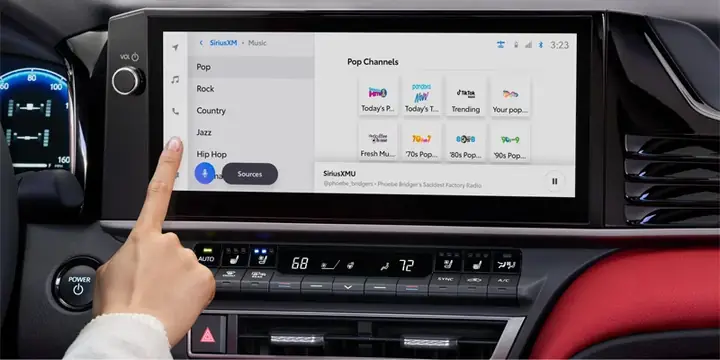
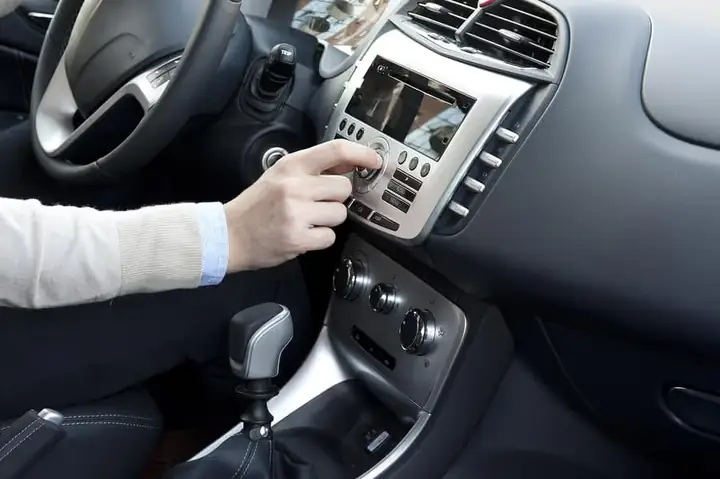
- Mở màn hình giải trí: Nhấn nút “Menu” trên bảng điều khiển hoặc chạm vào màn hình cảm ứng.
- Chọn “Setup” (Cài đặt): Thông thường biểu tượng bánh răng hoặc “Settings” sẽ xuất hiện.
- Chọn “Bluetooth”: Trong menu cài đặt, tìm và chọn “Bluetooth”.
- Bật Bluetooth: Nếu chưa bật, bật công tắc Bluetooth trên màn hình. Xe sẽ chuyển sang chế độ “Add New Device” (Thêm thiết bị mới) hoặc “Search” (Tìm kiếm).
2.2. Tìm Kiếm và Chọn Thiết Bị Trên Smartphone
- Mở danh sách thiết bị Bluetooth trên điện thoại.
- Chờ vài giây: Xe Toyota sẽ xuất hiện trong danh sách dưới tên “Toyota” + số model (ví dụ: “Toyota-Entune” hoặc “Toyota-2008”).
- Chọn tên xe: Nhấn vào tên để bắt đầu quá trình ghép nối.
2.3. Xác Nhận Mã PIN
- Mã PIN hiển thị: Khi bạn chọn tên xe, một mã PIN (thường là 4 chữ số) sẽ xuất hiện trên cả màn hình xe và điện thoại.
- Xác nhận: Kiểm tra xem hai mã PIN có trùng khớp không, sau đó chấp nhận (Accept) hoặc nhấn “OK” trên cả hai thiết bị.
- Lưu thiết bị: Sau khi xác nhận, điện thoại sẽ hỏi bạn có muốn lưu thiết bị này để tự động kết nối trong tương lai không. Chọn “Yes” hoặc “Lưu”.
2.4. Kiểm Tra Kết Nối Thành Công
- Trên màn hình xe: Bạn sẽ thấy biểu tượng điện thoại hoặc biểu tượng Bluetooth màu xanh, cùng với tên của điện thoại hiển thị.
- Trên điện thoại: Trạng thái sẽ chuyển sang “Connected” (Đã kết nối) và có thể hiển thị các tùy chọn như “Phonebook Access” (Truy cập danh bạ) và “Message Access” (Truy cập tin nhắn).
2.5. Kiểm Tra Chức Năng Gọi Điện Và Phát Nhạc
Có thể bạn quan tâm: Hướng Dẫn Chi Tiết Cách Làm Sạch Động Cơ Toyota Camry: Bước Đầu Tiên Để Đảm Bảo Hiệu Suất Tối Ưu
- Gọi điện: Thử thực hiện một cuộc gọi từ điện thoại, hoặc sử dụng tính năng “Voice Command” (Lệnh thoại) trên xe để gọi một số.
- Phát nhạc: Mở ứng dụng âm nhạc (Spotify, Apple Music, YouTube Music…) và chọn “Bluetooth” làm nguồn phát. Kiểm tra âm thanh qua loa xe.
3. Các Tùy Chỉnh Nâng Cao Cho Trải Nghiệm Tốt Hơn
3.1. Đồng Bộ Danh Bạ Và Tin Nhắn
- Cho phép truy cập danh bạ: Khi lần đầu kết nối, xe sẽ yêu cầu quyền truy cập danh bạ. Chọn “Allow” để bạn có thể gọi số từ danh bạ trên màn hình xe.
- Tin nhắn: Nếu muốn nhận thông báo tin nhắn, bật “Message Access”. Một số mẫu xe cho phép trả lời tin nhắn bằng giọng nói.
3.2. Thiết Lập Ưu Tiên Âm Thanh
- Cân bằng âm thanh: Vào “Audio Settings” trên hệ thống giải trí, điều chỉnh “Balance” và “Fade” để âm thanh từ Bluetooth không lấn át các nguồn khác như radio.
- Chế độ “Phone Audio”: Khi có cuộc gọi, âm thanh sẽ tự động giảm âm lượng nguồn nhạc để nghe rõ giọng nói.
3.3. Sử Dụng Lệnh Giọng (Voice Command)
- Kích hoạt: Nhấn nút “Voice” trên vô-lăng hoặc trên màn hình.
- Các lệnh phổ biến:
- “Call John” – Gọi liên hệ John.
- “Play Spotify” – Mở ứng dụng Spotify và phát nhạc.
- “Navigate to 123 Main Street” – Mở chỉ đường (nếu xe hỗ trợ Android Auto/Apple CarPlay).
- Lưu ý: Đối với iPhone, cần bật “Hey Siri” và “Siri” trong cài đặt để lệnh giọng hoạt động tốt.
3.4. Kết Nối Với Android Auto Hoặc Apple CarPlay
- Android Auto:
- Kết nối điện thoại qua cáp USB.
- Trên màn hình xe, chọn “Android Auto”.
- Bluetooth vẫn được sử dụng để truyền âm thanh và cuộc gọi.
- Apple CarPlay:
- Kết nối iPhone qua cáp Lightning.
- Chọn “Apple CarPlay” trên màn hình.
- Bluetooth sẽ hỗ trợ cuộc gọi và tin nhắn.
4. Giải Quyết Các Vấn Đề Thường Gặp
4.1. Không Thấy Xe Toyota Trong Danh Sách Thiết Bị
- Kiểm tra trạng thái Bluetooth trên xe: Đảm bảo đã bật và đang ở chế độ “Add New Device”.
- Khởi động lại Bluetooth: Tắt và bật lại Bluetooth trên điện thoại và trên xe.
- Xóa bộ nhớ thiết bị: Trên xe, vào “Bluetooth > Paired Devices” và xóa toàn bộ thiết bị đã ghép nối, sau đó thử lại.
4.2. Mã PIN Không Khớp
- Làm mới quá trình ghép nối: Hủy kết nối và khởi động lại quá trình từ đầu.
- Kiểm tra phiên bản phần mềm: Nếu xe hoặc điện thoại có bản cập nhật mới, cài đặt lại có thể giúp đồng bộ mã PIN.
4.3. Âm Thanh Không Phát Qua Loa Xe
- Kiểm tra nguồn âm thanh: Đảm bảo trên màn hình xe đã chọn “Bluetooth Audio” làm nguồn.
- Kiểm tra mức âm lượng: Cả trên điện thoại và trên xe đều cần được bật âm lượng.
- Kiểm tra cài đặt “Media Audio”: Trên điện thoại, trong phần cài đặt Bluetooth cho thiết bị Toyota, bật “Media Audio”.
4.4. Cuộc Gọi Bị Đứt Hoặc Không Được Nhận
- Kiểm tra tín hiệu di động: Nếu vùng có tín hiệu yếu, cuộc gọi qua Bluetooth có thể bị gián đoạn.
- Kiểm tra quyền truy cập: Đảm bảo đã cấp quyền “Phone” cho ứng dụng Bluetooth trên điện thoại.
- Cập nhật phần mềm: Đôi khi lỗi phần mềm trên xe hoặc điện thoại gây ra sự cố, cập nhật bản mới nhất thường giải quyết được.
4.5. Không Nhận Thông Báo Tin Nhắn
Có thể bạn quan tâm: Cách Kiểm Tra Cảm Biến Maf (mass Air Flow) Trên Xe Toyota: Hướng Dẫn Chi Tiết Từ A Đến Z
- Bật “Message Access”: Khi kết nối lần đầu, chọn “Allow” cho quyền truy cập tin nhắn.
- Kiểm tra cài đặt “Do Not Disturb”: Nếu chế độ này bật trên điện thoại, thông báo có thể không truyền tới xe.
- Kiểm tra tính tương thích: Một số ứng dụng tin nhắn (ví dụ: WhatsApp) có thể không hỗ trợ đầy đủ trên một số mẫu xe cũ.
4.6. Lỗi “Device Not Supported”
- Kiểm tra chuẩn Bluetooth: Xe Toyota thường hỗ trợ chuẩn Bluetooth v2.1 + EDR. Nếu điện thoại chỉ hỗ trợ BLE (Bluetooth Low Energy) mà không có khả năng A2DP/HFP, có thể gặp lỗi.
- Kiểm tra phiên bản hệ thống giải trí: Các mẫu xe cũ hơn có thể không tương thích với một số smartphone mới. Trong trường hợp này, cân nhắc sử dụng cáp AUX hoặc USB để phát âm thanh.
5. Các Mẹo Nhỏ Giúp Kết Nối Mượt Mà Hơn
- Giữ điện thoại ở vị trí gần vô-lăng: Khi kết nối lần đầu, việc để điện thoại gần bộ thu Bluetooth của xe (thường nằm ở trung tâm vô-lăng) sẽ tăng khả năng phát hiện.
- Tắt các thiết bị Bluetooth khác: Nếu trong xe có nhiều thiết bị (tai nghe, loa Bluetooth), tắt chúng để giảm nhiễu.
- Đặt tên thiết bị ngắn gọn: Tránh sử dụng ký tự đặc biệt hoặc quá dài trong tên điện thoại, vì một số hệ thống xe có độ dài hiển thị hạn chế.
- Sử dụng tính năng “Auto Connect”: Khi thiết lập lần đầu, bật tùy chọn tự động kết nối để mỗi khi lên xe, điện thoại sẽ tự động ghép nối mà không cần thao tác.
- Kiểm tra định kỳ cập nhật phần mềm: Toyota thường phát hành bản cập nhật OTA (Over-The-Air) cho hệ thống giải trí. Đảm bảo xe của bạn luôn ở phiên bản mới nhất để cải thiện độ ổn định Bluetooth.
- Sử dụng cáp USB chất lượng: Khi dùng Android Auto hoặc Apple CarPlay, cáp kém chất lượng có thể gây mất kết nối Bluetooth giữa các chức năng.
6. So Sánh Các Hệ Thống Bluetooth Trên Các Dòng Xe Toyota
| Dòng Xe | Năm Bắt Đầu Hỗ Trợ Bluetooth | Hệ Thống Giải Trí | Tính Năng Đặc Biệt |
|---|---|---|---|
| Toyota Corolla | 2005 | Toyota Entune Audio | Hỗ trợ Android Auto, Apple CarPlay (từ 2018) |
| Toyota Camry | 2007 | Toyota Entune 3.0 | Nhận dạng giọng nói đa ngôn ngữ |
| Toyota RAV4 | 2009 | Toyota Touch 2 | Hỗ trợ Bluetooth đa điểm (2 thiết bị) |
| Toyota Prius | 2010 | Toyota Entune 2.5 | Tiết kiệm năng lượng khi Bluetooth ở chế độ chờ |
| Toyota Hilux | 2012 | Toyota Audio Plus | Độ bền cao, phù hợp môi trường off-road |
| Toyota Land Cruiser | 2015 | Toyota Audio Plus 2 | Hỗ trợ kết nối đa phương tiện qua USB + Bluetooth |
Lưu ý: Các tính năng như Android Auto và Apple CarPlay không có trên tất cả các mẫu xe và phụ thuộc vào phiên bản phần cứng cũng như phần mềm. Nếu xe của bạn không có những tính năng này, việc kết nối Bluetooth vẫn sẽ cho phép gọi điện và phát nhạc, nhưng không có giao diện màn hình thông minh.
7. Khi Nào Nên Thay Thế Hoặc Sửa Chữa Hệ Thống Bluetooth
7.1. Dấu Hiệu Hệ Thống Bluetooth Đang Có Vấn Đề
- Kết nối chập chờn: Khi âm thanh cắt ngắt liên tục, hoặc cuộc gọi bị mất.
- Không thể ghép nối mới: Dù bật Bluetooth trên điện thoại và xe, vẫn không thể phát hiện nhau.
- Màn hình hiển thị lỗi: Thông báo “Bluetooth Not Available” hoặc “System Error”.
7.2. Các Bước Kiểm Tra Trước Khi Mang Xe Đến Đại Lý
- Thử khởi động lại hệ thống: Tắt xe, chờ 5-10 phút, bật lại.
- Xóa bộ nhớ thiết bị: Xóa toàn bộ danh sách thiết bị đã ghép nối và thực hiện lại từ đầu.
- Cập nhật phần mềm: Kiểm tra trong “System Update” trên màn hình giải trí (nếu có tính năng OTA).
- Thử dùng điện thoại khác: Nếu điện thoại khác kết nối bình thường, vấn đề có thể nằm ở thiết bị di động của bạn.
7.3. Chi Phí Thay Thế
- Thay Module Bluetooth: Tùy vào mẫu xe, chi phí thay thế module Bluetooth có thể từ 2.000.000 – 5.000.000 VNĐ (bao gồm công lao động và linh kiện).
- Nâng cấp lên hệ thống mới: Nếu muốn có Android Auto/Apple CarPlay, một số đại lý cung cấp bộ head unit (đầu thu) mới từ 7.000.000 – 15.000.000 VNĐ.
8. Kết Luận
Việc kết nối Bluetooth giữa smartphone và xe Toyota không chỉ đơn giản mà còn mang lại nhiều tiện ích thiết thực cho người lái xe. Bằng cách chuẩn bị đúng thiết bị, thực hiện các bước ghép nối cẩn thận và nắm rõ các tùy chỉnh nâng cao, bạn sẽ có thể tận hưởng âm nhạc, cuộc gọi và thậm chí là chỉ dẫn GPS một cách an toàn và thuận tiện. Nếu gặp phải bất kỳ vấn đề nào, hãy tham khảo các mục giải quyết lỗi trong bài viết này hoặc đến trung tâm dịch vụ của Toyota để được hỗ trợ chuyên nghiệp.
Chúc bạn lái xe an toàn, âm nhạc luôn đồng hành và mọi cuộc gọi luôn trong tầm tay!