
Có thể bạn quan tâm: Làm Thế Nào Để Hủy Bảo Hiểm Khoảng Cách (gap Insurance) Khi Mua Xe Toyota
Giới thiệu chung
Trong thời đại công nghệ 4.0, việc kết nối điện thoại với hệ thống âm thanh trong xe đã trở thành một nhu cầu thiết yếu của mọi người. Đặc biệt với những chiếc Toyota hiện đại, chức năng Bluetooth không chỉ giúp bạn nghe nhạc, gọi điện mà còn hỗ trợ nhiều tính năng thông minh khác như điều khiển GPS, lấy thông tin xe, và nhiều hơn nữa. Tuy nhiên, nếu bạn chưa từng thử nghiệm, việc kết nối giữa điện thoại và Toyota bằng Bluetooth có thể gây ra một số rắc rối. Hướng dẫn chi tiết dưới đây sẽ giúp bạn dễ dàng kết nối, tránh những sai lầm phổ biến và tận dụng tối đa tính năng kết nối trong xe Toyota.
Có thể bạn quan tâm: Hướng Dẫn Điều Chỉnh Cố Định Tay (handbrake) Trên Toyota Hilux
1. Kiểm tra tính năng Bluetooth trên điện thoại
Trước khi bắt đầu, hãy chắc chắn rằng điện thoại của bạn đã bật tính năng Bluetooth và đang trong phạm vi hoạt động (thường là 10m). Nếu bạn sử dụng iPhone, hãy vào Cài đặt > Bluetooth và bật công tắc. Nếu là Android, vào Cài đặt > Kết nối > Bluetooth. Đảm bảo rằng điện thoại không bị chế độ tiết kiệm pin quá mức, vì điều này có thể tắt Bluetooth tự động.
Có thể bạn quan tâm: How Often Should I Replace Drum Brakes On A Toyota Fortuner?
2. Các bước chuẩn bị trước khi kết nối
2.1. Mở hệ thống thông tin xe (Infotainment)
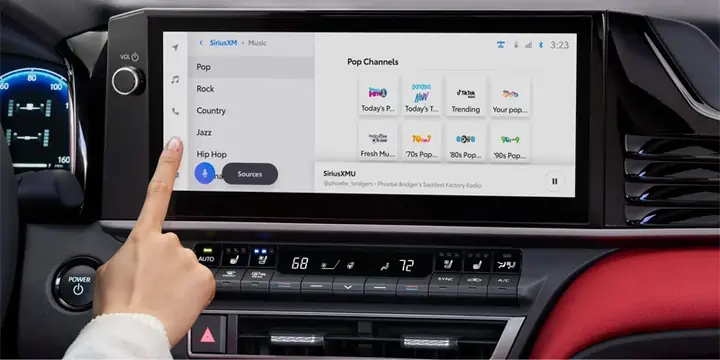
- Đối với Toyota mới nhất (từ 2016 trở đi), bạn cần truy cập vào màn hình touch của hệ thống thông tin xe.
- Nhấn nút Setup (hoặc biểu tượng bánh răng) trên màn hình.
- Chọn Bluetooth trong menu. Nếu chưa được cài đặt, bạn sẽ thấy tùy chọn Pair new device hoặc Add new device.
2.2. Đặt xe ở chế độ “Kết nối”
- Trong một số mẫu xe, nếu bạn muốn kết nối nhanh hơn, hãy bật chế độ “Kết nối” (Connect).
- Đặt xe vào Normalizer (điều khiển động cơ) và bật Touchscreen.
3. Bước thực hiện kết nối
3.1. Bắt đầu quá trình kết nối trên Toyota
- Trên màn hình touch của Toyota, chọn Bluetooth > Pair new device.
- Hệ thống sẽ hiển thị thông báo “Searching for devices…”.
- Đợi trong vòng 30-60 giây cho tới khi màn hình hiển thị tên điện thoại của bạn (được hiển thị theo tên thiết bị trong cài đặt Bluetooth của điện thoại).
3.2. Nhận mã PIN
- Khi tên điện thoại xuất hiện, Toyota sẽ hiển thị một mã PIN ngẫu nhiên (4 hoặc 6 chữ số).
- Ghi nhớ mã PIN này vì bạn sẽ cần nhập vào điện thoại để hoàn tất quá trình kết nối.
3.3. Nhập mã PIN trên điện thoại
- Trên màn hình điện thoại, bạn sẽ nhận được yêu cầu nhập mã PIN.
- Nhập chính xác mã PIN hiển thị trên màn hình Toyota.
- Nếu mã không khớp, bạn cần thử lại từ đầu.
3.4. Xác nhận kết nối
- Khi mã PIN đã được nhập đúng, cả hai thiết bị sẽ hiển thị thông báo “Paired” (đã kết nối).
- Trên Toyota, bạn có thể thấy tên điện thoại kèm theo biểu tượng “Connected”.
- Trên điện thoại, tên điện thoại của xe sẽ hiện thị “Connected” hoặc “Paired”.
4. Kiểm tra tính năng kết nối
Sau khi kết nối thành công, bạn có thể kiểm tra các tính năng sau:
| Tính năng | Mô tả | Cách kiểm tra |
|---|---|---|
| Gọi điện | Gọi và nhận cuộc gọi qua hệ thống xe | Nhấn nút “Phone” trên màn hình Infotainment, chọn danh bạ hoặc nhập số. |
| Nhạc | Phát nhạc từ Bluetooth | Mở ứng dụng “Music” hoặc “Spotify” trên điện thoại, chọn “Bluetooth”. |
| Hướng dẫn GPS | Nhận dữ liệu GPS qua Bluetooth | Chọn “Navigation” trên Infotainment, nhập điểm đến. |
| Thông tin xe | Lấy dữ liệu về tình trạng xe | Chọn “Vehicle Info” hoặc “Diagnostics” trên Infotainment. |
5. Hướng dẫn khắc phục lỗi thường gặp
Có thể bạn quan tâm: How To Connect Bluetooth In Toyota Innova
5.1. Không tìm thấy điện thoại trên Toyota
- Kiểm tra lại tính năng Bluetooth trên điện thoại: đã bật chưa?
- Đảm bảo điện thoại không trong chế độ “Airplane Mode” hoặc “Do Not Disturb”.
- Đặt xe trong một không gian thoáng đãng, tránh tường Buhari cao.
- Thử khởi động lại cả hai thiết bị.
5.2. Mã PIN không khớp
- Nhập lại mã PIN cẩn thận, tránh nhầm lẫn các ký tự.
- Nếu vẫn không khớp, bỏ qua kết nối và thử lại từ đầu.
5.3. Không nhận được cuộc gọi
- Kiểm tra quyền truy cập “Phone” trên điện thoại: đã cho phép cho Toyota chưa?
- Đảm bảo mức âm lượng của hệ thống xe đủ lớn.
- Đặt lại kết nối: Unpair trên Toyota > Remove device. Sau đó kết nối lại.
5.4. Không phát nhạc
- Kiểm tra nguồn âm thanh: chọn “Audio source” > “Bluetooth” trên Infotainment.
- Kiểm tra xem điện thoại đã chọn “Bluetooth” làm nguồn âm thanh chưa.
- Đảm bảo không có ứng dụng khác đang phát nhạc.
5.5. Độ trễ trong âm thanh
- Đôi khi độ trễ có thể do thiết lập “Bluetooth audio codec”.
- Trên Toyota, vào Settings > Audio > Bluetooth Codec và chọn AAC nếu có.
- Trên điện thoại, đảm bảo codec tương thích (đối với Android, hãy vào “Developer Options” > “Bluetooth Audio Codec”).
6. Tối ưu hóa trải nghiệm
6.1. Đăng ký tài khoản Toyota Entourage
- Đăng ký tài khoản Toyota Entourage để truy cập các tính năng nâng cao như “Remote start”, “Find my car” và cập nhật phần mềm OTA.
- Khi đã đăng ký, truy cập Setup > Connected Services > Toyota Entourage và đăng nhập.
6.2. Cập nhật phần mềm xe
- Đến Setup > Software Update để kiểm tra phiên bản mới.
- Cập nhật thường xuyên để được hỗ trợ các tính năng mới và sửa lỗi.
6.3. Quản lý thiết bị kết nối
- Nếu bạn thường xuyên sử dụng nhiều thiết bị (điện thoại, máy tính bảng, điện thoại khác), hãy sử dụng “Device Manager” để quản lý danh sách thiết bị đã kết nối.
- Bạn có thể xóa các thiết bị không còn sử dụng để tránh nhầm lẫn.
7. Mẹo bảo mật khi kết nối Bluetooth
- Khi không sử dụng xe, hãy tắt Bluetooth trên điện thoại hoặc Unpair thiết bị khỏi xe.
- Đặt mật khẩu PIN phức tạp khi thiết lập kết nối để tránh việc kẻ tấn công kết nối khi xe bị rơi lộ.
- Sử dụng “Bluetooth pairing mode” игрник chỉ khi cần thiết.
8. Kết luận
Kết nối điện thoại với Bluetooth Toyota không chỉ đơn giản như một thao tác “điện thoại <-> xe”. Việc hiểu và tuân thủ các bước chuẩn bị, thực hiện, khắc phục lỗi và tối ưu hóa trải nghiệm sẽ giúp.engage. Bằng cách này, bạn sẽ tận hưởng một hành trình an toàn, tiện nghi, và đầy trải nghiệm công nghệ. Hãy thử ngay các bước trên và chia sẻ cảm nhận của bạn!