Giới thiệu chung

Toyota Altis 2010 là một trong những mẫu xe bán tải và sedan phổ biến nhất tại thị trường Việt Nam. Với công nghệ giải trí tích hợp, người lái có thể thưởng thức nội dung đa phương tiện, đặc biệt là video. Trong thời đại số, việc chuyển đổi và lưu trữ video vào đĩa DVD đã trở thành một cách tiện lợi và ổn định khi di chuyển, nhất là trong các chuyến đi dài hay khi cần lưu trữ nội dung quan trọng. Tuy nhiên, để đảm bảo video chạy trơn tru trên hệ thống giải trí của xe,NSA cần tuân thủ một số chuẩn định dạng video nhất định. Bài viết dưới đây sẽ hướng dẫn chi tiết các chuẩn định dạng video, quy trình chuyển đổi, cách ghi đĩa DVD và cách sử dụng trong Toyota Altis 2010.

1. Hệ thống giải trí trong Toyota Altis 2010

Toyota Altis 2010 được trang bị một số tùy chọn hệ thống giải trí tùy thuộc vào vùng bán hàng và phiên bản. Một số điểm cần lưu ý:

  • Hệ thống âm thanh: Hệ thống có thể baoгал loa treo, loa âm thanh 6-8 kênh với đồnghrs, có thể kết nối với nguồn âm thanh nội bộ (CD, MP3, radio AM/FM).
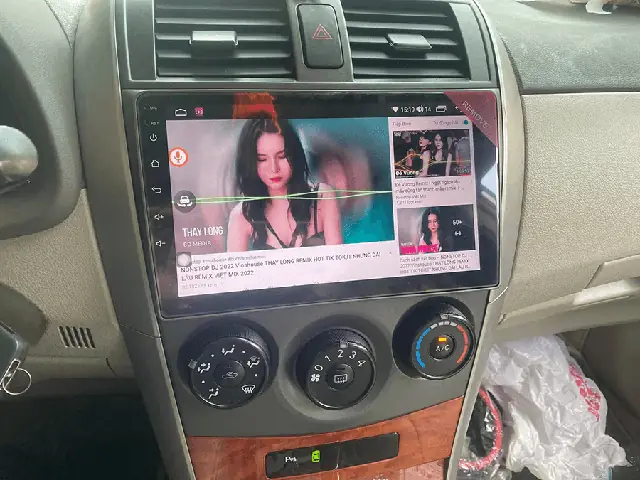
  • Hệ thống video: Nhiều phiên bản Altis 2010 có tích hợp một màn hình LCD nhỏ (15-17 inch) và hỗ trợ xem DVD nếu có cổng DVD. Đối với một số mẫu xe, màn hình này có thể thay đổi thành một màn hình lớn hơn (20-30 inch) khi gắn hệ thống nhập video chuyên nghiệp.
  • Cổng kết nối: Đầu vào HDMI, RCAlide, và USB. Hệ thống có thể đọc đĩa DVD, CD, hoặc USB chứa nội dung video.
  • Tính tương thích: Hệ thống giải trí của Altis 2010 thường tuân thủ chuẩn DVD-Video, DVD-Audio, và có thể hỗ trợ các định dạng video mã hóa H.264, MPEG-2, MPEG-4 (H.264) trong phạm vi nhất định.

2. Định dạng video chuẩn cho Toyota Altis 2010

2.1 DVD-Video (MPEG-2)

Đây là chuẩn video được sử dụng phổ biến nhất cho các đĩa DVD dành cho xe hơi. Định dạng này có các đặc điểm:

  • Codec: MPEG-2
  • Khung hình: 720×480 (NTSC) hoặc 720×576 (PAL)
  • Tốc độ bit: 4,8–9,6 Mbps
  • Khung hình/giây: 30 fps (NTSC) hoặc 25 fps (PAL)
  • Độ phân giải: 720×480 (NTSC) / 720×576 (PAL)

2.2 Định dạng video cho DVD-Audio

Nếu muốn phát âm thanh chất lượng cao, bạn có thể sử dụng đĩa DVD-Audio với độ phân giải âm thanh lên đến 24 bit/48 kHz. Tuy nhiên, để phát video, thường không có sự hỗ trợ đa phương tiện.

2.3 Định dạng video cho USB

Toyota Altis 2010 Ddinhj Dang Video Chuan

Nếu bạn sử dụng USB thay vì DVD, xe Altis 2010 thường hỗ trợ các định dạng:

  • Codec: H.264 (MPEG-4 AVC) hoặc MPEG-2
  • Định dạng file: MP4, AVI, MPEG
  • Khung hình: Tối đa 1080p (1920×1080) nhưng thường giới hạn 720p để tránh lỗi hiển thị
  • Tốc độ bit: 5–10 Mbps
  • Khung hình/giây: 30 fps

Lưu ý: Không phải mọi phiên bản Altis đều hỗ trợ USB bằng cách mở rộng, vì vậy nên kiểm tra sách hướng dẫn hoặc thăm dò camera trong xe.

3. Quy trình chuyển đổi và ghi đĩa DVD

3.1 Chuẩn bị phần mềm

  • HandBrake: Phần mềm mã nguồn mở, hỗ trợ chuyển đổi video sang MPEG-2, xuất file MP4, AVI, MKV.
  • DVDStyler: Tạo menu DVD, chèn video, tạo menu.
  • WinX DVD Ripper: Chuyển video lên định dạng DVD.
  • MakeMKV: Chuyển đổi DVD cũ sang MKV (để chỉnh sửa).

3.2 Chuyển đổi video sang MPEG-2

  1. Mở HandBrake và chọn video nguồn (định dạng MP4, AVI, MKV).
  2. Chọn preset: “DVD 720p60” (NTSC) hoặc “DVD 576p50” (PAL) tùy vùng địa lý.
  3. Set rzeczy:
  4. Codec: MPEG-2
  5. Bitrate: 6,000 Kbps (tùy chỉnh)
  6. Resolution: 720×480 (NTSC) / 720×576 (PAL)
  7. Frame Rate: 30/25 fps (không thay đổi)
  8. Save: Lưu file với tên .mpg.

3.3 Ghi đĩa DVD

  1. Mở DVDStyler và tạo Project mới.
  2. Import video: Kéo file .mpg vào khu vực nội dung.
  3. Tạo menu: Thêm tiêu đề, logo, hoặc hình nền tùy chỉnh.
  4. Export: Chọn “Burn to DVD” và chọn ISO 1.0.
  5. Sử dụng phần mềm ghi đĩa:
  6. Nero Burning ROMlei
  7. Ashampoo Burning Studio
  8. Vào tùy chọn “DVD-Video” và ghi.
  9. Kiểm tra: mitigation: Mở đĩa trên máy tính, kiểm tra xem nó có hiển thị đúng menu và phát video không.

3.4 Kiểm tra trước khi cài đặt vào xe

  1. Sạc nguồn: Đảm bảo klart không bị mất nguồn khi di chuyển.
  2. Kiểm tra độ ổn định: Thử chiếu video trong điều kiện ẩm ướt, rung lắc.
  3. Kiểm tra độ phân giải: Nếu video hiển thị lờ, hãy điều chỉnh bitrate lên 8,000 Kbps.

4. Cài đặt và sử dụng trong Toyota Altis 2010

4.1 Cách cài đặt đĩa DVD

  • Đặt đĩa vào khe: Mở nắp khe DVD (thường nằm trong trung tâm bàn ghế hoặc dưới bảng điều khiển).
  • Đặt đĩa: Đặt đầy đủ sẵn sàng, đĩa tự động lăn vào và khóa.
  • Chạy: Chọn “DVD” trên màn hình chủ, chọn mục “Play”.

4.2 Cài đặt USB

Toyota Altis 2010 Ddinhj Dang Video Chuan
  1. Format USB: Định dạng USB thành FAT32 (độ lớn tối đa 32GB).
  2. Tạo thư mục: Ví dụ: “VIDEO”.
  3. Copy file: Đưa file .mp4 / .avi vào thư mục.
  4. Kết nối: Cắm USB vào cổng USB trong xe.
  5. Chọn nguồn: Trên màn hình, chọn “USB” và tìmAssignments.

4.3 Lưu ý khi di chuyển

  • Không chạy video khi xe đang di chuyển: Để tránh mất tập trung.
  • Điều chỉnh âm lượng: Sửa âm lượng phù hợp để không làm phiền người lái.
  • Kiểm tra: Đảm bảo không có lỗi “buffering” hoặc “stuck”.

5. Khắc phục sự cố

Sự cố Nguyên nhân Giải pháp
Video không chạy Định dạng मुश्किल Chuyển sang MPEG-2 hoặc MP4 (H.264)
Độ phân giải thấp Kiểm tra bitrate Tăng bitrate lên 8,000-10,000 Kbps
Đĩa không đọc Đĩa bị bẩn Vệ sinh đĩa, thử trên máy tính
Âm thanh bị giật Codec không hỗ trợ Kiểm tra codec, chuyển sang AAC hoặc MP3
USB không nhận dạng Định dạng không đúng Format lại FAT32, kiểm tra dung lượng

6. Tối ưu hóa nội dung video

6.1 Kích thước file

  • Tối ưu bitrate: 6,000 Kbps cho MPEG-2, 8,000 Kbps cho MP4/H.264.
  • Tối ưu độ phân giải: 720p (NTSC 720×480) hoặc 720p (PAL 720×576) để giảm dung lượng.

6.2 Kiểm tra độ ổn định

  • Sử dụng phần mềm kiểm tra: HandBrake, FFmpeg để xác minh codec và bitrate.
  • Kiểm tra trên nhiều thiết bị: Để đảm bảo tính tương thích.

6.3 Thêm phụ đề

  • Định dạng phụ đề: SRT hoặc komst.

7. Định dạng video chuẩn cho các phiên bản khác

Nếu bạn sở hữu một mẫu Altis 2010 có hệ thống giải trí nâng cấp, có thể hỗ trợ các định dạng khác:

  • MKV: Hỗ trợ đa track âm thanh, phụ đề.
  • AVI: Dễ dàng chỉnh sửa, hỗ trợ codec khác nhau.
  • WMV: Khả năng nén cao, phù hợp cho dung lượng nhỏ.

Tuyệt đối không sử dụng file có codec không được hỗ trợ bởi hệ thống (ví dụ: H.265/HEVC) vì có thể gây lỗi.

Toyota Altis 2010 Ddinhj Dang Video Chuan

8. Những lưu ý pháp lý

8.1 Bản quyền

  • Tuân thủ bản quyền: Không ghi đĩa DVD chứa nội dung có bản quyền mà bạn không sở hữu.
  • Chỉ sử dụng nội dung cá nhân: Video gốc, clip tự làm, hoặc tải từ nguồn hợp pháp.

8.2 An toàn giao thông

  • Không xem video khi lái xe: Vi phạm luật giao thông, có thể bị phạt, gây tai nạn.
  • Sử dụng khi xe dừng: Khi dừng xe hoặc đặt xe ở chế độ “park”.

9. Tương lai: Thay thế DVD bằng công nghệ mới

  • Sạc USB: Thay vì đĩa, USB độ Breed peri.
  • Streaming: Kiểm tra kết nối Wi-Fi và sửример streaming.
  • Apple CarPlay/Android Auto: Giúp truy cập nội dung video qua smartphone.

Tuy nhiên, trong nhiều vùng có nguồn điện hạn chế và thiếu kết nối, DVD vẫn là giải pháp tuyệt vời.

10. Kết luận

Toyota Altis 2010 là một chiếc xe tin cậy, và việc thêm video vào hệ thống giải trí của xe có thể mang lại trải nghiệm thú vị cho người dùng. Để video chạy mượt mà và ổn định, bạn cần tuân thủ các chuẩn định dạng video như DVD-Video (MPEG-2), hoặc sử dụng USB với codec H.264/MPEG-2. Quy trình chuyển đổi, ghi đĩa và cài đặt đã được mô tả chi tiết ở trên, cùng với những lưu ý về bảo mật, pháp lý và an toàn giao thông. Một khi bạn đã chuẩn bị đầy đủ, bạn có thể tận hưởng những phút giây giải trí tuyệt vời trên đường, mà không lo lắng về sự cố kỹ thuật hay lỗi hiển thị.

Chúc bạn thành công trong việc tạo ra đĩa DVD chất lượng và trải nghiệm giải trí an toàn trên Toyota Altis 2010 của mình!

Mục nhập này đã được đăng trong Blog. Đánh dấu trang permalink.

Để lại một bình luận

Email của bạn sẽ không được hiển thị công khai. Các trường bắt buộc được đánh dấu *