
Có thể bạn quan tâm: Cách Chia Sẻ Màn Hình Điện Thoại Trên Toyota Rush
Giới thiệu chung
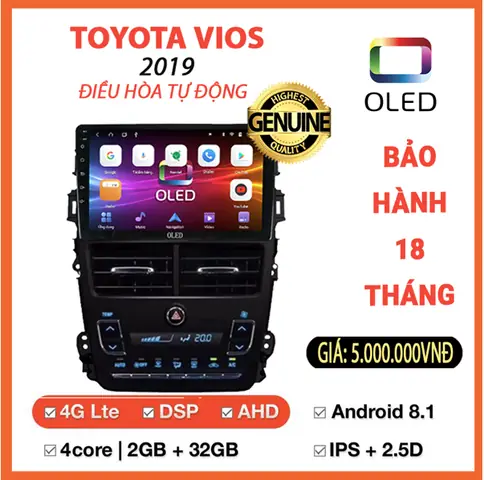
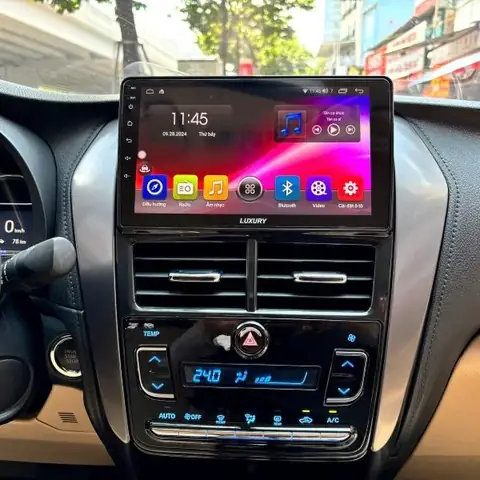
Toyota Vios 2019 là một trong những mẫu xe bán dẫn được ưa chuộng ở Việt Nam nhờ tính năng tiện ích và thiết kế hiện đại. Một trong những điểm nổi bật của phiên bản này là hệ thống giải trí tích hợp màn hình DVD, giúp hành khách có thể thưởng thức phim, video và âm thanh chất lượng cao ngay trong hành trình. Tuy nhiên, nhiều người chưa biết cách khai thác hết tiềm năng của màn hình này, hay gặp khó khăn khi thao tác các chức năng cơ bản. Bài viết dưới đây sẽ cung cấp một hướng dẫn chi tiết, từng bước, từ khởi động, điều khiển, đến lưu trữ nội dung, giúp bạn tận dụng tối đa công nghệ giải trí trên Toyota Vios 2019.
Lưu ý: Mọi thông tin được trình bày ở đây dựa trên thông số kỹ thuật và hướng dẫn sử dụng chính thức của Toyota. Nếu xe của bạn có phiên bản khác (ví dụ: Audi,.SEVERE, hoặc có tính năng mở rộng), các thao tác có thể hơi khác nhau.
1. Tổng quan về Hệ thống Màn hình DVD trên Toyota Vios 2019
1.1 Đặc điểm kỹ thuật
- Kích thước màn hình: 7 inch (đối với phiên bản 2019 – có thể thay đổi tùy tùy chọn).
- Độ phân giải: 720p Full HD.
- Ngôn ngữ giao diện Moss: Tiếng Việt và Tiếng Anh.
- Kết nối: 1 cổng USB, 1 khe cắm micro SD, 1 jack 3.5mm cho tai nghe.
- Hỗ trợ đầu vào: CD/DVD (chỉ hỗ trợ CD trong phiên bản Schild), USB, HDMI (đối với phiên bản nâng cấp).
- Âm thanh: Hệ thống loa 4 kênh (2 loa bên, 2 loa sau), hỗ trợ âm thanh 5.1 Dolby Digital.
1.2 Các chế độ hoạt động chính
| Chế độ | Mô tả | Kích hoạt |
|---|---|---|
| miễn phí | Xem nội dung từ USB hoặc micro SD | Nhấn nút “MEDIA” trên màn hình |
| Phim | Xem phim đã cài trên bộ nhớ trong hoặc USB | Nhấn “VIDEO” |
| Âm nhạc | Xem, phát nhạc từ USB hoặc micro SD | Nhấn “MUSIC” |
| Games | Chơi trò chơi đã cài từ USB | Nhấn “GAMES” |
| Cài đặt | Tùy chỉnh âm lượng, ngôn ngữ, thời gian | Nhấn “SETTINGS” |
| GPS | Sử dụng bản đồ hành trình (nếu có) | Nhấn “NAVIGATION” |
2. Hướng dẫn Bắt đầu: Kết Nối và Thành Thật Hỗ Trợ
2.1 Kết nối USB
- Chuẩn bị USB: Đảm bảo USB có dung lượng tối thiểu 8GB, format FAT32. Nếu bạn muốn lưu trữ phim, hãy đặt các tập tin vào thư mục “VIDEO”, âm nhạc vào thư mục “MUSIC”, và trò chơi vào thư mục “GAMES”.
- Cắm USB vào khe cắm: Xe Vios 2019 có một khe USB nằm trong trung tâm ghế sau hoặc bên trong bảng điều khiển.
- Chờ hệ thống nhận dạng: Khi cắm USB, màn hình sẽ hiển thị “USB detected”. Nếu có lỗi “Unsupported file format”, hãy chuyển đổi tập tin sang định dạng phù hợp (ví dụ: MP4, MP3, .avi).
2.2 Cắm micro SD
- Chuẩn bị micro SD Theme: Định dạng FAT32, dung lượng tối đa 32GB (độ phân giải tùy).
- Cắm vào khe micro SD: Thường nằm trong khoang hành lý hoặc bên dưới ghế.
- Kiểm tra: Khi cắm, màn hình hiển thị “SD card detected”.
vreme Cài đặt nội dung từ micro SD: Nếu bạn muốn chia sẻ nội dung giữa các thành viên, hãy sao chép tập tin vào micro SD.
Có thể bạn quan tâm: Cách Sử Dụng Chốt Khóa Trẻ Em Trên Xe Toyota
2.3 Kết nối Tai Nghe
- Cắm jack 3.5mm: Tìm jack tai nghe trên panel điều khiển hoặc cổng USB.
- Chỉnh âm lượng: Bấm “Audio” > “Volume” và điều chỉnh theo ý muốn.
3. Cách Xem Nội Dung: Hướng Dẫn Chi Tiết
3.1 Phim
- Nhấn “VIDEO” trên màn hình chính.
- Chọn “USB” hoặc “SD” tùy nơi lưu trữ phim.
- Chọn tập tin: Dùng bàn phím ngõ vào màn hình để duyệt thư mục, chọn tập tin .mp4 hoặc .avi.
- Phát phim: Nhấn “PLAY”. Bạn có thể tạm dừng bằng nút “PAUSE”, thoát bằng “STOP”.
- Điều chỉnh âm lượng: Sử dụng nút “VOL+ / VOL-” trên bảng điều khiển.
3.2 Âm nhạc
- Nhấn “MUSIC”.
- Chọn nguồn: USB hoặc micro SD.
- Chọn danh sách: Bạn có thể xem danh sáchstöðu theo album, nghệ sĩ, hoặc danh mục “Favorites”.
- Xem thông tin: Khi đang phát, màn hình hiển thị “Song Title”, “Artist” và “Album” (nếu có).
- Tạo playlist: Để tạo danh sách, hãy kéo “Add to Playlist” và lưu tên.
3.3 Games
- Nhấn “GAMES”.
- Chọn trò chơi từ USB.
- Cài đặt: Nếu trò chơi cần cài đặt, màn hình sẽ hiển thị “Installing. Please wait”.
- Chơi: Khi cài đặt xong, nhấn “PLAY”.
Lưu ý: Không khuyến cáo chơi game khi lái xe. Không nên bật màn hình DVD trong lúc lái xe để tránh gây xao lạc.
4. Tùy Chỉnh và Cài Đặt Hệ Thống
4.1 Cài Đặt Ngôn Ngữ
- Nhấn “SETTINGS” > “Language”.
- Chọn “Tiếng Việt” hoặc “English”.
- Xác nhận: Nhấn “OK”.
4.2 Tùy Chỉnh Âm Thanh
Có thể bạn quan tâm: Cách Lái Xe Hộp Số Tự Động Toyota 5 Chỗ: Hướng Dẫn Chi Tiết Cho Người Mới
- Nhấn “SETTINGS” > “Audio”.
- Chọn “Balance”: Điều chỉnh cân bằng giữa loa bên và sau.
- Chọn “Equalizer”: Có các preset: “Pop”, “Rock”, “Jazz”, “Flat”.
- Tùy chỉnh: Sử dụng vòng xoay để điều chỉnh từng kênh (Low, Mid, High).
4.3 Thời gian và Ngày
- Nhấn “SETTINGS” > “Time & Date”.
- Đặt thời gian: Gõ giờ, phút.
- Đặt ngày: Gõ ngày, tháng, năm.
- Chọn múi giờ: Nếu cần.
4.4 Cập Nhật Phần Mềm
- .Normal: Khi có cập nhật, màn hình sẽ hiTours “Update Available”.
- Follow: Nhấn “YES” và cắm USB chứa file cập nhật (định dạng .bin).
- Chờ: Hệ thống sẽ tự động cài đặt.
Tư vấn: Luôn sao lưu dữ liệu quan trọng trước khi cập nhật, tránh mất dữ liệu.
5. Lưu Trữ Nội Dung Và Quản Lý Dữ Liệu
5.1 Lưu trữ nội dung
- USB: Đặt vào thư mục “VIDEO”, “MUSIC”, “GAMES”.
- Micro SD: Đặt nội dung trong thư mục “MEDIA” (bao gồm “VIDEO”, “MUSIC”, “GAMES”).
5.2 Quản Lý Dữ Liệu
- Xóa nội dung: Chọn tập tin, nhấn “Delete”. Hệ thống sẽ hỏi xác nhận.
- Đổi tên: Chọn “Rename” và nhập tên mới.
- Di chuyển: Chọn “Move” và chọn thư mục đích.
5.3 Kỹ thuật bảo vệ dữ liệu
- Sao lưu: Tạo bản sao lưu dữ liệu trên máy tính hoặc ổ cứng ngoài.
- Định dạng: Định dạng USB/micro SD thường xuyên để ngăn lỗi file system.
6. Khắc Phục Sự Cố Thường Gặp
6.1 Màn hình không hiển thị nội dung
- Kiểm tra nguồn: Đảm bảo USB/micro SD được cắm đúng khe.
- Định dạng file: Kiểm tra rằng file đã được định dạng chính xác ( credited: MP4, MP3).
- Tắt & bật lại: Đôi khi cần tắt máy và bật lại.
6.2 Âm thanh không vang
Có thể bạn quan tâm: Cách Gắn Cục Kêu Ting Tong Toyota Denso Chính Hãng: Hướng Dẫn Chi Tiết Bước Bước
- Kiểm tra loa: Đảm bảo loa không bị tắt hoặc âm lượng quá thấp.
- Kiểm tra cổng tai nghe: Nếu tai nghe đã cắm, âm thanh sẽ chuyển sang tai nghe.
- Reset: Nhấn nút “RESET” trong “SETTINGS” > “System”.
6.3 Trò chơi không chạy
- Định dạng: Đảm bảo trò chơi hỗ trợ hệ thống của Vios.
- Cài đặt: Kiểm tra xem đã cài đặt đầy đủ chưa. Nếu chưa, cài lại.
- Dung lượng: Kiểm tra dung lượng USB/micro SD còn trống.
7. Mẹo & Kỹ Thuật Tối Ưu Hóa Trải Nghiệm
7.1 Tối ưu màn hình
- Thay đổi độ sáng: Sử dụng “Brightness” trong “SETTINGS”.
- Chế độ “Night Mode”: Giảm độ sáng tối ưu cho quan sát ban đêm.
7.2 Kết nối Wi-Fi (nếu có)
- Kết nối Wi‑Fi: Mở “SETTINGS” > “Network” > “Wi‑Fi”.
- Nhập mật khẩu: Bằng cách gõ trên màn hình hoặc bằng bàn phím ngoại vi (USB keyboard).
7.3 Kết nối Bluetooth
- Kết nối thiết bị: Mở “SETTINGS” > “Bluetooth”.
- Pairing: Chọn “Add device”, nhập mã pair.
7.4 Hướng dẫn chọn nội dung phù hợp
- Chọn phim: Hạn chế phim dài hơn 2 giờ khi lái xe để tránh tầm nhìn bị che khuất.
- Âm nhạc: Lựa chọn nhạc nhẹ nhàng, tránh giọng nói cao và gõ gấp.
8. Kết Luận
Màn hình DVD trên Toyota Vios 2019 không chỉ là một phần giải trí đơn thuần, mà còn là một công cụ hỗ trợ tối ưu hóa trải nghiệm lái xe. Bằng cách nắm vững các bước hướng dẫn từ kết nối, xem nội dung, tùy chỉnh, tới khắc phục sự cố, bạn sẽ có thể tận dụng tối đa tính năng của hệ thống giải trí trong xe. Hãy nhớ luôn tuân thủ quy định an toàn khi thao tác trên xe, tránh gây xao lạc và bảo đảm an toàn cho mình và mọi người xung quanh.
Nếu bạn gặp khó khăn trong quá trình thao tác, hãy tham khảo sách hướng dẫn sử dụng của Toyota hoặc liên hệ với đại lý chính hãng để được hỗ trợ kỹ thuật. Chúc bạn có những chuyến đi thú vị và an toàn với Toyota Vios 2019!