
Có thể bạn quan tâm: Cách Lắp Chắn Bùn Toyota Rush: Hướng Dẫn Chi Tiết Từng Bước Để Bảo Vệ Xe Và Tăng Độ Bền
1. Giới thiệu chung về đầu DVD Toyota
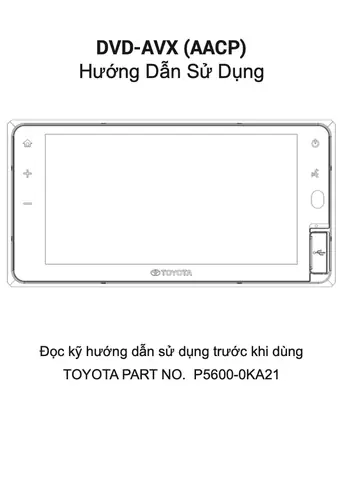
Đầu DVD Toyota, còn được gọi là hệ thống giải trí DVD (Digital Video Disc) trong các mẫu xe Toyota, là một trong những tiện nghi quan trọng giúp nâng cao trải nghiệm lái xe của người dùng. Với khả năng phát video, âm thanh, hỗ trợ kết nối Bluetooth, USB, và các tính năng thông minh khác, đầu DVD Toyota không chỉ là một thiết bị giải trí mà còn là trung tâm điều khiển đa phương tiện, cung cấp thông tin định vị, thời tiết, và thậm chí là hỗ trợ lái xe thông minh.
Trong bài viết này, chúng tôi sẽ cung cấp hướng dẫn chi tiết và toàn diện về cách sử dụng đầu DVD Toyota, bao gồm:
– Các bước cài đặt ban đầu.
– Cách kết nối các thiết bị ngoại vi (USB, Bluetooth, thẻ nhớ, điện thoại).
– Hướng dẫn sử dụng các chức năng giải trí (phát video, âm nhạc, radio).
– Cách sử dụng tính năng định vị GPS và các dịch vụ thông tin.
– Bảo trì, vệ sinh và khắc phục sự cố thường gặp.
– Một số mẹo và thủ thuật nâng cao để tối ưu trải nghiệm.
Bằng cách nắm vững các kiến thức trên, bạn sẽ có thể khai thác tối đa tiềm năng của đầu DVD Toyota, đồng thời giảm thiểu các vấn đề kỹ thuật có thể phát sinh trong quá trình sử dụng.
2. Chuẩn bị trước khi cài đặt
2.1 Kiểm tra model và phiên bản phần mềm
Toyota sản xuất nhiều dòng xe với các phiên bản đầu DVD khác nhau (ví dụ: DVD 2DIN, DVD 1DIN, DVD Touchscreen). Trước khi bắt đầu, bạn cần xác định rõ:
– Model xe (Camry, Corolla, RAV4, Highlander, …).
– Năm sản xuất (điều này ảnh hưởng đến giao diện phần mềm và các tính năng hỗ trợ).
– Phiên bản firmware hiện tại (thường hiển thị trong mục “Cài đặt > Thông tin hệ thống”).
Nếu phần mềm quá cũ, bạn nên cập nhật lên phiên bản mới nhất để có được tính năng bổ sung và sửa lỗi. Thông tin cập nhật thường có trên website chính thức của Toyota hoặc qua đại lý ủy quyền.
2.2 Dụng cụ cần chuẩn bị
- Cáp USB chuẩn (có thể là micro‑USB, USB‑C hoặc cáp Lightning tùy vào thiết bị di động).
- Thẻ nhớ microSD (tối đa 128GB, định dạng FAT32 hoặc exFAT).
- Bộ cài đặt công cụ (đối với một số model, cần dùng bộ công cụ cài đặt gắn kèm hoặc phần mềm trên máy tính để cấu hình).
- Sách hướng dẫn sử dụng (đi kèm trong xe hoặc tải về PDF từ website Toyota).
- Bộ vệ sinh màn hình (không gây trầy xước).
2.3 Đảm bảo an toàn khi lắp đặt
Nếu bạn tự lắp đặt đầu DVD thay vì đưa xe tới trung tâm dịch vụ, hãy chắc chắn:
– Ngắt nguồn điện (rút chìa khóa, ngắt ắc quy) để tránh chập điện.
– Sử dụng dụng cụ tháo lắp chuyên dụng (bộ mở nắp, tua vít Phillips, Torx).
– Ghi nhớ vị trí các dây cắm (điện nguồn, antenna, camera lùi, cảm biến…) để lắp lại đúng.
3. Các bước cài đặt và khởi động đầu DVD
Có thể bạn quan tâm: Cách Sử Dụng Bơm Mini Toyota: Hướng Dẫn Chi Tiết Từ A Đến Z
3.1 Gắn đầu DVD vào khung console
- Mở nắp console: Dùng công cụ mở nắp để nhẹ nhàng tách phần bìa trên.
- Kết nối dây cáp: Gắn các dây nguồn, dây antenna radio, dây camera lùi (nếu có) vào cổng tương ứng trên đầu DVD. Đánh dấu các cổng bằng màu hoặc ký hiệu để tránh lắp sai.
- Lắp đầu DVD: Đặt đầu DVD vào khung, ấn nhẹ cho đến khi nghe “click” báo đã gắn chặt.
- Đóng nắp console và kiểm tra lại các đầu nối.
3.2 Kiểm tra nguồn và bật thiết bị
- Khởi động xe: Đặt chìa khóa vào vị trí “ON” hoặc khởi động động cơ.
- Màn hình hiển thị: Sau vài giây, màn hình sẽ hiển thị logo Toyota và tiến trình khởi động. Nếu xuất hiện thông báo lỗi (ví dụ “No Signal” hoặc “Check Connection”), hãy kiểm tra lại các dây cắm.
3.3 Thiết lập ngôn ngữ và khu vực
Trong menu “Cài đặt > Ngôn ngữ”, chọn Tiếng Việt (nếu có) hoặc Tiếng Anh. Đồng thời, trong “Khu vực”, chọn Vietnam để hệ thống GPS và các dịch vụ định vị cập nhật bản đồ Việt Nam.
4. Kết nối các thiết bị ngoại vi
4.1 Kết nối Bluetooth
- Vào mục “Bluetooth” trên màn hình đầu DVD.
- Bật Bluetooth trên điện thoại (hoặc thiết bị khác) và đặt chế độ “Discoverable”.
- Chọn “Thêm thiết bị mới” trên đầu DVD, danh sách các thiết bị sẽ hiển thị.
- Chọn tên thiết bị và nhập mã PIN (thường là 0000 hoặc 1234).
- Xác nhận và chờ quá trình đồng bộ hoàn tất. Khi thành công, bạn sẽ thấy biểu tượng Bluetooth hiển thị trên màn hình.
Sau khi kết nối, bạn có thể:
– Phát nhạc từ điện thoại.
– Nhận cuộc gọi qua loa và mic của xe.
– Sử dụng trợ lý ảo (Google Assistant, Siri) thông qua hệ thống âm thanh.
4.2 Kết nối qua cổng USB
- Cắm cáp USB vào cổng USB trên đầu DVD (thường ở phía dưới màn hình hoặc trong cổng trung tâm console).
- Khi thiết bị được nhận dạng, màn hình sẽ hiển thị “USB Device Connected”.
- Bạn có thể duyệt thư mục nhạc, video trên điện thoại hoặc USB flash drive và chọn phát.
4.3 Sử dụng thẻ nhớ microSD
- Cắm thẻ microSD vào khe cắm (nếu đầu DVD hỗ trợ). Thẻ được gắn vào khe mở ở phía dưới màn hình.
- Hệ thống sẽ tự động quét nội dung và tạo danh sách phát (playlist) cho video và nhạc.
- Lưu ý: Định dạng thẻ phải là FAT32 hoặc exFAT; không hỗ trợ NTFS.
4.4 Kết nối camera lùi
Nếu xe của bạn được trang bị camera lùi, khi lùi xe, đầu DVD sẽ tự động chuyển sang chế độ hiển thị hình ảnh từ camera. Đảm bảo:
– Cáp camera được gắn chắc chắn vào cổng “Rear Camera”.
– Camera không bị che khuất hoặc bụi bẩn (vệ sinh định kỳ).
5. Sử dụng các chức năng giải trí
Có thể bạn quan tâm: Cách Phát Triển Lexus Của Toyota: Hành Trình Từ Ý Tưởng Đến Thương Hiệu Hạng Sang Toàn Cầu
5.1 Phát video
- Nguồn video: USB, thẻ SD, Bluetooth (điện thoại), DVD (đĩa vật lý) hoặc streaming (nếu có tính năng Android Auto/Apple CarPlay).
- Định dạng hỗ trợ: MP4, AVI, MKV (độ phân giải tối đa 1080p, 30fps). Đối với âm thanh: MP3, AAC, WAV.
- Cách phát:
- Vào “Media > Video”.
- Chọn nguồn (USB, SD, Bluetooth).
- Duyệt danh sách và chọn file muốn xem.
- Sử dụng nút “Play/Pause”, “Forward”, “Rewind” trên màn hình hoặc nút điều khiển trên vô-lê.
5.2 Phát nhạc
- Playlist: Tự động tạo playlist dựa trên thư mục nhạc. Bạn cũng có thể tạo playlist thủ công trong mục “Music > Playlist”.
- Chế độ phát: Lặp (Repeat), Ngẫu nhiên (Shuffle), Lặp toàn bộ (Repeat All).
- Điều chỉnh âm thanh: Vào “Sound Settings” để cân bằng bass, treble, và thiết lập cân bằng âm thanh (Stereo, Surround).
5.3 Radio FM/AM
- Tìm kênh: Sử dụng nút “Seek Up/Down” hoặc nhập tần số trực tiếp (ví dụ: 101.1 MHz).
- Lưu trữ kênh: Nhấn “Preset” (1‑6) để lưu kênh yêu thích.
- RDS: Nếu kênh hỗ trợ RDS, đầu DVD sẽ hiển thị tên đài và tiêu đề bài hát.
5.4 Android Auto và Apple CarPlay
Nếu đầu DVD của bạn hỗ trợ, bạn có thể:
– Kết nối điện thoại qua cáp USB.
– Chọn “Android Auto” hoặc “Apple CarPlay” trên màn hình.
– Điều khiển các ứng dụng bản đồ, nhạc, tin nhắn bằng giọng nói hoặc màn hình cảm ứng.
6. Sử dụng tính năng định vị GPS
6.1 Cài đặt bản đồ và cập nhật
- Bản đồ tiêu chuẩn: Được cài sẵn khi mua xe, bao gồm các thành phố lớn ở Việt Nam.
- Cập nhật bản đồ: Vào “Navigation > Map Update” và làm theo hướng dẫn tải bản đồ mới qua USB hoặc OTA (Over‑The‑Air) nếu xe hỗ trợ.
- Lưu trữ: Đảm bảo thẻ nhớ hoặc bộ nhớ trong có đủ dung lượng (ít nhất 2GB).
6.2 Nhập địa chỉ và tìm đường
- Mở “Navigation”.
- Nhập địa chỉ: Sử dụng bàn phím ảo hoặc giọng nói (“Hey Toyota, navigate to Saigon Tower”).
- Chọn loại tuyến: nhanh nhất, ngắn nhất, tránh đường cao tốc.
- Bắt đầu: Hệ thống sẽ tính toán và hiển thị lộ trình trên bản đồ, đồng thời cung cấp hướng dẫn bằng giọng nói.
6.3 Tính năng thông tin thời tiết và giao thông
- Thời tiết: Hiển thị dự báo ngắn hạn (nhiệt độ, mưa) dựa trên vị trí hiện tại.
- Giao thông: Nếu xe có kết nối dữ liệu (4G/5G) hoặc qua smartphone, sẽ hiển thị tình trạng tắc nghẽn, đề xuất lộ trình thay thế.
7. Bảo trì và vệ sinh đầu DVD
7.1 Vệ sinh màn hình
- Dùng khăn micro‑fiber mềm ẩm (không ướt sệt) để lau nhẹ.
- Tránh dùng dung dịch tẩy rửa mạnh, cồn hoặc chất tẩy rửa chứa ammonia.
- Nếu có vết bám khó, dùng dung dịch chuyên dụng cho màn hình cảm ứng.
7.2 Kiểm tra kết nối dây
Có thể bạn quan tâm: Cách Mở Cốp Sau Toyota Altis: Hướng Dẫn Chi Tiết Từng Bước Để Bạn Tự Tin Xử Lý
- Định kỳ (mỗi 6 tháng) kiểm tra các đầu nối điện, cáp antenna, camera lùi.
- Đảm bảo không có dây bị lỏng, đứt hoặc ăn mòn.
7.3 Cập nhật phần mềm
- Kiểm tra: Vào “Cài đặt > Thông tin hệ thống > Kiểm tra cập nhật”.
- Cập nhật: Tải bản firmware mới qua USB hoặc OTA và làm theo hướng dẫn. Quá trình cập nhật không được thực hiện khi xe đang di chuyển.
7.4 Xử lý sự cố thường gặp
| Triệu chứng | Nguyên nhân khả dĩ | Giải pháp |
|---|---|---|
| Màn hình đen, không hiển thị | Dây nguồn lỏng, hoặc phần mềm treo | Kiểm tra dây nguồn, tắt bật lại xe; nếu vẫn không, cập nhật firmware |
| Không nhận Bluetooth | Thiết bị không trong chế độ “discoverable” | Bật lại Bluetooth, xóa thiết bị cũ và ghép nối lại |
| Âm thanh bị rè hoặc mất | Kết nối loa lỏng, cài đặt âm thanh sai | Kiểm tra dây loa, vào “Sound Settings” điều chỉnh equalizer |
| GPS không định vị | Bản đồ lỗi, anten GPS hỏng | Kiểm tra anten, cập nhật bản đồ, hoặc reset cài đặt GPS |
| Video không phát | Định dạng file không hỗ trợ | Chuyển file sang MP4 (H.264) hoặc kiểm tra codec |
8. Mẹo và thủ thuật nâng cao
8.1 Tạo playlist tự động từ thư mục
- Đặt các file nhạc/video vào thư mục có tên “Playlist_XXX” (ví dụ: Playlist_Rock). Đầu DVD sẽ tự động tạo danh sách phát tương ứng.
8.2 Sử dụng chức năng “Voice Command” (lệnh giọng)
- Nói “Hey Toyota, play rock music” để phát nhạc thể loại rock.
- Nói “Hey Toyota, navigate to Hanoi Airport” để mở chỉ đường nhanh.
8.3 Tích hợp camera hành trình (dash cam)
- Một số đầu DVD có cổng HDMI hoặc AV input, cho phép kết nối dash cam và hiển thị video trực tiếp trên màn hình khi bật chế độ “Rear View”.
8.4 Sử dụng tính năng “Parking Assist”
- Khi bật chế độ đỗ xe tự động, đầu DVD sẽ hiển thị hình ảnh 360 độ (nếu xe được trang bị camera đa góc). Đảm bảo bật “Parking Assist” trong menu “Vehicle Settings”.
8.5 Chế độ “Eco Mode” cho âm thanh
- Khi bật chế độ Eco, hệ thống sẽ giảm công suất loa, giảm tiêu thụ điện năng, giúp tiết kiệm nhiên liệu.
9. Lưu ý an toàn khi sử dụng
- Không sử dụng video khi đang lái xe: Nhiều quốc gia cấm phát video trên màn hình phía trước khi xe đang di chuyển. Sử dụng chỉ trên màn hình trung tâm hoặc ở chế độ “Rear View” khi xe dừng.
- Giữ tay trên vô-lê: Khi thao tác trên màn hình cảm ứng, hãy dừng xe hoặc dùng vô-lê để giảm nguy cơ mất kiểm soát.
- Cập nhật phần mềm định kỳ: Đảm bảo hệ thống luôn có bản vá bảo mật mới nhất để tránh các lỗ hổng mạng.
10. Kết luận
Đầu DVD Toyota là một thiết bị đa chức năng, không chỉ mang lại giải trí mà còn hỗ trợ lái xe thông minh qua GPS, kết nối Bluetooth, và các tính năng an toàn. Bằng cách nắm rõ quy trình cài đặt, kết nối, sử dụng và bảo trì, bạn sẽ tối ưu hoá trải nghiệm lái xe, đồng thời giảm thiểu các sự cố không mong muốn. Hãy luôn cập nhật phần mềm, bảo dưỡng định kỳ và tuân thủ các quy tắc an toàn giao thông để tận hưởng mọi tiện ích mà hệ thống DVD Toyota mang lại. Chúc bạn lái xe an toàn và thú vị!