
Có thể bạn quan tâm: Cách Biết Năm Sản Xuất Xe Toyota Altis Từ Otofun
Giới thiệu
Trong thời đại công nghệ 4.0, việc kết nối điện thoại với xe hơi đã trở thành một nhu cầu thiết yếu và tiện lợi cho người tiêu dùng. Đặc biệt đối với những người sở hữu dòng xe Toyota, việc tích hợp các tính năng thông minh như Apple CarPlay, Android Auto, hay các giải pháp kết nối không dây khác đã giúp nâng cao trải nghiệm lái xe, tạo sự an toàn và tiện lợi trong mọi chuyến đi. Tuy nhiên, không phải ai cũng biết cách thực hiện điều này một cách nhanh chóng, chính xác. Bài viết dưới đây sẽ cung cấp hướng dẫn chi tiết, từ các bước chuẩn bị, cài đặt phần mềm, tới việc xử lý các lỗi thường gặp khi kết nối điện thoại với xe Toyota.
1. Tại sao nên kết nối điện thoại với Toyota?
1.1 Nâng cao tính an toàn
Khi điện thoại được kết nối với xe, bạn có thể sử dụng các chức năng như gọi điện, nhắn tin, và điều khiển nhạc qua giọng nói mà không cần rời tay khỏi vô lăng. Điều này giúp giảm thiểu rủi ro tai nạn do thao tác điện thoại khi lái xe.
1.2 Trải nghiệm giải trí tốt hơn
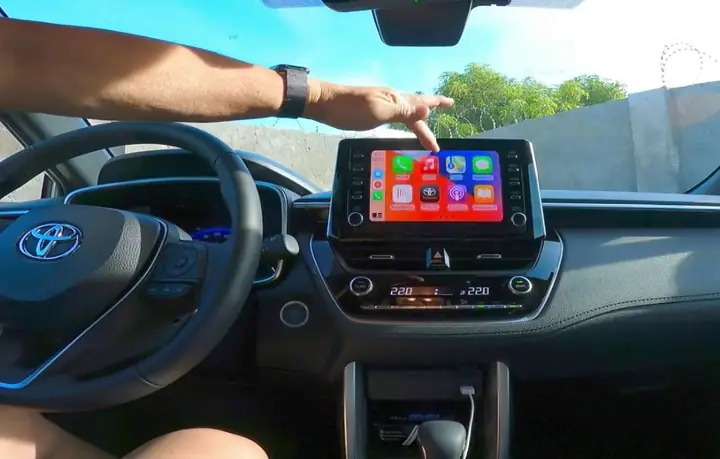
Apple CarPlay và Android Auto cho phép hiển thị giao diện ứng dụng trên màn hình trung tâm của xe. Bạn có thể truy cập bản đồ, nhạc, podcast, và nhiều ứng dụng khác một cách trực quan và dễ dàng.
1.3 Tiết kiệm thời gian
Kết nối điện thoại giúp bạn dễ dàng thực hiện các tác vụ như tìm kiếm địa chỉ, gửi tin nhắn, hoặc gọi điện ngay từ màn hình của xe mà không cần tháo điện thoại ra.
Có thể bạn quan tâm: Cách Kiểm Tra Nút Nguồn Power Xe Toyota Prius
2. Các yêu cầu cần chuẩn bị
| Yêu Cầu | Mô Tả | Kiểm Tra |
|---|---|---|
| Xe Toyota | Phiên bản hỗ trợ Apple CarPlay/Android Auto (từ 2015 trở lên) | Kiểm tra menu Settings > CarPlay hoặc Android Auto |
| Điện Thoại | iPhone 5s trở lên (iOS 12+) hoặc Android 6.0 trở lên | Kiểm tra phiên bản hệ điều hành |
| Cáp USB | Cáp Lightning (iPhone) hoặc USB-C/USB-A (Android) | Cập nhật cáp mới nhất nếu cần |
| Wi‑Fi & Bluetooth-tail yaf | Kết nối không dây (đối với các phiên bản mới) | Đảm bảo Wi‑Fi bật và Bluetooth hoạt động |
| Phần Mềm | CarPlay/Android Auto app (đã cài sẵn trên xe) | Đảm bảo phiên bản phần mềm xe đã được cập nhật |
Tip: Trước khi kết nối, hãy đảm bảo điện thoại đã được cấp quyền truy cập vào dữ liệu vị trí, liên lạc và thông báo.
3. Hướng Dẫn Kết Nối Thông Qua Cáp
3.1 Bước 1: Kích Hoạt CarPlay/Android Auto trên Xe
- Truy cập Settings > System > CarPlay (đối với iOS) hoặc Android Auto (đối với Android).
- Bật tính năng Allow CarPlay/Android Auto và Auto-Connect nếu muốn tự động kết nối khi cắm cáp.
3.2 Bước 2: Kết Nối Cáp
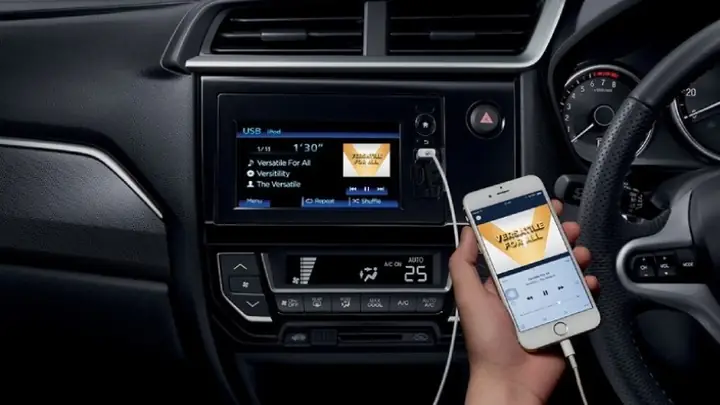
- Sử dụng cáp USB được cung cấp từ nhà sản xuất hoặc cáp có chất lượng cao.
- Cắm đầu USB vào cổng USB trên bảng điều khiển xe (thường là cổng USB 3.0).
- Cắm đầu còn lại vào điện thoại.
3.3 Bước 3: Xác Nhận Kết Nối
- Trên màn hình xe, chọn Apple CarPlay hoặc Android Auto.
- Trên điện thoại, hiển thị một thông báo yêu cầu Allow CarPlay hoặc Allow Android Auto.
- Nhấn Allow và chờ khi hệ thống tải giao diện.
3.4 Bước 4: Sử Dụng
- Dùng màn hình cảm ứng của xe để điều khiển các ứng dụng.
- Dùng điều khiển giọng nói (Siri/Google Assistant) để thực hiện các lệnh.
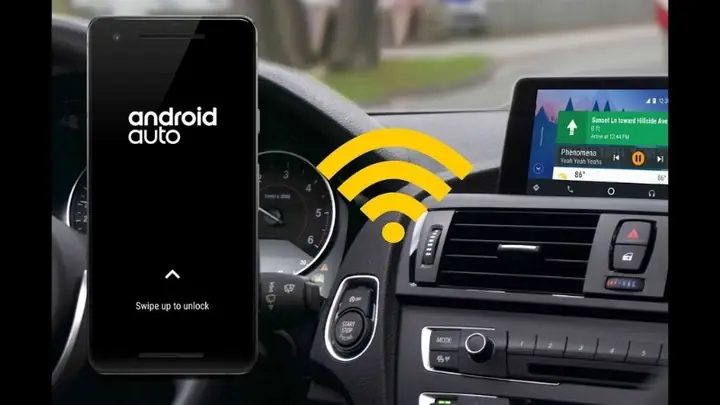
4. Hướng Dẫn Kết Nối Không Dây (Bluetooth / Wi‑Fi)
Có thể bạn quan tâm: Cách Cài Đặt Và Kích Hoạt Chức Năng Mở Cửa P Cho Toyota
4.1 Bước 1: Kích Hoạt Tính Năng Không Dây
- Truy cập Settings > System > Bluetooth và bật Bluetooth.
- Truy cập Settings > System > Wi‑Fi hord và bật Wi‑Fi.
4.2 Bước 2: Gặp Gỡ Thiết Bị
- Trên điện thoại, bật Bluetooth và Wi‑Fi.
- Tìm kiếm thiết bị Toyota trong danh sách thiết bị Bluetooth.
- Nhấn Pair và nhập mã PIN (thường là 0000 hoặc 1234).
4.3 Bước 3: Xác Nhận Kết Nối
- Trên xe, chọn Pairing và chờ cho đến khi kết nối thành công.
- Trên điện thoại, xác nhận mã PIN nếu được yêu cầu.
4.4 Bước 4: Sử Dụng Khả Năng Kết Nối Không Dây
- Chuyển nhạc, thực hiện cuộc gọi, gửi tin nhắn, và truy cập bản đồ thông qua màn hình của xe.
Chú ý: Đối với các phiên bản Toyota mới, mô hình không dây thường chỉ hỗ trợ Android Auto và Apple CarPlay thông qua Wi‑Fi và Bluetooth. Hãy kiểm tra tài liệu kỹ thuật của nhà sản xuất để biết chi tiết.
5. Xử Lý Các Lỗi Thường Gặp
| Lỗi | Nguyên Nhân | Giải Pháp |
|---|---|---|
| Không Kết Nối được | Phần mềm xe chưa được cập nhật | Kiểm tra và cập nhật phần mềm Vehicle Software |
| Giao Diện Trễ | Cáp USB kém chất lượng | Thay cáp mới, loại hỗ trợ USB 3.0 |
| Không Nhận Tín Hiệu Bluetooth | Thiết bị Bluetooth đã được kết nối với thiết bị khác | Hủy kết nối hoặc tắt Bluetooth trên thiết bị khác |
| Màn Hình Không Hiển Thị | Phần mềm CarPlay/Android Auto bị lỗi | Xóa và cài đặt lại ứng dụng trên xe |
6. Lập Trình Đặc Sắc: Tự Sử Dụng Ứng Dụng Tùy Chỉnh
Nếu bạn là một nhà phát triển hoặc muốn tạo ứng dụng riêng cho Toyota, hãy chú ý vào:
– Apple CarPlay: Sử dụng CarPlay Framework để tạo giao diện tùy chỉnh.
– Android Auto: Sử dụng Android Auto App lavoro để tích hợp chức năng.
– Đảm bảo tuân thủ Toyota Safety Integrations để tránh vi phạm quy định an toàn.
Có thể bạn quan tâm: Cách Chia Sẻ Màn Hình Trên Toyota Rush Wigo
7. Tính Năng Thêm Khi Kết Nối
7.1 Định Vị GPS
- Khi kết nối, xe sẽ nhận dữ liệu vị trí của điện thoại, giúp cập nhật bản đồ chính xác hơn.
7.2 Đo Đạc Tốc Độ
- Một số phiên bản Toyota cho phép hiển thị tốc độ của điện thoại (đặc tính hữu ích khi lái xe cẩu).
7.3 Điều Khiển Thông Minh
- Bạn có thể bật Do Not Disturb để tránh nhận thông báo khi lái xe.
8. Những Lưu Ý Bảo Mật
- Cập nhật Định kỳ: Đảm bảo phiên bản phần mềm xe và điện thoại được cập nhật.
- Tắt Tính Năng Khi Không Sử Dụng: Khi không lái xe, tắt Bluetooth hoặc CarPlay để tránh lộ thông tin.
- Sử Dụng Mật Khẩu Yếu Tạo: Đặt mật khẩu mạnh cho tài khoản Apple/Google của bạn để ngăn chặn truy cập trái phép.
9. Kết Luận
Kết nối điện thoại với xe Toyota không chỉ đơn giản là một thao tác cắm cáp, mà còn mở ra nhiều tính năng thông minh giúp nâng cao an toàn, tiện lợi và trải nghiệm lái xe. Bằng cách tuân thủ các bước hướng dẫn từ chuẩn bị, cài đặt, tới xử lý lỗi, bạn sẽ có thể tận dụng tối đa công nghệ CarPlay và Android Auto mà Toyota mang lại. Hãy nhớ luôn cập nhật phần mềm, sử dụng cáp chất lượng, và tuân thủ các quy định an toàn khi lái xe để bảo vệ bản thân và người khác trên đường.