
Trong thời đại công nghệ phát triển nhanh chóng, việc kết nối thiết bị di động với xe hơi qua Bluetooth trở thành một tiện ích không thể thiếu. Đối với những người sở hữu Toyota Vios – một mẫu xe phổ biến ở Việt Nam – việc biết cách thiết lập kết nối Bluetooth sẽ Cum giúp bạn trải nghiệm nhiều tính năng thông minh như gọi điện, nghe nhạc, điều khiển âm thanh và thậm chí là nhận thông tin cảnh báo khi lái xe. Bài viết dưới đây sẽ giới thiệu chi tiết các bước, lưu ý, mẹo vặt và cách khắc phục khi gặp sự cố khi kết nối Bluetooth với xe Toyota Vios.
Có thể bạn quan tâm: Phụ Tùng Toyota Chính Hãng Tại Hà Nội: Cách Chọn, Bảo Hành Và Lợi Ích Cho Chủ Xe
1. Tổng quan về Bluetooth trong Toyota Vios
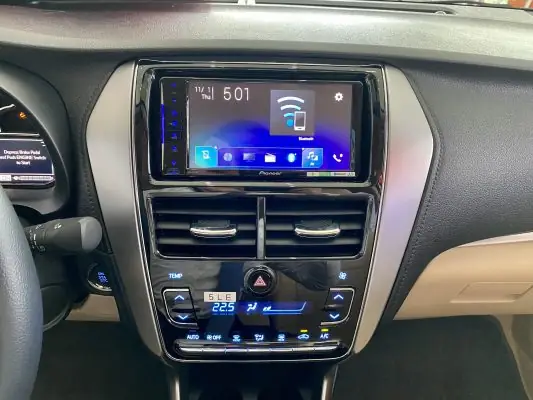
Toyota Vios được trang bị hệ thống Bluetooth tích hợp (đôi khi gọi là “Toyota Bluetooth” hoặc “Toyota Smart Connect”). Hệ thống này hỗ trợ hai chức năng chính:
- Phone Sync – cho phép kết nối điện thoại với hệ thống âm thanh, đồng bộ danh bạ, lịch và tin nhắn.
- Hands‑Free Mode – cho phép gọi điện qua loa và mic trong xe, gánh vác cho người lái.
Tùy theo phiên bản (2014‑2016, 2017‑2019, 2020‑2023…) tính năng và giao diện có thể thay đổi một chút, nhưng cơ chế kết nối vẫn giữ nguyên.
2. Chuẩn bị trước khi kết nối
2.1 Kiểm tra phiên bản Bluetooth
- Điện thoại: Đảm bảo rằng điện thoại của bạn đang chạy phiên bản Bluetooth >=/select 2.0 (hoặc 4.0/4.2/5.0, tùy điện thoại). Hầu hết điện thoại hiện đại đều hỗ trợ 5.0.
- Xe: Toyota Vios thường hỗ trợ Bluetooth 2.1 + EDR. Nếu xe của bạn là phiên bản cũ hơn, hãy chắc chắn rằng nó hỗ trợ Bluetooth.
2.2 Đăng ký hoặc mở khóa tài khoản Toyota
Một số phiên bản Vios yêu cầu bạn cóឡược tài khoản Toyota (Toyota App) để kích hoạt hẳn tính năng Bluetooth. Bạn có thể tải “Toyota Connect” hoặc “Toyota My Link” từ Google Play hoặc App Store.
2.3 Kiểm tra mạng và dung lượng lưu trữ
Có thể bạn quan tâm: Bộ Điều Khiển Khóa Cửa Ô To Toyota: Giải Pháp Tiện Lợi Cho Mọi Hành Trình
- Kết nối Wi‑Fi (đối với một số phiên bản): Để tải firmware mới nhất cho hệ thống Bluetooth, bạn cần kết nối xe với Wi‑Fi qua “Toyota App”.
- Dung lượng lưu trữ: Đảm bảo bộ nhớ trong xe đủAt least 20% trống để lưu trữ danh bạ, tin nhắn, dữ liệu.
2.4 Tắt mọi thiết bị khác
Tắt Bluetooth của các thiết bị khác (máy tính, máy tính bảng, đồng hồ thông minh) để tránh xung đột.
3. Các bước thực hiện kết nối
3.1 Bật Bluetooth trên xe
1.─ Bật nguồn: Đặt khóa vào vị trí “ON” hoặc “ACC”. Nếu bạn đang ở trong xe, đèn hiické sẽ bật.
2.─ Chọn “Setup”: Trên màn hình touchscreen hoặc trên bảng điều khiển, chọn “Setup” → “Bluetooth”.
3.─ Bật “Discoverable”: Đảm bảo chế độ “Discoverable” (được quan sát) được bật. Bạn sẽ thấy thông báo “Bluetooth is discoverable” trên màn hình.
3.2 Bật Bluetooth trên điện thoại
- Android: Vào “Cài đặt” → “Kết nối” → “Bluetooth” → bật lên. Sau đó nhấn “Tìm kiếm thiết bị”.
- iOS: Vào “Cài đặt” → “Bluetooth” → bật. Dùng thanh cuộn để tìm thiết bị mới.
3.3 Đăng ký thiết bị mới
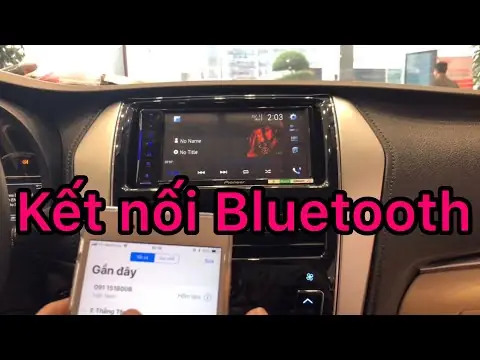
- Tìm kiếm: Trên màn hình của xe, danh sách thiết bị sẽ hiển thị tên điện thoại của bạn (ví dụ “SAMSUNG‑10_1” hoặc “iPhone 13 Pro”).
- Chọn tên: Nhấn vào tên điện thoại trên màn hình.
-
Nhập mật khẩuруу: Một mã PIN sẽ xuất hiện trên màn hình xe (thường là “0000” hoặc “1234”). Gõ mã PIN tương ứng trên।
Cách Kết Nối Bluetooth Với Xe Toyota Vios Có thể bạn quan tâm: Vẽ Ô Tô Mơ Ước Toyota Giải Nhất
-
Xác nhận: Sau khi nhập đúng, bạn sẽ nhận được thông báo “Paired successfully” trên màn hình xe và “Paired” trên điện thoại.
3.4 Kiểm tra kết nối
- Âm thanh: Mở ứng dụng nhạc trên điện thoại, phát một bài hát. Nếu âm thanh xuất ra loa xe, kết nối đã thành công.
- Gọi điện: Gọi một số trong danh bạ, nếu tin nhắn “Gọi từ xe” hiển thị và loa phát ra, bạn đã có chế độ Hands‑Free.
4. Cài đặt các tùy chọn nâng cao
4.1 Đồng bộ danh bạ và tin nhắn
- Trên màn hình “Bluetooth”, chọn “Sync” → “Phone Sync”. Sau khi được đồng bộ, danh bạ và tin nhắn sẽ xuất hiện trong menu “Phone” của hệ thống.
4.2 Thiết lập tính năng “Auto‑Connect”
- Một số phiên bản Vios hỗ trợ tính năng tự động kết nối khi điện thoại được mở Bluetooth và nằm trong phạm vi. Tùy chọn này thường nằm trong “Settings” → “Bluetooth” → “Auto‑Connect”.
4.3 Định dạng âm thanh
- Bạn có thể chọn mức độ âm thanh (High, Medium, Low) hoặc chèn vào “Equalizer” tùy theo khẩu vị nghe.
5. Mẹo vặt khi gặp sự cố
| Sự cố | Nguyên nhân có thể | Giải pháp |
|---|---|---|
| Không tìm thấy thiết bị | Thiết bị nằm ngoài phạm vi, Bluetooth tắt | Đặt xe và điện thoại gần nhau, bật Bluetooth |
| Kết nối chập chờn | Phần mềm cũ, firmware lỗi | Cập nhật firmware qua Toyota App, nạp lại firmware |
| Không phát âm thanh | Mức âm thanh thấp, loa bị lỗi | Kiểm tra “Volume” trên xe, thử khởi động lại |
| Không nhận tin nhắn | Phép công đồng bộ chưa được bật | Vào “Settings” → “Phone Sync” → “Sync Messages” |
| Không nhận điện thoại | Lệnh “Hands‑Free” chưa được kích hoạt | Kiểm tra “Hands‑Free” trong menu “Bluetooth” |
5.1 Khắc phục lỗi “Device already paired”
Có thể bạn quan tâm: Toyota An Suong Xe Da Qua Su Dung: Tinh Nhuan, Tuan Dai Va Cac Muc Chu Tiet
- Nếu bạn đã từng kết nối điện thoại với xe trước đó, có thể thiết bị vẫn còn lưu trong danh sách các thiết bị đã đăng ký. Để xóa, vào “Bluetooth” → “Paired devices” → “Remove” trên xe. Sau đó thực hiện lại quy trình kết nối.
5.2 Khởi động lại bộ điều khiển
- Đôi khi, việc tắt nguồn xe (đặt khóa OFF) và bật lại, hoặc khởi động lại điện thoại có thể giải quyết các lỗi tạm thời.
6. Cập nhật firmware và phần mềm
Toyota thường xuyên phát hành bản cập nhật firmware cho hệ thống Bluetooth để cải thiện tính ổn định và tính năng mới. Các bước cập nhật:
- Tải “Toyota Connect”: Tải và cài đặt ứng dụng từ Google Play hoặc App Store.
- Kết nối xe qua Wi‑Fi: Bật Wi‑Fi trong xe (Tùy chọn “Setup” → “Wi‑Fi”). Mở Toyota App, chọn “Connect to vehicle”.
- Kiểm tra cập nhật: Trong Toyota App, chọn “Software Update” → “Check for updates”.
- Cuffling: Nhấn “Download” và “Install”. Đợi quá trình hoàn thành, xe sẽ tự khởi động lại.
7. Thông tin bảo trì và bảo hành
- Nếu sau khi thực hiện đầy đủ các bước trên mà vẫn gặp khó khăn, bạn nên liên hệ với đại lý Toyota gần nhất. Họ cung cấp dịch vụ kiểm tra kết nối Bluetooth, cập nhật firmware, và nếu cần thiết, thay thế bộ điều khiển.
8. Kết luận
Kết nối Bluetooth với Toyota Vios không chỉ giúp bạn tiết kiệm thời gian và tăng tính tiện lợi khi lái xe, mà còn mang lại trải nghiệm âm thanh chất lượng cao và an toàn khi di chuyển. Để đạt được kết nối ổn định, bạn cần chuẩn bị kỹ lưỡng, làm theo các bước chi tiết và áp dụng các mẹo vặt khi gặp sự cố. Nếu bạn là chủ xe mới hoặc đã sử dụng hệ thống cũ, hãy thử cập nhật firmware qua Toyota App để tận dụng tối đa tính năng mới nhất.
Hãy nhớ rằng, trong suốt quá trình lái xe, hãy luôn tuân thủ luật giao thông và tránh thao tác điện thoại khi đang di chuyển. Kết nối Bluetooth chỉ nên được sử dụng khi xe đang yên tĩnh hoặc khi đã dừng. Chúc bạn có những chuyến đi an toàn, thoải mái và đầy niềm vui với Toyota Vios của mình!