
Giới thiệu
Từ những năm 2010, Toyota Altis đã trở thành một trong những mẫu xe bán chạy nhất tại Việt Nam nhờ thiết kế tinh tế, công nghệ hiện đại và mức giá cạnh tranh. Trong số các tính năng công nghệ, kết nối Bluetooth là một trong những tiện ích quan trọng giúp người lái dễ dàng thực hiện các cuộc gọi, nghe nhạc hoặc chia sẻ dữ liệu mà không cần dây cáp. Tuy nhiên, đối với những người mới sở hữu Altis hoặc chưa làm quen với hệ thống infotainment, việc kết nối Bluetooth có thể gặp phải một số khó khăn nhất định. Bài viết dưới đây sẽ cung cấp hướng dẫn chi tiết, từng bước, giúp bạn nhanh chóng và an toàn kết nối thiết bị di động của mình với xe Toyota Altis, cũng như giải quyết những vấn đề thường gặp.
Có thể bạn quan tâm: Cách Xác Định Năm Sản Xuất Xe Toyota Altis: Hướng Dẫn Chi Tiết Và Thực Hành
1. Kiểm tra Yếu tố Cơ bản
1.1. Đảm bảo phiên bản phần mềm xe và điện thoại tương thích
- Toyota Altis: Hệ thống infotainment thường sử dụng phần mềm Toyota Entune hoặc một phiên bản tùy chỉnh của Android Auto. Bạn cần kiểm tra số hiệu phiên bản trên màn hình hiển thị (Màn hình chính → Cài đặt → Giới thiệu). Nếu phiên bản cũ, nên cập nhật qua trung tâm dịch vụ Toyota hoặc qua ứng dụng Toyota Smart Device.
- Điện thoại: Đảm bảo điện thoại đang chạy phiên bản Android 6.0 trở lên hoặc iOS 10 trở lên. Hãy kiểm tra xem Bluetooth đã được bật và không bị bị chặn bởi các ứng dụng bảo mật.
1.2. Kiểm tra tính năng Bluetooth trên xe
- Trên màn hình hiển thị, chọn mục “Cài đặt” → “Kết nối” → “Bluetooth”. Nếu mục này chưa bật, hãy bật lên. Nếu không thể bật, có thể do thiết bị di động chưa được “cá nhân hóa” (paired) với xe.
2. Hướng Dẫn Kết Nối Bluetooth Bước Đầu
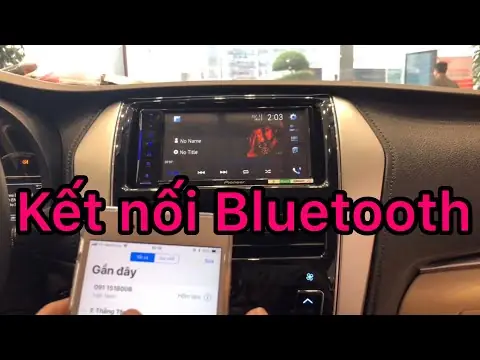
2.1. Bật Bluetooth trên điện thoại
Có thể bạn quan tâm: Cách Khoá Mũi Cửa Xe Toyota Camry 2.4: Hướng Dẫn Chi Tiết, An Toàn Và Tiện Lợi
- Mở “Cài đặt” → “Bluetooth”. Bật công tắc.
- Đợi vài giây cho điện thoại quét các thiết bị lân cận.
2.2. Kích hoạt chế độ “Tìm kiếm” trên xe
- Trên màn hình chính của Toyota Altis, Tomato vào “Cài đặt” → “Kết nối” → “Bluetooth”.
- Chọn “Kích hoạt” hoặc “Tìm kiếm thiết bị mới”. Khi xe vào chế độ “scan”, màn hình sẽ hiển thị “Searching for devices” hoặc “Tìm kiếm thiết bị”.
2.3. Kết nối thiết bị di động
- Trên điện thoại, trong danh sách thiết bị có thể nhìn thấy tên “Toyota Altis” hoặc “TCU-01” (tùy phiên bản).
- Chọn tên đó và nhấn “Pair” (Kết nối).
- Khi yêu cầu, nhập mã PIN 0000 hoặc 1234, hoặc chọn “Accept” (Chấp nhận) nếu không cần mã.
- Khi kết nối thành công, màn hình xe sẽ hiển thị “Paired” hoặc “Connected”.
3. Cấu Hình Các Tính Năng Hỗ Trợ
3.1. Gọi Điện Thoại
- Trên màn hình Infotainment: “Phone” → “Contacts”.
- Chọn số điện thoại trong danh sách liên hệ đã được đồng bộ hoặc nhập số thủ video.
- Nhấn “Call” để bắt đầu cuộc gọi. Đợi tín hiệu “Ringing”.
3.2. Xem Nhạc / Audio
1.erview trong phần “Audio” → “Media” → “Bluetooth”.
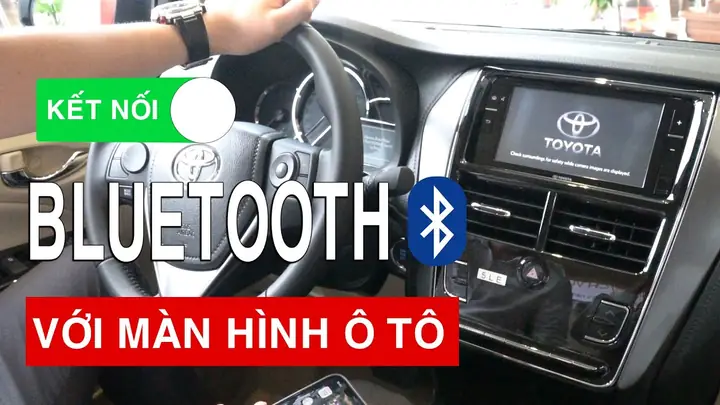
2. Chọn nguồn “Bluetooth” để nghe nhạc từ điện thoại. Bạn có thể điều khiển qua màn hình hoặc nút điều khiển trên cánh tay lái.
Có thể bạn quan tâm: Cách Cài Cảm Biến Lùi Xe Parado Toyota: Hướng Dẫn Chi Tiết Từng Bước
3.3. Dịch Vụ Định Vị và Hỗ Trợ
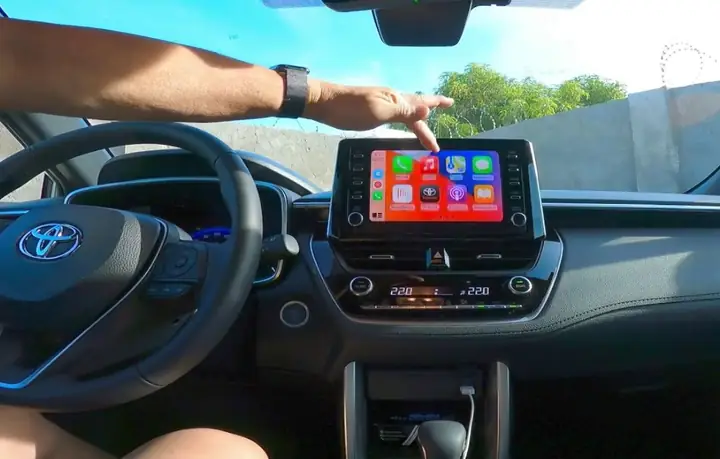
- Nếu xe hỗ trợ “Android Auto” hoặc “Apple CarPlay”, bạn có thể kéo vào màn hình để mở các ứng dụng di động như molé Google Maps, Apple Maps, Spotify.
4. Giải Quyết Vấn Đề Thường Gặp
| Vấn Đề | Nguyên Nhân | Giải Pháp |
|---|---|---|
| Không tìm thấy xe trong danh sách thiết bị | Xe chưa vào chế độ “scan” | Kiểm tra lại “Bluetooth” trong cài đặt xe, bật lại. |
| Kết nối ngắt quãng hoặc mất tín hiệu | Giới hạn cường độ tín hiệu, nhiễu từ thiết bị khác | Đặt điện thoại trong phạm vi 3-5m, tránh các thiết bị điện tử khác. |
| Không nhận được thông báo cuộc gọi | Cài đặt “Do Not Disturb” trên xe | Vào “Cài đặt” → “Cảnh báo” → “Call notifications”, bật. |
| Không nghe nhạc | Phần mềm cũ, không hỗ trợ codec AAC | Đảm bảo phiên bản phần mềm xe được cập nhật. |
5. Cập Nhật Phần Mềm và Firmware
- Toyota Altis:
- Kiểm tra cập nhật qua “Toyota Entune” hoặc “My Toyota” (ứng dụng trên điện thoại).
-
Nếu không có cập nhật, liên hệ với đại lý Toyota gần nhất để được hỗ trợ cập nhật OTA.
-
Điện thoại:
- Đảm bảo hệ điều hành luôn được cập nhật mới nhất.
- Kiểm tra ứng dụng “Bluetooth” hoặc “Infotainment” (nếu có) có bản cập nhật chưa.
6. Các Lưu Ý An Toàn Khi Kết Nối
- Tránh thao tác khi lái xe: Đặt điện thoại vào chế độ “Do Not Disturb” hoặc “Flight mode” khi cần thực hiện thao tác phức tạp.
- Cẩn thận với các ứng dụng tin nhắn: Đừng mở tin nhắn khi đang lái xe.
- Sử dụng Voice Control: Nếu xe hỗ trợ “Voice Command”, hãy sử dụng để điều khiển các chức năng thay vì callback.
7. Tối Ưu Hóa Trải Nghiệm
Có thể bạn quan tâm: Cách Chỉnh Gương Toyota Rush Tự Động Gập: Hướng Dẫn Chi Tiết Từng Bước
7.1. Sử dụng “Favorites” (Yêu Thích)
- Thêm các số điện thoại, playlist yêu thích vào danh sách “Favorites” để truy cập nhanh hơn.
7.2. Tùy Chỉnh Giao Diện
- Trong phần “Settings” → “Display”, bạn có thể điều chỉnh độ sáng, màu sắc, hoặc biểu tượng hiển thị để phù hợp với sở thích.
7.3. Lưu trữ Thông Tin Liên Hệ Từ Điện Thoại
- Nếu sử dụng “Sync Contacts”, bạn có thể đồng bộ danh bạ điện thoại vào hệ thống Infotainment. Điều này giúp truy cập nhanh và tránh nhập số thủ công.
8. Kết Luận
Việc kết nối Bluetooth với Toyota Altis không chỉ nâng cao trải nghiệm lái xe mà còn mang đến sự tiện lợi trong việc quản lý cuộc gọi, nghe nhạc và điều hướng. Bằng cách tuân thủ các bước hướng dẫn chi tiết và lưu ý những lưu ý an toàn, bạn sẽ có thể tận dụng tối đa tính năng công nghệ hiện đại mà xe cung cấp. Nếu gặp bất kỳ vấn đề nào không thể tự giải quyết, đừng ngần ngại liên hệ với đại lý Toyota hoặc trung tâm bảo hành để được hỗ trợ nhanh chóng. Chúc bạn có những chuyến đi an toàn và thư giãn cùng Toyota Altis của mình!