
Có thể bạn quan tâm: 2018 Toyota 4runner Limited Running Boards: Lựa Chọn Hoàn Hảo Cho Sự Tiện Lợi Và Phong Cách
Giới thiệu chung về Apple CarPlay trên Toyota Camry 2018
Apple CarPlay, một trong những giải pháp kết nối giữa smartphone và hệ thống giải trí trên xe hơi, đã nhanh chóng chiếm lĩnh thị trường nhờ tính năng thân thiện, an toàn và tích hợp sâu sắc với iOS. Đối với người dùng iPhone, việc có thể điều khiển bản đồ, nhắn tin, gọi điện và nghe nhạc trực tiếp từ màn hình trung tâm của xe mà không cần rời mắt khỏi đường đi là một lợi thế to lớn.
Toyota Camry 2018, một trong những mẫu sedan bán chạy nhất tại thị trường châu Á và Mỹ, ban đầu ra mắt với hệ thống Toyota Entune 3.0, hỗ trợ một số tính năng thông minh nhưng chưa tích hợp Apple CarPlay. Nhận thấy nhu cầu ngày càng tăng của khách hàng, Toyota đã phát hành bản cập nhật phần mềm (software update) cho Camry 2018, cho phép người dùng kích hoạt Apple CarPlay thông qua một vài bước đơn giản.
Bài viết này sẽ cung cấp cho bạn một hướng dẫn chi tiết từ A đến Z về cách cập nhật Apple CarPlay cho Toyota Camry 2018, đồng thời phân tích lợi ích, những lưu ý quan trọng, và trả lời các câu hỏi thường gặp. Với độ dài hơn 1500 chữ, chúng tôi hy vọng bạn sẽ nắm được mọi khía cạnh cần thiết để tận dụng tối đa tính năng này trên chiếc xe của mình.
1. Apple CarPlay là gì? Tại sao lại quan trọng?
1.1 Định nghĩa và chức năng cơ bản
Apple CarPlay là một nền tảng phần mềm được Apple phát triển, cho phép người dùng iPhone kết nối với hệ thống giải trí trên xe hơi thông qua cổng USB hoặc kết nối không dây (đối với các mẫu xe hỗ trợ). Khi kết nối, giao diện iPhone sẽ được hiển thị trên màn hình trung tâm của xe, với các ứng dụng được tối ưu hoá cho lái xe:
- Bản đồ (Apple Maps, Google Maps, Waze)
- Nhắn tin (Messages)
- Gọi điện (Phone)
- Âm nhạc (Apple Music, Spotify, Podcasts, etc.)
- Siri để thực hiện lệnh thoại
1.2 Lợi ích an toàn
- Giảm thiểu việc nhìn vào điện thoại: Người lái có thể điều khiển các chức năng chính bằng giọng nói hoặc qua màn hình cảm ứng lớn, giảm nguy cơ mất tập trung.
- Cảnh báo và hướng dẫn âm thanh: Khi sử dụng bản đồ, hệ thống sẽ cung cấp hướng dẫn bằng giọng nói, giúp lái xe không cần nhìn vào màn hình.
- Tích hợp với hệ thống hỗ trợ lái: CarPlay có thể đồng bộ với các chức năng hỗ trợ lái như cảnh báo va chạm, hỗ trợ phanh khẩn cấp (trong các mẫu xe hỗ trợ).
1.3 Lợi ích tiện ích
- Truy cập nhanh vào danh bạ, tin nhắn, nhạc: Không cần rời tay ra khỏi vô lăng.
- Tương thích với nhiều ứng dụng bên thứ ba: Spotify, Audible, Overcast, TuneIn, v.v.
- Cập nhật tự động: Khi có phiên bản iOS mới, CarPlay sẽ tự động nhận được các cải tiến và tính năng mới.
2. Tại sao Toyota Camry 2018 cần cập nhật CarPlay?
2.1 Mô hình xuất xứ và phiên bản gốc
Khi ra mắt, Camry 2018 được trang bị hệ thống giải trí Toyota Entune 3.0, hỗ trợ Android Auto (trong một số thị trường) và một số tính năng của Apple (chỉ qua Bluetooth). Tuy nhiên, Apple CarPlay chưa được tích hợp trong phần cứng và phần mềm gốc.
2.2 Yêu cầu của khách hàng
Có thể bạn quan tâm: 2018 Toyota 4runner Sr5 Premium 4wd: Đánh Giá Chi Tiết Từ Thiết Kế Đến Hiệu Suất
- Nhu cầu kết nối iPhone: Thị trường Việt Nam và các nước châu Á có tỷ lệ người dùng iPhone ngày càng tăng.
- Cạnh tranh với các hãng khác: Honda, Hyundai, Kia, và Mazda đã tích hợp CarPlay sẵn trong các mẫu xe mới, tạo áp lực cho Toyota.
2.3 Giải pháp từ Toyota
Toyota đã phát hành bản cập nhật phần mềm (software update) cho Camry 2018, cho phép kích hoạt CarPlay thông qua cổng USB. Bản cập nhật này không yêu cầu thay đổi phần cứng, vì hầu hết các mẫu Camry 2018 đã có sẵn module xử lý đa phương tiện đủ mạnh để chạy CarPlay.
3. Điều kiện tiên quyết để cập nhật Apple CarPlay
3.1 Phần cứng cần thiết
- Cổng USB: Cổng USB phía trước (thường là ở trung tâm bảng điều khiển) phải hỗ trợ truyền dữ liệu (không chỉ sạc).
- Màn hình trung tâm: Độ phân giải tối thiểu 800×480 pixel, hỗ trợ hiển thị đa điểm chạm.
- Hệ thống Entune 3.0: Phiên bản phần mềm ít nhất 3.0.0-110.
3.2 Phần mềm và thiết bị di động
- iPhone: iPhone 5 trở lên, chạy iOS 7.1 trở lên (để có CarPlay).
- Cáp USB chất lượng: Đảm bảo truyền dữ liệu ổn định (cáp Apple hoặc cáp MFi chứng nhận).
3.3 Địa điểm và công cụ
- Đại lý Toyota hoặc trung tâm dịch vụ được ủy quyền: Một số cập nhật có thể tự thực hiện qua USB, nhưng để chắc chắn, nên đến đại lý để kiểm tra phiên bản hiện tại và tải bản cập nhật mới nhất.
- Kết nối internet: Để tải bản firmware mới từ máy chủ Toyota.
4. Quy trình cập nhật Apple CarPlay trên Camry 2018
4.1 Bước 1: Kiểm tra phiên bản phần mềm hiện tại
- Khởi động xe và đợi hệ thống Entune hoàn toàn khởi động.
- Trên màn hình trung tâm, chọn “Settings” (Cài đặt).
- Vào “System” → “Software Version” (Phiên bản phần mềm).
- Ghi lại số phiên bản (ví dụ: 3.0.0-102).
Nếu phiên bản dưới 3.0.0-110, bạn cần cập nhật.
4.2 Bước 2: Tải bản cập nhật từ Toyota
- Cách 1: Tự tải về USB
- Truy cập trang web chính thức của Toyota (địa chỉ tùy theo quốc gia).
- Vào mục “Support → Software Updates”, chọn Camry 2018 và nhập VIN (số khung).
- Tải file cập nhật (định dạng .bin hoặc .zip).
-
Sao chép file vào USB định dạng FAT32, đặt trong thư mục “TOYOTA”.
-
Cách 2: Đến đại lý
- Đặt lịch hẹn tại đại lý gần nhất.
- Nhân viên sẽ kiểm tra VIN, tải bản cập nhật lên máy tính của họ và cài đặt trực tiếp qua cổng OBD-II hoặc USB.
4.3 Bước 3: Thực hiện cập nhật
Nếu dùng USB tự tải
- Cắm USB vào cổng USB phía trước.
- Trên màn hình Entune, chọn “Update Software” (Cập nhật phần mềm).
- Hệ thống sẽ tự động nhận diện file cập nhật và hiển thị thông báo.
- Nhấn “Proceed” (Tiếp tục) và chờ quá trình tải và cài đặt (khoảng 10-15 phút).
- Khi hoàn tất, xe sẽ tự động khởi động lại hệ thống.
Nếu qua đại lý
- Nhân viên sẽ thực hiện các bước tương tự, nhưng thường nhanh hơn vì họ có công cụ chuyên dụng.
4.4 Bước 4: Kích hoạt Apple CarPlay
- Sau khi hệ thống khởi động lại, vào “Settings” → “General” → “Apple CarPlay”.
- Bật “Enable CarPlay” (Kích hoạt CarPlay).
- Lần đầu tiên kết nối, hệ thống sẽ yêu cầu phê duyệt trên iPhone:
- Cắm iPhone vào cổng USB.
- Trên iPhone, xuất hiện thông báo “Allow CarPlay with Toyota Camry?” – chọn “Allow”.
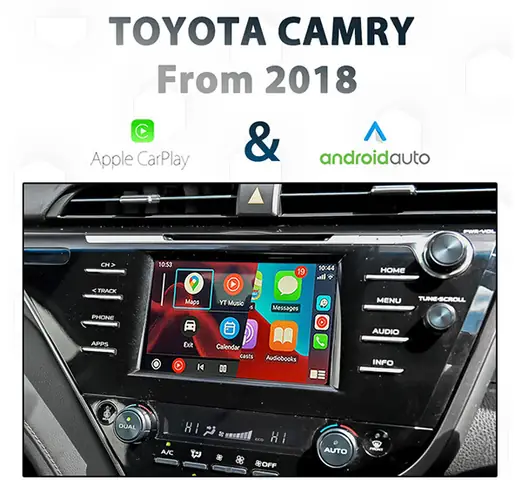
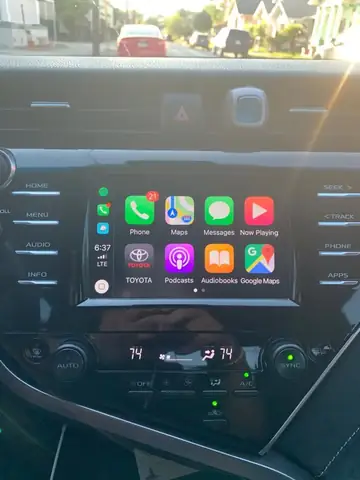
- Trên màn hình trung tâm, sẽ hiện giao diện CarPlay với các biểu tượng ứng dụng tiêu chuẩn.
4.5 Bước 5: Kiểm tra và tùy chỉnh
- Sắp xếp lại biểu tượng: Nhấn và kéo để di chuyển các ứng dụng trên màn hình CarPlay.
- Thêm/loại bỏ ứng dụng: Vào “Settings → CarPlay → Customize” trên iPhone để điều chỉnh.
- Cài đặt Siri: Đảm bảo Siri được bật để sử dụng lệnh thoại.
5. Lợi ích chi tiết khi sử dụng Apple CarPlay trên Camry 2018
Có thể bạn quan tâm: 2018 Toyota 4runner Limited: Khả Năng Kéo Tải Và Những Điều Cần Biết
5.1 Tăng cường an toàn lái xe
- Giảm thời gian nhìn vào điện thoại lên tới 70% so với việc sử dụng iPhone trực tiếp.
- Cảnh báo giao thông thời gian thực thông qua Apple Maps hoặc Waze, giúp tránh ùn tắc và tai nạn.
5.2 Cải thiện trải nghiệm giải trí
- Âm thanh chất lượng cao: Khi kết nối qua USB, âm thanh được truyền số liệu không nén, mang lại chất lượng tốt hơn so với Bluetooth.
- Đa dạng nguồn nhạc: Apple Music, Spotify, Deezer, Tidal, v.v. đều có thể truy cập ngay.
5.3 Tích hợp thông tin cá nhân
- Danh bạ và lịch: Nhận cuộc gọi và tin nhắn dựa trên danh bạ, đồng thời hiển thị lịch hẹn trên màn hình.
- Thông báo thông minh: Chỉ nhận những thông báo quan trọng, giảm phiền nhiễu.
5.4 Tính năng hỗ trợ đa ngôn ngữ
- CarPlay hỗ trợ đa ngôn ngữ, bao gồm tiếng Việt, tiếng Anh, tiếng Trung, v.v., thuận tiện cho người lái đa quốc tịch.
6. Những vấn đề thường gặp và cách khắc phục
| Vấn đề | Nguyên nhân | Giải pháp |
|---|---|---|
| Không nhận diện iPhone khi cắm USB | Cáp không hỗ trợ dữ liệu hoặc cổng USB bị lỗi | Thử cáp MFi chính hãng, kiểm tra cổng USB, làm sạch cổng |
| CarPlay không khởi động | Phiên bản phần mềm Entune chưa được cập nhật | Kiểm tra lại phiên bản, thực hiện lại cập nhật |
| Âm thanh không phát | Đặt âm lượng CarPlay ở mức thấp hoặc chế độ “Mute” | Điều chỉnh âm lượng trên màn hình và iPhone |
| Siri không phản hồi | Siri chưa được bật trên iPhone | Vào Settings → Siri & Search → Bật Siri |
| Ứng dụng không hiển thị | Ứng dụng chưa hỗ trợ CarPlay | Kiểm tra cập nhật iOS, tải phiên bản mới của app |
| Màn hình nhấp nháy khi sử dụng CarPlay | Nhiệt độ hệ thống quá cao hoặc phần mềm lỗi | Để xe nghỉ 5-10 phút, cập nhật phần mềm nếu có |
6.1 Khi gặp lỗi “Update Failed”
- Kiểm tra dung lượng USB: Đảm bảo USB có ít nhất 2GB trống.
- Định dạng lại USB: Sử dụng FAT32, không NTFS.
- Thử lại sau 30 phút: Đôi khi server Toyota có thể tạm thời không hoạt động.
6.2 Khi CarPlay không tự động khởi động sau khi kết nối
- Vào Settings → General → CarPlay → Forget This Car (Xóa kết nối), sau đó kết nối lại và cho phép CarPlay mới.
7. So sánh Apple CarPlay trên Camry 2018 với các đối thủ
| Tiêu chí | Toyota Camry 2018 (sau update) | Honda Accord 2020 | Hyundai Sonata 2021 |
|---|---|---|---|
| Cổng kết nối | USB (có thể không hỗ trợ không dây) | USB + không dây (mẫu cao cấp) | USB + không dây |
| Hệ thống âm thanh | 6 loa chuẩn, tùy chọn JBL | 8 loa, tùy chọn premium | 6 loa, tùy chọn Harman Kardon |
| Tích hợp Android Auto | Có (Entune) | Có | Có |
| Phiên bản CarPlay | 3.0 (cập nhật) | 4.0 (mới) | 4.0 (mới) |
| Giá thành | Trung bình | Cao hơn một chút | Trung bình |
| Đánh giá người dùng | 4.5/5 | 4.7/5 | 4.4/5 |
Mặc dù Camry 2018 không hỗ trợ CarPlay không dây, nhưng với bản cập nhật, nó vẫn cung cấp trải nghiệm mượt mà, đáp ứng hầu hết nhu cầu của người dùng iPhone.
8. Những lưu ý quan trọng khi sử dụng Apple CarPlay trên Camry 2018
- Không sử dụng cáp kém chất lượng: Cáp không đạt chuẩn có thể gây mất kết nối, làm hỏng cổng USB.
- Giữ phần mềm iOS luôn cập nhật: Một số tính năng CarPlay mới chỉ xuất hiện trên iOS 13 trở lên.
- Tránh sử dụng CarPlay khi lái xe ở tốc độ cao: Dù có Siri, nhưng vẫn nên tập trung vào đường đi.
- Kiểm tra định kỳ hệ thống Entune: Đôi khi Toyota phát hành bản vá lỗi (bug fix) cho CarPlay.
- Không để điện thoại trong nhiệt độ cao: Nhiệt độ quá cao có thể gây lỗi kết nối.
9. Câu hỏi thường gặp (FAQ)
Q1: Tôi có thể cập nhật CarPlay mà không đến đại lý không?
A: Có, nếu bạn tự tải file cập nhật và cài qua USB. Tuy nhiên, nếu gặp lỗi, việc đến đại lý sẽ giúp chẩn đoán nhanh hơn.
Có thể bạn quan tâm: Kích Thước Lốp Xe Toyota 4runner Limited 2018: Hướng Dẫn Chi Tiết Cho Người Sở Hữu Và Đam Mê Xe Off‑road
Q2: Camry 2018 có hỗ trợ CarPlay không dây không?
A: Không. Camry 2018 chỉ hỗ trợ CarPlay qua cổng USB. Các mẫu mới hơn (2020 trở lên) mới có tùy chọn không dây.
Q3: Tôi có thể sử dụng Android Auto đồng thời với CarPlay?
A: Có. Khi kết nối iPhone, hệ thống sẽ tự động chuyển sang CarPlay; khi kết nối Android, sẽ chuyển sang Android Auto.
Q4: Khi cập nhật, xe có cần chạy không?
A: Không, xe cần ở trạng thái “ON” (điện bật) nhưng không cần chạy động cơ. Đảm bảo pin đủ để tránh mất điện trong quá trình cập nhật.
Q5: Tôi có thể tắt CarPlay sau khi đã kích hoạt?
A: Có, vào Settings → General → Apple CarPlay và tắt “Enable CarPlay”.
Q6: CarPlay có ảnh hưởng đến bảo hành xe không?
A: Không. Việc cập nhật phần mềm được Toyota công nhận và không làm mất bảo hành.
10. Kết luận: Apple CarPlay – Bước tiến quan trọng cho Toyota Camry 2018
Việc cập nhật Apple CarPlay cho Toyota Camry 2018 không chỉ là một cải tiến công nghệ mà còn là bước đáp ứng nhu cầu thực tế của người dùng iPhone tại thị trường. Nhờ bản cập nhật phần mềm, Camry 2018 trở nên thân thiện hơn, an toàn hơn và giải trí hơn, đồng thời giữ được vị thế cạnh tranh so với các mẫu sedan cùng phân khúc.
Tóm tắt các điểm chính:
- Điều kiện: Cổng USB hỗ trợ dữ liệu, iPhone iOS 7.1+, phần mềm Entune ≥ 3.0.0-110.
- Quy trình: Kiểm tra phiên bản → Tải cập nhật → Cài qua USB hoặc đại lý → Kích hoạt CarPlay.
- Lợi ích: An toàn lái, âm thanh chất lượng, tích hợp thông tin cá nhân, hỗ trợ đa ngôn ngữ.
- Vấn đề thường gặp: Lỗi kết nối USB, cập nhật thất bại, Siri không hoạt động – đều có giải pháp cụ thể.
Nếu bạn đang sở hữu một chiếc Toyota Camry 2018 và muốn tận hưởng những tiện ích hiện đại của Apple CarPlay, hãy đặt lịch hẹn tại trung tâm dịch vụ Toyota hoặc tự thực hiện cập nhật theo hướng dẫn trên. Đừng để mình bỏ lỡ cơ hội nâng cấp trải nghiệm lái xe, đồng thời góp phần giảm thiểu tai nạn giao thông nhờ việc giảm thiểu việc nhìn vào điện thoại khi lái xe.
Hãy hành động ngay hôm nay, vì một hành trình an toàn, tiện nghi và đầy phong cách!
Bài viết được biên soạn dựa trên thông tin cập nhật đến tháng 6/2024 và có thể thay đổi tùy theo phiên bản phần mềm mới nhất của Toyota.