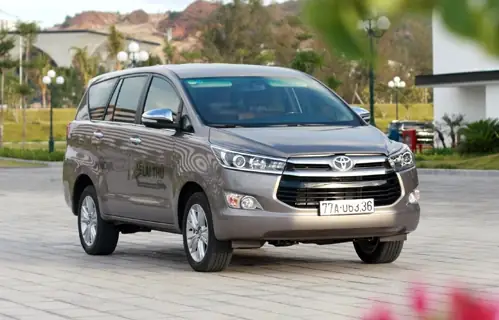
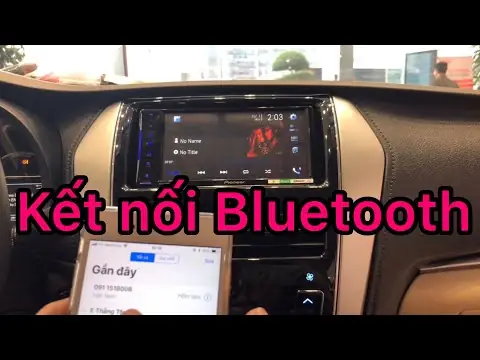
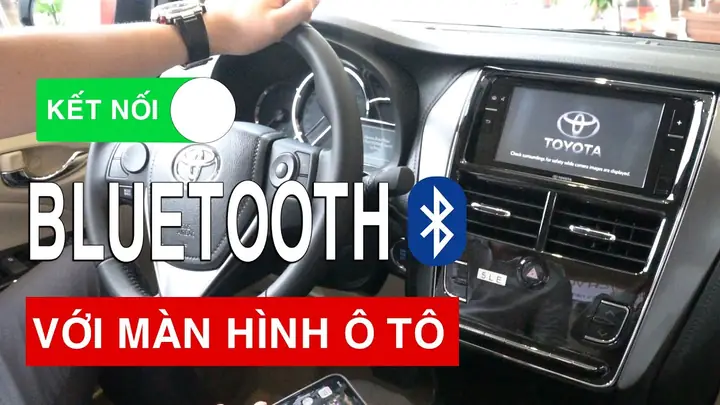
Toyota Innova 2016 là một trong những mẫu xe bán tải ngắn gọn, phổ biến nhất tại Việt Nam và nhiều quốc gia châu Á. Với thiết kế ấn tượng, tính năng an toàn và công nghệ hiện đại, Innova đã thu hút được sự quan tâm của hàng triệu khách hàng. Một trong những tính năng quan trọng mà người dùng ngày nay không thể thiếu là khả năng kết nối Bluetooth. Việc kết nối Bluetooth giúp bạn dễ dàng truyền tải âm thanh, thực hiện cuộc gọi, hoặc điều khiển các thiết bị di động banquet qua hệ thống âm thanh của xe.
Mặc dù công nghệ Bluetooth đã trở nên phổ biến, nhưng quá trình kết nối vẫn có thể gặp một số khó khăn, đặc biệt đối với những người mới sử dụng xe Toyota Innova 2016. Bài viết dưới đây cung cấp hướng dẫn chi tiết từng bước, cùng với những lưu ý và mẹo để tránh gặp rắc rối khi kết nối Bluetooth, đồng thời giúp bạn tận dụng tối đa công nghệ này để mang lại trải nghiệm lái xe an toàn và thú vị hơn.
1. Tổng quan về tính năng Bluetooth trong Toyota Innova 2016
1.1. Các phiên bản Bluetooth
Toyota Innova 2016 được trang bị hai phiên bản Bluetooth tùy thuộc vào công suất động cơ và mức độ trang bị của xe:
Toyota Innova 1.5L: Hệ thống Bluetooth được tích hợp sẵn, thường là phiên bản chuẩn (JBL, Sony, hoặc Pioneer tùy theo phiên bản).
Toyota Innova 1.6L: Cũng có hỗ trợ Bluetooth, nhưng có thể có tính năng mở rộng như kết nối đa thiết bị, hỗ trợ định vị GPS qua Bluetooth.
1.2. Hệ thống âm thanh
Hệ thống JBL: Hỗ trợ âm thanh Bluetooth, có thể kết nối cùng lúc với 2 thiết bị (một cho điện thoại, một cho máy tính bảng).
Hệ thống Sony: Tương tự, nhưng có tính năng ưu tiên âm thanh từ âm thanh trong xe trong khi vẫn giữ kết nối với thiết bị di động.
Hệ thống Pioneer: Hệ thống OEM của Toyota, hỗ trợ cả Bluetooth và USB, có tính năng “Auto Connect” khi bật máy.
1.3. Đặc tính bảo mật
Mật permettront: Khi kết nối lần đầu, hostage sẽ cần nhập mật khẩu 0000 hoặc 1234 (điều này phụ thuộc vào thiết bị Bluetooth của bạn). Sau khi kết nối thành công, hệ thống sẽ “nhớ” thiết bị để tự động kết nối khi bật máy.
Quản lý thiết bị: Bạn có thể xóa thiết bị đã kết nối trong menu “Bluetooth Settings” của xe để giữ an toàn.
2. Hướng dẫn chi tiết kết nối Bluetooth Beschreibung
Để kết nối thành công, bạn cần hoàn thành các bước sau:
2.1. Bật Bluetooth trên thiết bị của bạn
Điện thoại Android: Vào “Cài đặt” → “Kết nối” → “Bluetooth” → Bật.
iPhone: Vào “Cài đặt” → “Bluetooth” → B16. Bật.
Lưu ý: Khi bật Bluetooth, thiết bị sẽ xuất hiện “visible” (được hiển thị) trong vòng 30 phút. Điều này giúp xe Innova phát hiện được thiết bị của bạn.
Bật đèn pha: Mở máy đánh giá (điều khiển bằng nút “Start/Stop” hoặc “Ignition”).
Chuyển sang chế độ “Bluetooth”: Sử dụng nút “Mode” (hoặc “Source”) trên bảng điều khiển. Bạn sẽ thấy biểu tượng “BT” xuất hiện trên màn hình.
Lưu ý: Nếu bạn chưa từng bật Bluetooth trước đó, hãy nhấn nút “Mode” liên tục cho đến khi màn hình hiển thị “BT” và âm thanh meydana.
2.3. Quét thiết bị Bluetooth trong xe
Khi màn hình hiển thị “BT”, nhấn nút “Search” (hoặc “Pair”) để xe quét các thiết bị Bluetooth có thể kết nối.
Màn hình sẽ hiển thị danh sách các thiết bị trong phạm vi (thường 10m). Chọn tên thiết bị của bạn (ví dụ: “iPhone”, “Samsung Galaxy S20”).
2.4. Nhập mật khẩu
Khi chọn thiết bị, Alpen sẽ hiển thị thông báo “Enter PIN: 0000”. Nhập mật khẩu này và xác nhận.
Nếu thiết bị của bạn đã được cấu hình trước, bạn có thể chọn “Auto Pair” mà không cần nhập mật khẩu.
2.5. Xác nhận kết nối
Sau khi nhập mật khẩužd, hệ thống sẽ hiển thị “Connected”. Bạn sẽ nghe được tiếng kêu “Connection Successful”.
Hệ thống sẽ hiển thị “Paired” và thiết bị sẽ xuất hiện trong danh sách “Paired Devices” của xe.
2.6. Kiểm tra âm thanh
Chọn nguồn “Bluetooth” trên bảng điều khiển.
Mở một bài hát, playlist, hoặc podcast trên điện thoại. Âm thanh sẽ được phát qua loa của xe.
2.7. Thực hiện cuộc gọi
Khi có cuộc gọi, hệ thống sẽ tự động chuyển sang chế độ “ berb”, bạn có thể trả lời bằng nút “Answer” trên bảng điều khiển hoặc “Headset” (nếu bạn có tai nghe Bluetooth).
Khi kết thúc cuộc gọi, nhấn “End” hoặc tắt “Bluetooth”.
સરકારે 3. Mẹo & Thủ thuật để tránh negeri
3.1. Giữ thiết bị trong phạm vi
Đảm bảo thiết bị di động nằm trong bán kính 10m. Nếu máy tính bảng hoặc thiết bị lớn, hãy đặt gần hơn.
Tránh đặt thiết bị trong ngăn kéo, khoang hành lý, hoặc chỗ có vật cản.
3.2. Tắt Bluetooth sau khi kết nối
Khi bạn ra khỏi xe hoặc không cần sử dụng Bluetooth, tắt “Bluetooth” trên thiết bị di động.
Điều này giúp tiết kiệm pin và tránh nhầm lẫn khi mở đầu.
Nếu bạn muốn kết nối thiết bị mới, hãy vào menu “Bluetooth Settings” trên xe và xóa thiết bị cũ.
Khi xóa, bạn cần “Pair” lại thiết bị mới từ đầu.
3.4. Cập nhật phần mềm
Đối với Toyota Innova 2016, Toyota thường phát bản cập nhật OTA (Over-The-Air) cho phần mềm điều khiển xe. Kiểm tra và cập nhật nếu có bản mới để tránh lỗi Bluetooth.
Để cập nhật, hãy mở ứng dụng Toyota MyWay (nếu có) hoặc liên hệ đại lý.
3.5. Cấu hình âm lượng
Điều chỉnh âm lượng trên thiết bị di động và trên xe sao nhân để tránh tiếng ồn quá lớn hoặc quá nhỏ.
Hệ thống âm thanh của xe thường có nút “Volume” riêng, nên cân bằng.
3.6. Sử dụng “Headphones” (Tai nghe)
Nếu bạn muốn nghe nhạc trong khi lái xe mà không làm mất tập trung, hãy sử dụng tai nghe Bluetooth. Bạn có thể kết nối tai nghe và thiết bị di động một cách đồng thời.
4. Hướng dẫn khắc phục khi gặp sự cố
Khi gặp lỗi khi kết nối Bluetooth, hãy thử các bước sau:
4.1. Khởi động lại hệ thống
Tắt máy xe và bật lại. Đôi khi, hệ thống âm thanh cần khởi động lại để nhận diện thiết bị mới.
4.2. Kiểm tra trạng thái “visible”
Đảm bảo thiết bị di động vẫn ở chế độ “visible”. Nếu không, bật lại và thử.
4.3. Kiểm tra “Bluetooth mode”
Đảm bảo bạn đã chuyển sang chế độ “Bluetooth” (BT) trên bảng điều khiển. Nếu đang ở “USB” hoặc “FM”, thiết bị sẽ không được phát hiện.
4.4. Kiểm tra “Pairing mode”
Khi chọn thiết bị, nếu không nhận được thông báo “Enter PIN”, có thể cần vào menu “Device Settings” trong xe và bật “Auto Pair”.
4.5. Kiểm tra “Interference”
Đട്ര yếu các thiết bị khác như Wi-Fi, điện thoại khác, hoặc thiết bị Bluetooth khác có thể gây nhiễu. Hãy thử tắt chúng hoặc di chuyển xa.
Một số thiết bị mới có Bluetooth 5.0 hoặc 5.1, trong khi xe Innova 2016 hỗ trợ Bluetooth 4.2. Nếu có sự khác biệt quá lớn, có thể gây hại. Hãy kiểm tra tài liệu kỹ thuật.
4.7. Reset hệ thống
Nếu mọi thứ vẫn không hoạt động, hãy reset hệ thống âm thanh bằng cách tắt điện của xe, mở nắp “Head Unit”, và mở nắp “Reset”. Sau khi reset, bạn cần cài đặt lại từ đầu.
5. Các ứng dụng hữu ích khi kết nối Bluetooth
5 saan.1. Ứng dụng “My Toyota”
Tích hợp các tính năng quản lý xe, bao gồm hỗ trợ Bluetooth.
Cập nhật firmware, hiển thị thông tin kết nối.
5.2. Ứng dụng “Google Play Music” / “Spotify”
Khi kết nối Bluetooth, bạn có thể phát nhạc trực tiếp từ điện thoại lên hệ thống âm thanh xe.
5.3. Ứng dụng “Phone Companion”
Giao tiếp giữa xe và điện thoại: nhận cảnh báo, đọc tin nhर्म, điều khiển thiết bị.
5.4. Ứng dụng “Phone Dialer”
Khi thực hiện cuộc gọi, bạn có thể nghe tin nhắn hoặc thông báo qua loa của xe.
6. Lưu ý an toàn khi sử dụng Bluetooth trong xe
Khối lượng: Tránh nghe nhạc quá lớn khi lái xe. Âm thanh không nên làm mất tập trung.
Quản lý cuộc gọi: Sử dụng tính năng “Hands-Free” hoặc “Headset” để tránh tay nắm vô lửa.
Tắt Bluetooth khi cần nghỉ ngơi: Đừng để thiết bị liên tục hoạt động khi bạn dừng xe hoặc nghỉ ngơi.
Bảo mật: Đặt mật khẩu mạnh và x-cli thiết bị khi không cần dùng.
7. Kết luận
Kết nối Bluetooth với Toyota Innova 2016 là một bước tiến lớn giúp bạn kết nối thiết bị di động một cách dễ dàng, an toàn và tiện lợi. Qua bài viết trên, bạn đã nắm được các bước thực hiện, mẹo để tránh rắc rối, cách khắc phục khi gặp sự cố, và lưu ý an toàn khi lái xe.
Nếu bạn gặp vấn đề nào không thể giải quyết, hãy liên hệ với đại lý Toyota gần nhất hoặc truy cập trang web chính thức của Toyota để nhận hỗ trợ kỹ thuật. Chúc bạn có những chuyến đi an toàn, thú vị và đầy cảm hứng cùng Toyota Innova 2016!