
Có thể bạn quan tâm: Toyota Camry 3.5 V6 2016: Đánh Giá Toàn Diện Từ Thiết Kế Đến Trải Nghiệm Lái
Mở Đầu
Toyota Camry là một trong những mẫu sedan hạng trung được ưa chuộng nhất trên thế giới, không chỉ bởi thiết kế tinh tế mà còn bởi hiệu suất ổn định và độ tin cậy cao. Khi muốn tạo ra một mô hình 3D chất lượng cao của chiếc xe này cho các dự án kiến trúc, quảng cáo, game hoặc visualisation, 3ds Max là một trong những công cụ mạnh mẽ và linh hoạt nhất hiện nay. Bài viết này sẽ cung cấp cho bạn một hướng dẫn chi tiết, từ việc thu thập tài liệu tham khảo, thiết lập môi trường làm việc, tạo lưới (mesh) cơ bản, đến việc tối ưu texture, vật liệu và render cuối cùng. Mục tiêu là giúp người mới bắt đầu cũng như các chuyên gia có thể tạo ra một mô hình Toyota Camry đẹp mắt, chi tiết và sẵn sàng cho mọi nhu cầu sử dụng.
Lưu ý: Bài viết này sẽ tập trung vào quy trình tạo mô hình Toyota Camry 2022 (hoặc phiên bản gần nhất), nhưng các nguyên tắc và kỹ thuật được trình bày có thể áp dụng cho các phiên bản khác của Camry hoặc các mẫu xe tương tự.
1. Chuẩn Bị Tài Liệu Tham Khảo
1.1. Hình ảnh và bản vẽ kỹ thuật
- Hình chụp góc đa dạng: Front, rear, side, top, và các góc chi tiết (đèn pha, lưới tản nhiệt, bánh xe, nội thất). Tìm kiếm trên Google Images, Pinterest, hoặc các diễn đàn xe hơi.
- Bản vẽ kỹ thuật (blueprint): Thông thường có 6 góc (front, rear, side, top, 45° front, 45° rear). Các trang web như The-Blueprints.com hoặc Blueprints.com cung cấp file PSD hoặc PNG chất lượng cao.
- Video quay 360°: Nếu có thể, tải video quay toàn cảnh từ YouTube để hiểu rõ các đường cong và tỉ lệ.
1.2. Thông số kỹ thuật
- Kích thước tổng thể: Độ dài, chiều rộng, chiều cao, chiều dài cơ sở (wheelbase). Ví dụ: Camry 2022 có chiều dài 4.880 mm, chiều rộng 1.840 mm, chiều cao 1.445 mm.
- Tỷ lệ bánh xe (wheel radius, width).
- Góc nghiêng (camber) và góc quay (steering angle) nếu cần mô phỏng động.
1.3. Tài nguyên texture
- UV map chính thức: Nếu có thể tìm được file UV map từ các dự án trước, sẽ tiết kiệm rất nhiều thời gian.
- Texture chất lượng cao: Diffuse (albedo), Normal, Specular, Roughness, Ambient Occlusion (AO). Các trang như Textures.com, Poliigon, CC0 Textures cung cấp tài nguyên miễn phí hoặc trả phí.
- Material reference: Kiểm tra thực tế màu sơn (metallic, matte, pearl) và các chi tiết như chrome, plastic, glass.
2. Thiết Lập Môi Trường 3ds Max
2.1. Cài đặt phần mềm
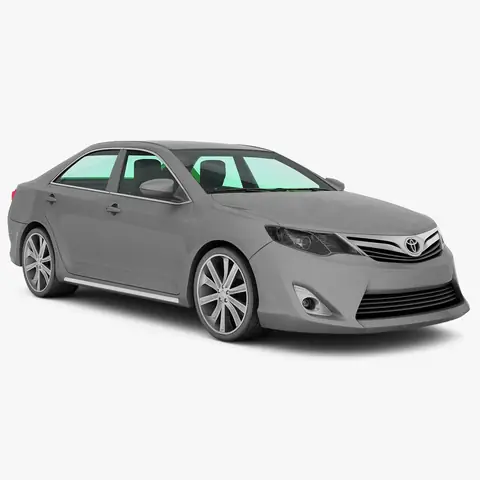
Có thể bạn quan tâm: Toyota Camry Trong 3ds Max 2018: Hướng Dẫn Chi Tiết Từ Khởi Đầu Đến Render Chuyên Nghiệp
- Sử dụng Autodesk 3ds Max 2025 (hoặc phiên bản mới hơn) để tận dụng các tính năng mới như ProRender, Arnold và Quixel Bridge.
- Đảm bảo Graphics Driver được cập nhật để tránh lỗi render.
2.2. Tạo Project và Layout
- File → New → Project → New Project… tạo thư mục dự án với cấu trúc:
\ProjectName\\Assets\(textures, reference images)\Scenes\(file .max)\Exports\(OBJ, FBX)\Renders\(output images)
- Unit Setup:
Customize → Units Setup → Metric (mm)để làm việc với kích thước thực tế. - Grid Settings:
Customize → Grid and Snap Settings → Grid Size 10mmgiúp tạo mô hình chính xác. - Background Image: Kéo file blueprint PSD vào viewport, chọn
Configure Viewports → Background → Use Background Image, căn chỉnh cho từng góc (front, side, top).
2.3. Kích hoạt Plugins hỗ trợ
- V-Ray hoặc Arnold: Đối với render chất lượng cao, cài đặt và kích hoạt engine render mong muốn.
- Quad Remesher: Giúp tạo lưới đa giác tối ưu.
- Substance (Alchemist): Để tạo và chỉnh sửa texture trực tiếp trong 3ds Max.
3. Xây Dựng Lưới Cơ Bản (Base Mesh)
3.1. Khởi tạo khối cơ bản
- Sử dụng Box + Editable Poly: Tạo một khối cơ bản cho thân xe (body). Điều chỉnh
Length,Width,Heightdựa trên thông số thực tế. - Convert to Editable Poly để chỉnh sửa vertex, edge, face.
3.2. Định hình các đường cong
- Edge Loop và Edge Ring: Dùng
Ctrl+Eđể tạo các vòng lặp, sau đó di chuyển (Move) để tạo các đường cong chính (đường dốc, hốc đầu xe). - Soft Selection: Bật
Soft Selection(B) và điều chỉnhFalloffđể làm mịn các biến đổi. - Spline và Extrude: Đối với các chi tiết như cánh gió, cửa, cửa sổ, tạo spline rồi
Extrudeđể có độ dày thực tế.
3.3. Tạo lưới chi tiết (High-Poly)
- Subdivision Surface (TurboSmooth): Áp dụng
TurboSmooth(modifier) vớiIterations = 2-3để tăng độ mịn. Điều chỉnhSmoothnessđể giữ các góc sắc. - Chi tiết gắn liền: Đặt các chi tiết như lưới tản nhiệt, đèn pha, cản trước bằng cách duplicate và scale các phần đã có, sau đó tinh chỉnh bằng
Editable Poly. - Bánh xe: Tạo một cylinder cho hub, sau đó Extrude và Chamfer để tạo lốp. Dùng Bend hoặc FFD để tạo hình dạng bề mặt lốp.
3.4. Tối ưu Topology
- Nguyên tắc Edge Flow: Đảm bảo các vòng lặp edge (edge loops) chạy dọc theo các đường cong chính, giúp khi Subdivision vẫn giữ nguyên hình dạng.
- Polygon Count: Đối với render thời gian thực (real‑time), giữ tổng số polygon dưới 150k. Đối với render cinematic, có thể lên tới 500k‑1M.
- Ngăn ngừa Ngã (Ngons): Chuyển tất cả các ngón (ngons) thành các polygon tam giác hoặc tứ giác để tránh lỗi khi UV unwrapping.
4. UV Unwrapping và Tạo Texture
4.1. UV Unwrap cho Body
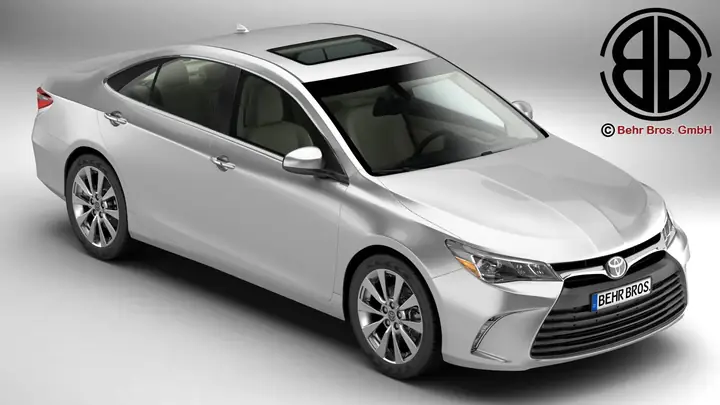
Có thể bạn quan tâm: Toyota Camry 3.5 V6: Sức Mạnh Đỉnh Cao Và Những Điểm Nổi Bật Của Động Cơ 3.5l V6
- Select Body → Unwrap UVW (modifier).
- Edit UVWs: Sử dụng
Pack UVsđể tự động sắp xếp, sau đó chỉnh sửa thủ công để tối ưu không gian. - Seams (đường cắt): Đánh dấu các seam ở những vị trí ít nhìn thấy (dưới gầm xe, bên trong cửa) để giảm sự xuất hiện của seam khi render.
4.2. UV cho Chi Tiết
- Lưới tản nhiệt: UV chi tiết, sử dụng
Pelt Mappingđể giữ tỷ lệ lưới. - Đèn pha và kính: Dùng
Planar Mappingcho kính,Box Mappingcho đèn. - Bánh xe: UV cho mặt lốp bằng
Cylindrical Mapping, hub bằngBox Mapping.
4.3. Tạo Texture
4.3.1. Diffuse (Albedo)
- Sử dụng Substance Alchemist: Nhập hình ảnh reference, tạo material base (Metallic, Paint). Điều chỉnh
Base Color,Metallic,Roughness. - Paint trực tiếp: Dùng
Painttool để vẽ các chi tiết như logo Toyota, vết xước, graffiti (nếu cần).
4.3.2. Normal Map
- Dùng xNormal hoặc Substance Designer để tạo normal map từ high‑poly → low‑poly. Export high‑poly model, set low‑poly, rồi bake.
4.3.3. Roughness & Specular
- Roughness Map: Đen = bóng, trắng = mờ. Đối với sơn xe, thường có roughness khoảng 0.3‑0.4.
- Specular Map: Đối với chrome, specular gần 1; cho kim loại, khoảng 0.5‑0.7.
4.3.4. Ambient Occlusion (AO)
- Bake AO để tăng độ sâu khi render, đặc biệt ở các góc nối (door seams, wheel arches).
4.3.5. Emissive (Optional)
- Nếu muốn đèn pha sáng khi render, tạo emissive map cho phần đèn và bật
Self‑Illuminationtrong material.
4.4. Áp Dụng Material trong 3ds Max
- Standard Material → Bitmap & Bump: Gán các texture vào các kênh tương ứng (Diffuse, Bump/Normal, Specular, Glossiness).
- Arnold Standard Surface: Gán
Base Color,Metalness,Specular,Roughness,Normal,Transmission(cho kính). - V-Ray Material: Sử dụng
VRayMtlvới các kênh Diffuse, Reflection, Refraction.
5. Đặt Ánh Sáng và Cài Đặt Render
5.1. HDRI Environment
- HDRI (High Dynamic Range Image): Sử dụng HDRI như studio.exr hoặc outdoor.exr để tạo ánh sáng môi trường tự nhiên.
- Thêm
Environment MaptrongRender Setup → Environment → Map→Bitmap→ chọn HDRI.
5.2. Light Setup
- Three‑Point Lighting (Studio): Key Light, Fill Light, Rim Light. Dùng
V-Ray LighthoặcArnold Area Light. - Sun & Sky System: Nếu muốn mô phỏng ánh sáng ngoài trời, thêm
Physical SunvàPhysical Sky.
5.3. Camera
- Đặt camera ở góc chuẩn: eye level (1.5m) hoặc góc low‑angle để làm nổi bật xe.
- Sử dụng
Physical Cameravới thông số ISO, F‑stop, shutter speed để kiểm soát depth of field (DOF).
5.4. Render Settings
| Engine | Resolution | Samples | Denoiser |
|---|---|---|---|
| Arnold | 3840×2160 (4K) | 6‑8 (AA) | Arnold Denoiser |
| V-Ray | 3840×2160 (4K) | 25‑30 (Min) | V-Ray Denoiser |
- Output Format: PNG (32‑bit) hoặc EXR cho compositing.
- Render Passes: Diffuse, Specular, Reflection, Refraction, AO, Normal, Z‑Depth.
6. Post‑Processing (Compositing)
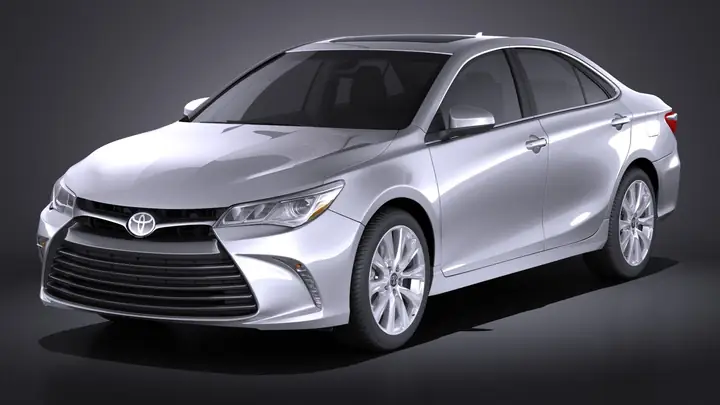
Có thể bạn quan tâm: Toyota Camry 3.5 V6 2018: Đánh Giá Toàn Diện Từ Thiết Kế Đến Trải Nghiệm Lái
- Adobe Photoshop / After Effects / Nuke: Nhập các pass, điều chỉnh màu, contrast, thêm lens flare, motion blur (nếu cần).
- Color Grading: Áp dụng LUT (Look‑Up Table) để tạo cảm giác “cinematic”.
- Depth of Field: Dùng Z‑Depth pass để tạo hiệu ứng bokeh trong After Effects.
7. Kiểm Tra và Tối Ưu
7.1. Kiểm tra Geometry
- Sử dụng
STL CheckhoặcMeshLabđể phát hiện lỗi non‑manifold, flipped normals. - Đảm bảo mọi vật thể đều có
UVhợp lệ, không có overlap (trừ khi purpose).
7.2. Kiểm tra Texture
- Kiểm tra các texture trên model trong viewport, đảm bảo không có seam nổi bật.
- Kiểm tra độ phân giải: texture 2K cho các chi tiết vừa, 4K cho các phần quan trọng (front bumper, logo).
7.3. Tối ưu cho Real‑Time (Nếu cần)
- Retopology: Dùng
ZBrush → ZRemesherhoặc3ds Max → Quad Remesherđể giảm polycount. - Bake Textures: Bake Normal, AO, Curvature vào single texture (PBR workflow) để giảm số lượng material.
- Export: Xuất sang FBX hoặc glTF với các thiết lập tối ưu (triangulated mesh, embed textures).
8. Các Lưu Ý Khi Làm Mô Hình Xe
- Tỉ lệ chính xác: Đừng để “cảm tính” chi phối; luôn kiểm tra bằng measure tool trong 3ds Max.
- Chi tiết nhỏ: Đối với xe, các chi tiết như logo, badge, gờ viền cửa thường là low‑poly nhưng cần high‑res texture để trông thật.
- Vật liệu phản chiếu: Chrome và kính cần high specular và low roughness; sử dụng
Fresnelđể tăng realism. - Bánh xe: Đừng bỏ qua tire tread; nó tạo ra bóng đổ và reflection quan trọng.
- Dynamic Simulation (Optional): Nếu dự án yêu cầu animation, cân nhắc rigging các phần như cửa, gầm, bánh xe để tạo chuyển động mượt mà.
9. Tổng Kết
Việc tạo một mô hình Toyota Camry 3ds Max không chỉ là công việc mô hình hoá đơn thuần mà còn là quá trình kết hợp giữa nghiên cứu kỹ thuật, kỹ năng nghệ thuật và công nghệ render hiện đại. Từ việc thu thập tài liệu tham khảo chi tiết, thiết lập môi trường làm việc chuẩn, xây dựng lưới đa giác tối ưu, cho tới quá trình UV unwrapping, tạo texture PBR và render chất lượng cao, mỗi bước đều đóng góp vào sự thành công cuối cùng của dự án.
Nếu bạn tuân thủ các nguyên tắc:
- Chính xác về tỉ lệ và topology,
- Sử dụng texture PBR chất lượng,
- Áp dụng ánh sáng và render engine phù hợp,
thì mô hình Toyota Camry của bạn sẽ đạt được mức độ thực tế cao, đáp ứng được mọi yêu cầu từ visualisation kiến trúc, quảng cáo, cho tới game và VR/AR. Hãy kiên nhẫn, thực hành liên tục và không ngừng thử nghiệm các kỹ thuật mới để nâng cao tay nghề.
Chúc bạn thành công và tạo ra những tác phẩm 3D ấn tượng!