
Có thể bạn quan tâm: Mở Rộng Kiến Thức Về Mvci Driver Cho Toyota X64: Hướng Dẫn Cài Đặt, Cấu Hình Và Giải Quyết Các Vấn Đề Thường Gặp
Giới thiệu chung về Toyota ZACE và nhu cầu nâng cấp màn hình
Toyota ZACE, một trong những mẫu xe đa dụng (MPV) được ưa chuộng tại thị trường Việt Nam, đã chinh phục nhiều gia đình nhờ vào không gian nội thất rộng rãi, tính năng an toàn và độ bền cao. Tuy nhiên, như nhiều chủ xe hiện nay, việc nâng cấp hệ thống giải trí, đặc biệt là màn hình đa phương tiện (infotainment), ngày càng trở thành nhu cầu thiết yếu.
Màn hình không chỉ là công cụ giải trí mà còn là trung tâm điều khiển các chức năng thông minh như định vị GPS, Bluetooth, camera lùi, và thậm chí là kiểm soát các thiết bị ngoại vi. Vì vậy, việc lựa chọn và lắp đặt một màn hình phù hợp cho Toyota ZACE không chỉ nâng cao trải nghiệm lái xe mà còn tăng giá trị sử dụng của xe.
Bài viết dưới đây sẽ cung cấp cho bạn toàn bộ thông tin cần thiết về màn hình cho Toyota ZACE, bao gồm:
- Các loại màn hình phổ biến trên thị trường.
- Tiêu chí lựa chọn màn hình phù hợp.
- Hướng dẫn cài đặt chi tiết từng bước.
- Những lưu ý quan trọng khi mua và lắp đặt.
- Đánh giá một số mẫu màn hình tiêu biểu.
Hãy cùng khám phá để đưa ra quyết định đúng đắn nhất cho chiếc xe của mình!
1. Các loại màn hình đa phương tiện hiện nay
1.1. Màn hình Android TV Box (Android Head Unit)
- Đặc điểm: Hệ điều hành Android, hỗ trợ Google Play Store, khả năng cài đặt ứng dụng đa dạng như YouTube, Spotify, Waze, v.v.
- Ưu điểm: Giao diện thân thiện, có thể cập nhật phần mềm thường xuyên, hỗ trợ kết nối Wi‑Fi và Bluetooth.
- Nhược điểm: Đôi khi gặp lag nếu phần cứng không mạnh, cần cập nhật firmware để tránh lỗi bảo mật.
1.2. Màn hình iOS CarPlay / Android Auto
- Đặc điểm: Tích hợp sâu với hệ thống iPhone (CarPlay) hoặc Android (Android Auto), hiển thị giao diện đồng bộ.
- Ưu điểm: Giao diện quen thuộc, an toàn khi lái xe (điều khiển bằng giọng nói, nút bấm trên vô lăng).
- Nhược điểm: Yêu cầu smartphone tương thích, chức năng hạn chế so với Android TV Box.
1.3. Màn hình GPS chuyên dụng
- Đặc điểm: Chỉ tập trung vào chức năng định vị, thường có bản đồ được cập nhật thường xuyên.
- Ưu điểm: Độ ổn định cao, không phụ thuộc vào kết nối internet.
- Nhược điểm: Thiếu tính năng giải trí, không hỗ trợ các ứng dụng đa dạng.
1.4. Màn hình cảm ứng đa chức năng (All‑in‑One)
- Đặc điểm: Kết hợp các tính năng của Android TV Box, CarPlay/Android Auto và GPS.
- Ưu điểm: Đa năng, tiết kiệm không gian, thường có cổng kết nối đa dạng (USB, HDMI, AUX).
- Nhược điểm: Giá thành cao hơn, cần lắp đặt chuyên nghiệp để tránh lỗi phần mềm.
2. Tiêu chí lựa chọn màn hình cho Toyota ZACE
2.1. Kích thước và tỉ lệ màn hình
Có thể bạn quan tâm: Màn Hình Cho Toyota Yaris: Lựa Chọn Hoàn Hảo, Cài Đặt Đúng Cách Và Tối Ưu Hóa Trải Nghiệm Lái Xe
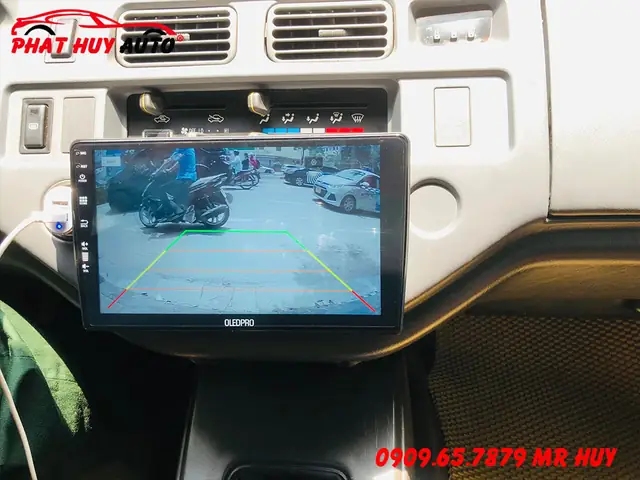
Toyota ZACE có không gian bảng điều khiển trung tâm rộng rãi, tuy nhiên vẫn cần chú ý đến tỉ lệ 16:9 hoặc 4:3 phù hợp với khung ghế và vị trí lắp đặt. Các kích thước phổ biến:
| Kích thước màn hình | Đường kính (inch) | Độ phân giải đề xuất |
|---|---|---|
| Nhỏ (6‑7 inch) | 15‑18 cm | 800×480 (WVGA) |
| Trung bình (9‑10 inch) | 23‑25 cm | 1280×720 (HD) |
| Lớn (12‑13 inch) | 30‑33 cm | 1920×1080 (Full HD) |
2.2. Hệ điều hành và khả năng tương thích
- Android 9.0 trở lên: Đảm bảo khả năng chạy các ứng dụng mới nhất và nhận cập nhật bảo mật.
- iOS CarPlay: Phải có chip hỗ trợ Apple và kết nối USB‑C hoặc Lightning.
- Android Auto: Yêu cầu Android 6.0 trở lên và kết nối Bluetooth ổn định.
2.3. Độ bền và chất lượng vật liệu
- Màn hình cảm ứng: Nên chọn loại tempered glass để chống trầy xước.
- Vỏ máy: Nhựa ABS hoặc hợp kim nhôm giúp giảm trọng lượng và tăng độ bền.
- Khả năng chống nước: Đối với xe gia đình, mức IP65 trở lên là lý tưởng.
2.4. Tính năng bổ sung
- Camera lùi: Hỗ trợ kết nối camera đa dạng (HD, 1080p) và hiển thị thời gian thực.
- Cổng USB‑C/USB‑A: Để sạc thiết bị và truyền dữ liệu.
- Bluetooth 5.0: Đảm bảo kết nối nhanh, ổn định với tai nghe, loa.
- Wi‑Fi Dual‑Band: Hỗ trợ 2.4GHz và 5GHz, giảm hiện tượng gián đoạn.
2.5. Giá thành và dịch vụ hỗ trợ
- Mức giá: Từ 3 triệu (màn hình GPS cơ bản) đến 12 triệu (đơn vị All‑in‑One cao cấp).
- Bảo hành: Tối thiểu 12 tháng cho phần cứng, 6 tháng cho phần mềm.
- Dịch vụ lắp đặt: Nên chọn cửa hàng có kinh nghiệm lắp đặt trên Toyota ZACE để tránh vấn đề dây điện và tương thích.
3. Hướng dẫn cài đặt màn hình cho Toyota ZACE
Lưu ý: Nếu bạn không có kinh nghiệm về điện và điện tử, nên để các chuyên gia thực hiện. Dưới đây là hướng dẫn chi tiết cho người có kiến thức cơ bản.
3.1. Chuẩn bị dụng cụ và vật liệu
| Dụng cụ | Mô tả |
|---|---|
| Đầu vít Phillips và Torx | Để tháo các ốc vít trên bảng điều khiển |
| Bộ cờ lê đa năng | Dùng để tháo cốp xe nếu cần |
| Bảng mạch nối (cable harness) | Bộ chuyển đổi dây điện từ xe sang màn hình |
| Băng keo điện (Electrical tape) | Dùng để cách điện các dây |
| Kit cài đặt màn hình (mounting kit) | Bao gồm khung, ốc vít, đệm cao su |
| Đèn pin | Giúp quan sát trong không gian hẹp |
| Sách hướng dẫn sử dụng màn hình | Đọc kỹ trước khi lắp |
3.2. Bước 1: Ngắt nguồn điện
- Đảm bảo đánh chìa khóa và tắt máy.
- Ngắt cực âm của bình ắc quy (có thể dùng cờ lê để tháo cáp âm). Điều này ngăn ngừa rủi ro chập điện.
3.3. Bước 2: Tháo bảng điều khiển trung tâm
- Dùng đầu vít Phillips để tháo các ốc vít bao quanh bảng điều khiển (thường có 6‑8 ốc).
- Cẩn thận kéo nhẹ bảng điều khiển ra, tránh làm gãy các cắm cáp phía sau.
- Nhận diện các cáp nguồn, âm thanh, camera và ghi chú vị trí.
3.4. Bước 3: Lắp bộ chuyển đổi (cable harness)
Có thể bạn quan tâm: Màn Hình Android Xe Toyota: Giải Pháp Nâng Tầm Trải Nghiệm Lái Xe Hiện Đại
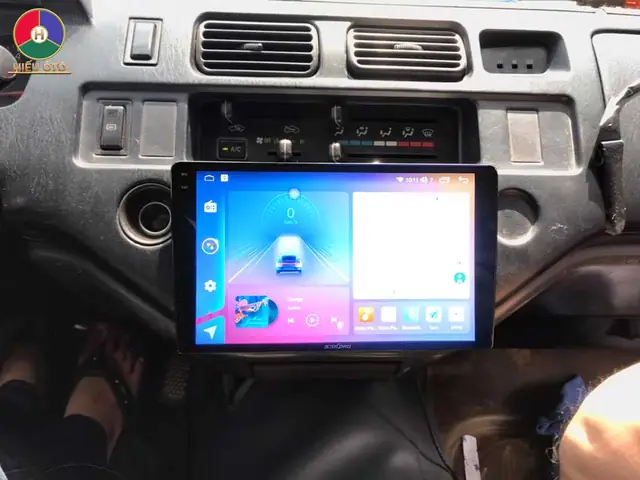
- Kết nối bộ chuyển đổi vào các cổng dây gốc của xe (thường là màu vàng – nguồn, màu đen – âm, màu xanh – camera).
- Đảm bảo đầu cắm khớp đúng, không ép mạnh.
- Dùng băng keo điện quấn quanh các mối nối để cách điện.
3.5. Bước 4: Gắn khung và màn hình
- Đặt khung lắp vào vị trí trống trên bảng điều khiển. Đảm bảo khung thẳng và không lắc.
- Lắp màn hình vào khung, siết các ốc vít kèm theo.
- Kiểm tra lại độ cân bằng của màn hình, tránh hiện tượng nghiêng.
3.6. Bước 5: Kết nối các thiết bị ngoại vi
| Thiết bị | Cổng kết nối | Ghi chú |
|---|---|---|
| Camera lùi | RCA hoặc HDMI | Kiểm tra độ phân giải tương thích |
| USB (sạc) | USB‑A | Đặt ở vị trí dễ tiếp cận |
| Bluetooth | Không cần cáp | Đảm bảo bật chế độ pairing |
| Tai nghe | 3.5mm | Kiểm tra âm thanh đầu ra |
3.7. Bước 6: Kiểm tra hoạt động
- Kết nối lại bình ắc quy (cực dương rồi âm).
- Bật chìa khóa, màn hình sẽ khởi động. Nếu không bật, kiểm tra lại các đầu cắm và nguồn.
- Kiểm tra định vị GPS, kết nối Bluetooth, và hình ảnh camera lùi.
- Đảm bảo âm thanh phát ra từ loa xe, không bị rè hoặc mất tiếng.
3.8. Bước 7: Hoàn thiện và dán keo
- Khi mọi chức năng hoạt động ổn định, dùng băng keo 3M dán các lỗ hở và giữ cốp lại.
- Đối với màn hình cảm ứng, dùng băng keo dán màn hình để tránh bụi xâm nhập.
- Đặt lại bảng điều khiển vào vị trí, siết chặt các ốc vít.
3.9. Bước 8: Cập nhật phần mềm (nếu cần)
- Kết nối màn hình với Wi‑Fi và tải về bản firmware mới nhất từ trang chủ nhà sản xuất.
- Thực hiện cập nhật theo hướng dẫn, tránh tắt nguồn trong quá trình.
4. Những lưu ý quan trọng khi mua và lắp đặt
4.1. Kiểm tra nguồn gốc và chứng nhận
- Chọn đối tác uy tín: Các cửa hàng có giấy phép kinh doanh và chứng nhận bảo hành.
- Yêu cầu hóa đơn và phiếu bảo hành. Tránh mua hàng lậu, không có hỗ trợ kỹ thuật.
4.2. Đánh giá độ tương thích với hệ thống điện của xe
- Một số màn hình yêu cầu điện áp 12V ổn định. Nếu hệ thống điện xe có vấn đề, có thể gây hỏng màn hình.
- Kiểm tra điện trở và điện áp bằng đồng hồ vạn năng trước khi lắp.
4.3. Tránh lắp đặt sai vị trí camera lùi
- Camera nên được gắn góc 45 độ, cao khoảng 15‑20 cm so với mặt đất, tránh góc chụp quá thấp hoặc cao.
- Đảm bảo đèn LED của camera không bị che khuất.
4.4. Bảo trì định kỳ
Có thể bạn quan tâm: Màn Hình Android Cho Toyota Wigo: Lựa Chọn Hoàn Hảo Cho Xe Nhỏ Đầy Tiện Nghi
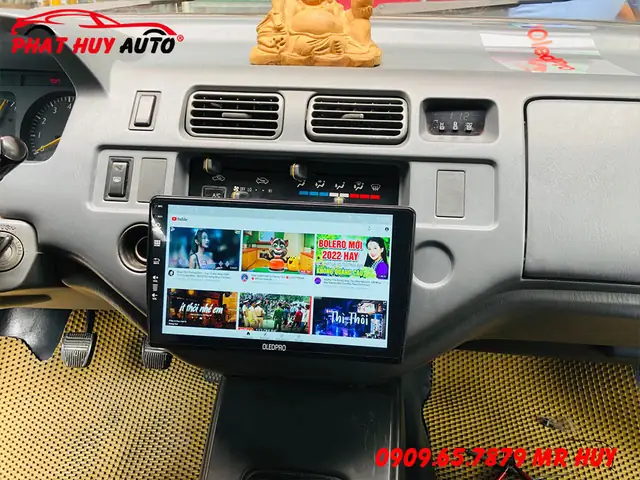
- Lau sạch màn hình bằng khăn mềm, tránh dùng dung dịch tẩy mạnh.
- Kiểm tra cáp kết nối mỗi 6 tháng, đặc biệt là sau các chuyến đi địa hình gồ ghề.
- Cập nhật phần mềm ít nhất một lần mỗi 6 tháng để bảo mật và cải thiện tính năng.
4.5. An toàn lái xe
- Khi sử dụng điều khiển bằng giọng nói, tránh thao tác tay khi đang lái.
- Đặt độ sáng màn hình ở mức vừa phải để không gây chói mắt vào ban đêm.
5. Đánh giá một số mẫu màn hình tiêu biểu cho Toyota ZACE
5.1. Màn hình Xiaomi 12.3″ Android 10.0 (All‑in‑One)
- Kích thước: 12.3 inch, độ phân giải Full HD (1920×1080).
- Hệ điều hành: Android 10, hỗ trợ Google Play.
- Tính năng nổi bật: Bluetooth 5.0, Wi‑Fi Dual‑Band, camera lùi 1080p, hỗ trợ CarPlay.
- Ưu điểm: Giao diện mượt mà, cập nhật phần mềm thường xuyên, giá hợp lý (~7 triệu).
- Nhược điểm: Khởi động hơi chậm nếu cài nhiều ứng dụng.
5.2. Màn hình Pioneer AVH‑Z9200D (CarPlay + Android Auto)
- Kích thước: 9 inch, độ phân giải HD.
- Hệ điều hành: Android Auto, Apple CarPlay.
- Tính năng: Hỗ trợ định vị Navitel, kết nối 4G LTE qua Wi‑Fi hotspot.
- Ưu điểm: Điều khiển bằng giọng nói, tích hợp sẵn GPS, âm thanh chất lượng cao.
- Nhược điểm: Giá cao (~11 triệu), không hỗ trợ cài đặt ứng dụng bên thứ ba.
5.3. Màn hình JVC KW‑V854DBT (GPS chuyên dụng)
- Kích thước: 8 inch, độ phân giải 800×480.
- Hệ điều hành: Android 8.1, tập trung GPS.
- Tính năng: Bản đồ offline, hỗ trợ camera lùi.
- Ưu điểm: Độ ổn định cao, không phụ thuộc internet.
- Nhược điểm: Thiếu tính năng giải trí, giao diện cũ.
5.4. Màn hình Kenwood DMX‑756BT (All‑in‑One)
- Kích thước: 7 inch, độ phân giải HD.
- Hệ điều hành: Android 9.0, hỗ trợ CarPlay và Android Auto.
- Tính năng: Bluetooth 5.0, USB‑C, hỗ trợ đa camera.
- Ưu điểm: Thiết kế sang trọng, âm thanh mạnh mẽ, dễ lắp đặt.
- Nhược điểm: Giá trung bình (~9 triệu), phụ kiện đi kèm không đầy đủ.
6. Kết luận: Lựa chọn màn hình sao cho phù hợp nhất với Toyota ZACE
Việc nâng cấp màn hình cho Toyota ZACE không chỉ là một cải tiến về mặt thẩm mỹ mà còn mang lại lợi ích thực tiễn trong việc giải trí, định vị và an toàn lái xe. Khi lựa chọn, bạn cần cân nhắc:
- Kích thước và tỉ lệ phù hợp với không gian bảng điều khiển.
- Hệ điều hành đáp ứng nhu cầu sử dụng (Android, CarPlay, Android Auto).
- Chất lượng vật liệu để đảm bảo độ bền lâu dài.
- Tính năng bổ sung như camera lùi, Bluetooth, Wi‑Fi.
- Giá thành và dịch vụ bảo hành để tránh rủi ro về sau.
Sau khi đã có quyết định, việc lắp đặt cần thực hiện cẩn thận, tuân thủ các bước an toàn và kiểm tra kỹ lưỡng trước khi sử dụng. Nếu không tự tin, hãy tìm đến các trung tâm dịch vụ uy tín để được hỗ trợ chuyên nghiệp.
Hy vọng bài viết đã cung cấp đầy đủ thông tin để bạn có thể chọn lựa và lắp đặt màn hình cho Toyota ZACE một cách tối ưu, mang lại trải nghiệm lái xe hiện đại, an toàn và tiện nghi. Chúc bạn thành công và tận hưởng những chuyến đi tuyệt vời cùng gia đình!