
Có thể bạn quan tâm: Mực Vốn Hoa Của Toyota: Chiến Lược Đầu Tư, Phát Triển Và Tác Động Đến Ngành Ô Tô Toàn Cầu
1. Giới thiệu chung về MVCI Driver và Toyota X64
Trong thời đại công nghệ hiện đại, việc tích hợp các phần mềm điều khiển và quản lý dữ liệu trên các thiết bị xe hơi đang trở nên ngày càng phổ biến. Đối với người dùng sở hữu dòng xe Toyota, đặc biệt là các mẫu xe sử dụng kiến trúc 64-bit (x64), việc cài đặt và sử dụng MVCI Driver (Microsoft Virtual COM Interface Driver) là một trong những nhu cầu thiết yếu để kết nối các thiết bị ngoại vi, thực hiện chẩn đoán, cập nhật firmware hay thậm chí tùy chỉnh các thông số hoạt động của xe.
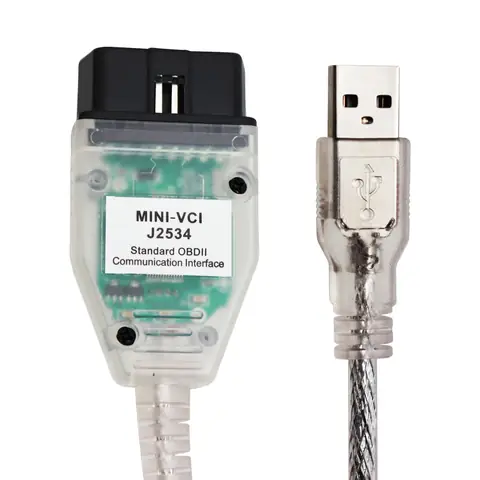
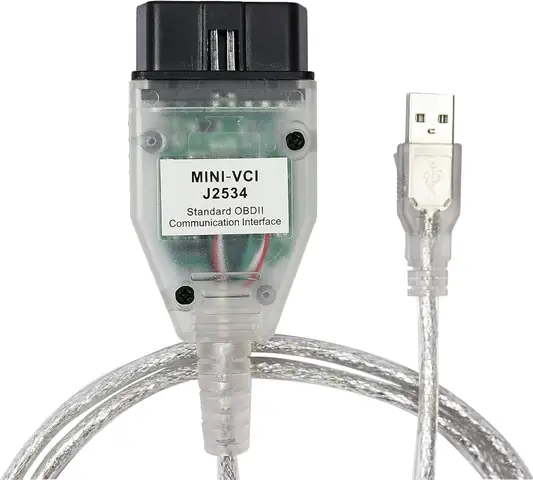
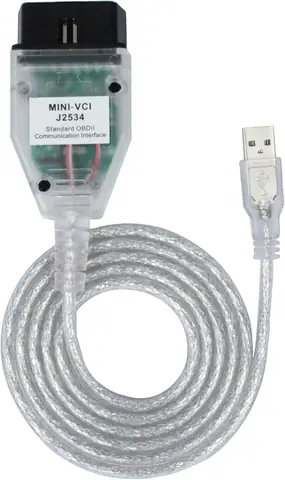
MVCI Driver là một driver ảo cho phép máy tính Windows tạo ra các cổng COM (COM1, COM2, …) ảo, qua đó các phần mềm chuyên dụng có thể giao tiếp với các thiết bị ngoại vi thông qua giao thức serial. Đối với Toyota, các phần mềm chẩn đoán như Toyota Techstream, Toyota Diagnostic Software (TDS), hoặc các công cụ tùy chỉnh ECU (Engine Control Unit) thường yêu cầu một cổng COM để truyền dữ liệu qua giao diện OBD-II, J-2534 hoặc các thiết bị dongle USB.
Bài viết này sẽ cung cấp cho bạn một hướng dẫn chi tiết, từ khái niệm cơ bản, quá trình tải và cài đặt MVCI Driver cho hệ thống Windows x64, cách cấu hình để tương thích với các phần mềm chẩn đoán Toyota, cho tới các vấn đề thường gặp và cách khắc phục. Mục tiêu là giúp người dùng, kỹ thuật viên và những người đam mê tự động hoá xe ô tô có thể tự tin triển khai và vận hành môi trường chẩn đoán một cách ổn định và an toàn.
2. Tại sao cần MVCI Driver cho Toyota trên nền tảng x64?
2.1. Hỗ trợ các phần mềm chẩn đoán không có driver gốc
Nhiều phần mềm chẩn đoán của Toyota được thiết kế cho các thiết bị dongle cũ, thường sử dụng driver COM truyền thống (các driver của các nhà sản xuất dongle như OBDLink, ELM327). Khi người dùng nâng cấp máy tính lên Windows 10/11 64-bit, một số driver này không còn tương thích, gây ra lỗi “Device not found” hoặc “Cannot open COM port”. MVCI Driver cung cấp một lớp trung gian, tạo ra cổng COM ảo cho phép phần mềm vẫn “nhìn thấy” thiết bị dù thực tế đang sử dụng giao thức USB hoặc Ethernet.
2.2. Tăng tính linh hoạt trong việc chuyển đổi giữa các thiết bị
Với MVCI Driver, người dùng có thể cấu hình nhiều cổng COM ảo, mỗi cổng liên kết tới một thiết bị ngoại vi khác nhau (ví dụ: một cổng cho OBD-II dongle, một cổng cho thiết bị lập trình ECU, một cổng cho máy đo áp suất). Điều này giúp tiết kiệm thời gian chuyển đổi phần cứng, đồng thời giảm thiểu lỗi khi phần mềm “khóa” một cổng COM duy nhất.
2.3. Hỗ trợ các công cụ lập trình và tùy chỉnh nâng cao
Các nhà phát triển phần mềm tùy chỉnh, các nhà hâm mộ “tuning” thường sử dụng ngôn ngữ lập trình như Python, C# để viết script giao tiếp với ECU. Thông qua MVCI Driver, họ có thể mở các cổng COM ảo và truyền dữ liệu một cách linh hoạt, mà không cần quan tâm tới việc viết driver riêng cho từng thiết bị.
3. Khái niệm cơ bản về MVCI Driver
3.1. Định nghĩa và chức năng
Có thể bạn quan tâm: Mvic Driver For Toyota Tis: Hướng Dẫn Chi Tiết, Cách Cài Đặt Và Tối Ưu Hiệu Suất
MVCI (Microsoft Virtual COM Interface) là một driver cấp thấp được phát triển bởi Microsoft, cho phép tạo ra các cổng COM ảo trên hệ thống Windows. Khi một ứng dụng yêu cầu mở một cổng COM (ví dụ “COM3”), MVCI sẽ chuyển hướng yêu cầu này tới một “endpoint” (điểm cuối) mà người dùng đã cấu hình, có thể là:
- Một cổng USB thật (được ánh xạ thành COM)
- Một kết nối TCP/IP (để giao tiếp qua mạng)
- Một file pipe (để giao tiếp nội bộ giữa các tiến trình)
3.2. Kiến trúc hoạt động
+-------------------+ +-------------------+ +-------------------+
| Ứng dụng (Techst| | | MVCI Driver | | Thiết bị (OBD) |
| ream, TDS,…) | |====> (COM ảo) =====>| (USB, J-2534…) |
+-------------------+ +-------------------+ +-------------------+
- Ứng dụng: Yêu cầu mở một cổng COM (ví dụ COM5).
- MVCI Driver: Kiểm tra bảng ánh xạ, nếu có ánh xạ COM5 → USB dongle, nó sẽ chuyển dữ liệu qua driver USB tương ứng.
- Thiết bị: Nhận dữ liệu, thực hiện lệnh và trả kết quả lại qua cùng kênh.
3.3. Các phiên bản và tính năng nổi bật
| Phiên bản | Hệ điều hành hỗ trợ | Số cổng COM ảo tối đa | Tính năng đặc biệt |
|---|---|---|---|
| MVCI v1.0 | Windows XP, Vista | 32 | Hỗ trợ driver legacy |
| MVCI v2.0 | Windows 7, 8, 10 | 64 | Tích hợp công cụ cấu hình GUI |
| MVCI v3.0 | Windows 10, 11 (x64) | 128 | Hỗ trợ TLS cho kết nối TCP, API .NET |
Với các máy tính chạy Windows 10/11 64-bit, MVCI v3.0 là lựa chọn tốt nhất, vì nó cung cấp API hiện đại, hỗ trợ ký số và bảo mật khi truyền dữ liệu qua mạng.
4. Các bước chuẩn bị trước khi tải và cài đặt MVCI Driver
4.1. Kiểm tra hệ thống
- Phiên bản Windows: Đảm bảo bạn đang chạy Windows 10 (build 1809 trở lên) hoặc Windows 11 64-bit. Kiểm tra bằng cách nhấn
Win + Pause/Break→System. - Quyền admin: Bạn cần tài khoản có quyền Administrator để cài đặt driver. Nếu không, hãy đăng nhập bằng tài khoản admin hoặc sử dụng
Run as administrator. - Cập nhật Windows: Đảm bảo các bản cập nhật quan trọng (KB) đã được cài đặt, tránh xung đột driver.
4.2. Chuẩn bị phần mềm chẩn đoán
- Toyota Techstream: Phiên bản mới nhất (v4.0 trở lên) đã tích hợp sẵn hỗ trợ driver J-2534.
- Toyota Diagnostic Software (TDS): Thường là bản cũ hơn, có thể yêu cầu driver COM truyền thống.
- Các công cụ phụ trợ:
OBD-II Scan Tool,ECU Flashing Software,Python pySerial, v.v.
4.3. Tải MVCI Driver
- Truy cập trang chính thức của Microsoft hoặc các nhà phân phối uy tín (ví dụ: GitHub – microsoft/mvci-driver).
- Lựa chọn MVCI v3.0 (x64), tải file
.exehoặc.msi. - Kiểm tra chữ ký số (digital signature) để xác nhận tính xác thực.
5. Hướng dẫn cài đặt MVCI Driver trên Windows x64
5.1. Bước 1: Chạy file cài đặt
- Mở File Explorer, di chuyển đến thư mục tải về.
- Nhấp chuột phải vào file
MVCI_v3.0_x64.exe→Run as administrator. - Nếu xuất hiện User Account Control (UAC), chọn
Yesđể cho phép.
5.2. Bước 2: Thực hiện wizard cài đặt
- Welcome Screen: Nhấn
Next. - License Agreement: Đọc và chọn
I accept the terms. - Choose Installation Folder: Để mặc định (
C:\Program Files\MVCI) hoặc chọn thư mục tùy chỉnh. - Select Components: Đánh dấu
MVCI Core Driver,MVCI Configuration Utility, và nếu cầnMVCI .NET API. - Ready to Install: Nhấn
Install. - Quá trình cài đặt sẽ mất khoảng 1-2 phút. Khi hoàn tất, nhấn
Finish.
5.3. Bước 3: Khởi động lại máy
Một số trường hợp driver cần khởi động lại để được tải vào kernel. Nhấn Restart Now hoặc khởi động lại thủ công.
Có thể bạn quan tâm: Musashi Supply – Đối Tác Chiến Lược Cung Ứng Phụ Tùng Cho Toyota: Hành Trình Phát Triển, Thành Công Và Tương Lai
5.4. Bước 4: Xác nhận driver đã được cài đặt
- Mở Device Manager (
devmgmt.msc). - Mở mục
Ports (COM & LPT). - Bạn sẽ thấy một mục mới có tên “Microsoft Virtual COM Port” hoặc “MVCI Virtual COM Port (COMx)”. Nếu không có, kiểm tra lại quá trình cài đặt hoặc chạy lại file cài đặt với tùy chọn
Repair.
6. Cấu hình MVCI Driver để làm việc với Toyota Techstream
6.1. Mở công cụ cấu hình MVCI
- Vào
Start Menu→Microsoft MVCI Configuration. - Giao diện sẽ hiển thị danh sách các cổng COM ảo hiện có.
6.2. Tạo một cổng COM ảo mới
- Nhấn
Add New Port. - Port Name: Nhập tên hiển thị, ví dụ
COM_Toyota_Tech. - COM Number: Chọn một số COM chưa được sử dụng (ví dụ
COM5). - Endpoint Type: Chọn
USB Device. - Device Path: Nhấp
Browse→ chọn dongle USB OBD-II (thường hiển thị dướiDevice Managernhư “USB Serial Device (COM3)”). - Baud Rate: Đặt
115200(đây là tốc độ chuẩn cho OBD-II). - Parity, Data Bits, Stop Bits: Để mặc định (None, 8, 1).
- Nhấn
OKđể lưu cấu hình.
6.3. Kiểm tra kết nối
- Mở Command Prompt (admin) và gõ
mode COM5. - Nếu trả về thông tin về tốc độ, parity, v.v., nghĩa là cổng đã được tạo thành công.
- Bạn cũng có thể dùng PuTTY hoặc Tera Term để mở COM5 và gửi lệnh “ATZ” (reset) để kiểm tra phản hồi từ dongle.
6.4. Kết nối Techstream
- Mở Toyota Techstream.
- Vào
Setup → Communication Settings. - Chọn
COM Port→ chọnCOM5 (MVCI Virtual COM Port). - Đặt
Baud Rate= 115200,Data Bits= 8,Parity= None,Stop Bits= 1. - Nhấn
Connect. - Nếu mọi thứ đúng, Techstream sẽ hiển thị “Connected to ECU” và cho phép đọc thông số.
7. Các vấn đề thường gặp và cách khắc phục
7.1. Lỗi “COM port not found” khi mở Techstream
- Nguyên nhân: Cổng COM ảo chưa được khởi động hoặc đã bị xung đột với cổng COM thực.
- Khắc phục:
- Mở
Device Manager, kiểm tra xem COM5 có xuất hiện không. - Đảm bảo không có thiết bị khác đang sử dụng cùng COM5. Nếu có, đổi số COM cho một trong các thiết bị.
- Khởi động lại dịch vụ MVCI: Mở
Services.msc, tìm “Microsoft Virtual COM Port Service”, chọnRestart.
7.2. Không nhận dữ liệu từ dongle (timeout)
- Nguyên nhân: Baud rate không khớp, hoặc endpoint USB không đúng.
- Khắc phục:
- Kiểm tra lại
Baud Ratetrong cấu hình MVCI và trong phần mềm chẩn đoán, đảm bảo chúng đồng nhất. - Thử thay đổi
Endpoint TypesangTCP/IPnếu dongle hỗ trợ chế độ server (đôi khi các thiết bị J-2534 có chế độ Ethernet). - Cập nhật firmware cho dongle OBD-II (có thể tải từ nhà sản xuất).
7.3. Lỗi “Access denied” khi mở cổng COM
- Nguyên nhân: Quyền truy cập không đủ, hoặc cổng đang được một tiến trình khác chiếm dụng.
- Khắc phục:
- Đảm bảo chạy phần mềm chẩn đoán với quyền Administrator.
- Kiểm tra bằng
handle.exe(Sysinternals) để xem tiến trình nào đang mở COM5 và đóng nó. - Nếu vẫn không giải quyết, thử tạm thời vô hiệu hoá Antivirus hoặc Windows Defender Firewall (đối với các endpoint TCP/IP).
7.4. Lỗi “Driver signature enforcement” khi cài đặt
- Nguyên nhân: Windows 10/11 có chế độ bắt buộc ký số driver, và một số phiên bản MVCI không có chữ ký hợp lệ.
- Khắc phục:
- Khi khởi động máy, nhấn
F8→ chọnDisable driver signature enforcement. - Hoặc sử dụng
bcdedit /set testsigning ontrong Command Prompt (admin) để bật chế độ test signing, sau đó khởi động lại. - Lưu ý: Chế độ test signing sẽ hiển thị watermark “Test Mode” trên desktop, có thể tắt bằng
bcdedit /set testsigning offkhi đã cài đặt xong.
7.5. Không thể tạo cổng COM ảo hơn 64 (trên Windows 10)
Có thể bạn quan tâm: Muốn Mua Xe Ô Tô Toyota: Hướng Dẫn Toàn Diện Từ Lựa Chọn Đến Sở Hữu
- Nguyên nhân: Giới hạn hệ thống hoặc phiên bản MVCI cũ.
- Khắc phục:
- Nâng cấp lên MVCI v3.0 (hỗ trợ tới 128 cổng).
- Kiểm tra registry:
HKEY_LOCAL_MACHINE\SOFTWARE\Microsoft\VirtualCOM\MaxPortsvà tăng giá trị nếu cần (cần khởi động lại).
8. Tối ưu hoá hiệu suất và bảo mật khi sử dụng MVCI Driver
8.1. Tối ưu tốc độ truyền dữ liệu
- Buffer Size: Trong cấu hình MVCI, tăng
Read BuffervàWrite Bufferlên 4096 bytes (mặc định thường là 1024). - Overlapped I/O: Nếu bạn viết phần mềm tùy chỉnh bằng C# hoặc C++, sử dụng
FileStreamvớiFileOptions.Asynchronousđể tận dụng overlapped I/O, giảm độ trễ. - Disable COM Port Power Management: Trong
Device Manager→USB Serial Device→Power Management→ bỏ tick “Allow the computer to turn off this device to save power”.
8.2. Bảo mật khi truyền dữ liệu qua TCP/IP
Nếu bạn sử dụng endpoint TCP để kết nối tới một thiết bị mạng (ví dụ J-2534 Ethernet), hãy:
- Kích hoạt TLS: MVCI v3.0 hỗ trợ TLS 1.2 cho các kết nối TCP. Trong cấu hình, bật
Enable TLSvà nhập chứng chỉ server. - Whitelist IP: Chỉ cho phép các địa chỉ IP nội bộ (192.168.0.0/16) để tránh truy cập trái phép.
- Firewall Rules: Tạo rule trong Windows Defender Firewall để chỉ mở cổng TCP (ví dụ 5000) cho địa chỉ IP cụ thể.
8.3. Định kỳ kiểm tra và cập nhật driver
Microsoft thường phát hành bản vá bảo mật cho driver kernel. Để duy trì hệ thống ổn định:
- Windows Update: Bật tùy chọn “Automatically download drivers”.
- Kiểm tra phiên bản: Mở
Command Prompt→sc query mvciđể xem version. Nếu có bản mới hơn, tải và cài đặt lại.
9. Sử dụng MVCI Driver trong các dự án tùy chỉnh (Python, C#, C++)
9.1. Python – Thư viện pySerial
import serial
import time # Mở cổng COM5 do MVCI tạo
ser = serial.Serial('COM5', baudrate=115200, timeout=1) def send_cmd(cmd): ser.write((cmd + '\r').encode()) time.sleep(0.1) resp = ser.readlines() return b''.join(resp).decode() # Kiểm tra kết nối
print(send_cmd('ATZ')) # Reset dongle
print(send_cmd('0100')) # Yêu cầu PID
ser.close()
- Đảm bảo
pyserialđược cài đặt:pip install pyserial. - Khi chạy script, nếu nhận được phản hồi “OK” hoặc các PID, nghĩa là kết nối thành công.
9.2. C# – Sử dụng System.IO.Ports
using System;
using System.IO.Ports; class Program
{ static void Main() { SerialPort port = new SerialPort("COM5", 115200, Parity.None, 8, StopBits.One); port.ReadTimeout = 500; port.Open(); port.WriteLine("ATZ\r"); Console.WriteLine(port.ReadExisting()); port.WriteLine("0100\r"); Console.WriteLine(port.ReadExisting()); port.Close(); }
}
- Lưu file
Program.cs, biên dịch bằngcsc Program.cs(đảm bảo .NET Framework 4.7+). - Chạy file
.exedưới quyền Administrator.
9.3. C++ – WinAPI CreateFile
#include <windows.h>
#include <iostream> int main()
{ HANDLE hCom = CreateFile(L"\\\\.\\COM5", GENERIC_READ | GENERIC_WRITE, 0, nullptr, OPEN_EXISTING, 0, nullptr); if (hCom == INVALID_HANDLE_VALUE) { std::cout << "Cannot open COM5" << std::endl; return 1; } DCB dcb = {0}; dcb.DCBlength = sizeof(DCB); GetCommState(hCom, &dcb); dcb.BaudRate = CBR_115200; dcb.ByteSize = 8; dcb.Parity = NOPARITY; dcb.StopBits = ONESTOPBIT; SetCommState(hCom, &dcb); DWORD written; const char cmd = "ATZ\r"; WriteFile(hCom, cmd, strlen(cmd), &written, nullptr); char buf256; DWORD read; ReadFile(hCom, buf, sizeof(buf)-1, &read, nullptr); bufread = '\0'; std::cout << "Response: " << buf << std::endl; CloseHandle(hCom); return 0;
}
- Biên dịch bằng Visual Studio hoặc
cl /EHsc program.cpp. - Điều này cho phép tích hợp sâu hơn trong các phần mềm chẩn đoán tùy chỉnh.
10. Các lưu ý pháp lý và an toàn khi sử dụng MVCI Driver với xe Toyota
- Tuân thủ quy định địa phương: Ở một số quốc gia, việc chẩn đoán hoặc lập trình lại ECU có thể yêu cầu giấy phép hoặc bị hạn chế.
- Không can thiệp vào hệ thống an toàn: Tránh thay đổi các tham số liên quan tới hệ thống phanh, túi khí, hoặc các hệ thống ADAS (Advanced Driver Assistance System) nếu bạn không có kiến thức chuyên sâu.
- Sao lưu dữ liệu trước khi flash: Sử dụng công cụ sao lưu (backup) của Techstream để tạo file
.bincủa ECU trước khi thực hiện bất kỳ thao tác flash nào. - Kiểm tra tính tương thích: Không sử dụng driver hoặc dongle không được nhà sản xuất Toyota chứng nhận, vì có thể gây lỗi giao tiếp hoặc thậm chí hỏng phần cứng.
11. Tổng kết
Việc cài đặt và cấu hình MVCI Driver cho Toyota trên nền tảng Windows x64 không chỉ giải quyết được các vấn đề tương thích driver truyền thống, mà còn mở ra một loạt khả năng mở rộng cho các kỹ thuật viên và người đam mê ô tô trong việc chẩn đoán, lập trình và tùy chỉnh xe. Qua bài viết này, bạn đã nắm được:
- Lý do tại sao MVCI Driver là giải pháp tối ưu cho môi trường 64-bit.
- Quy trình tải, cài đặt và xác nhận driver đã hoạt động đúng.
- Cách cấu hình cổng COM ảo để tương thích với phần mềm chẩn đoán Toyota như Techstream.
- Các vấn đề thường gặp và cách khắc phục nhanh chóng.
- Mẹo tối ưu hoá hiệu suất và bảo mật khi sử dụng endpoint TCP/IP.
- Ví dụ thực tiễn về việc tích hợp MVCI Driver trong các dự án Python, C# và C++.
- Lưu ý pháp lý để bảo vệ bản thân và thiết bị khi thực hiện các thao tác nâng cao.
Hy vọng rằng với kiến thức chi tiết này, bạn sẽ tự tin triển khai môi trường chẩn đoán trên máy tính x64, tối đa hoá hiệu suất làm việc và giảm thiểu rủi ro. Nếu còn thắc mắc, đừng ngần ngại tham khảo tài liệu chính thức của Microsoft MVCI, diễn đàn Toyota Techstream, hoặc các cộng đồng chuyên gia ô tô để được hỗ trợ thêm. Chúc bạn thành công trong mọi dự án liên quan đến Toyota và công nghệ chẩn đoán!