
Có thể bạn quan tâm: Các Hãng Đại Lý Toyota Trên Địa Bàn Hà Nội
Giới thiệu chung
Nếu bạn đang gặp phải vấn đề “can not set brightness” khi sử dụng DVD Pioneer trong xe Toyota 2008, chắc chắn sẽ cảm thấy bất tiện và khó chịu. Hệ thống hiển thị của DVD Pioneer thường được đánh giá cao về chất lượng hình ảnh, nhưng khi độ sáng màn hình không thể điều chỉnh, bạn sẽ không có thể tận dụng hết lợi ích của thiết bị. Bài viết này sẽ cung cấp một hướng dẫn chi tiết, bao gồm nguyên nhân phổ biến, cách kiểm tra và khắc phục, cũng như những lưu ý khi bảo trì và nâng cấp phần cứng, phần mềm của DVD Pioneer trong xe Toyota 2008.
Có thể bạn quan tâm: Các Đại Lý Chính Thức Của Toyota Ở Cần Thơ
1. Tìm hiểu nguyên nhân gây ra lỗi “Can not set brightness”
Trước khi tiến hành sửa chữa, bạn cần hiểu rõ nguyên nhân có thể gây ra lỗi này. Dưới đây là một số nguyên nhân chính mà người dùng thường gặp:
1.1 Phần mềm (Firmware) lỗi hoặc cũ plata
- Firmware cũ: Khi firmware của DVD Pioneer không tương thích với phiên bản phần mềm của Toyota 2008, các chức năng như điều chỉnh độ sáng có thể bị vô hiệu hóa.
- Firmware bị hỏng: Đôi khi quá trình cập nhật firmware bị gián đoạn, dẫn đến lỗi trong các menu điều chỉnh.
1.2 Cấu hình phần cứng sai
- Kết nối nguồn điện: Nếu nguồn 12V của xe không ổn định hoặc bị giảm điện áp, bộ đèn nền (backlight) của màn hình không nhận đủ năng lượng để điều chỉnh độ sáng.
- Kết nối cáp dữ liệu: Cáp kết nối DVD Pioneer với bo mạch trung tâm của Toyota có thể bị lỏng pés, gây mất tín hiệu điều khiển.
1.3 Định chế “Auto Brightness” (Độ sáng tự động)
- Nhiều mẫu xe Toyota 2008 được trang bị cảm biến ánh sáng môi trường (Ambient Light Sensor). Khi chế độ “Auto Brightness” được kích hoạt, người dùng không thể điều chỉnh độ sáng thủ công. Nếu cảm biến bị lỗi, độ sáng không phản hồi đúng cách.
1.4 Vấn đề với màn hình (Backlight)
- Nếu LED backlight của màn hình bị hỏng hoặc có sự cố về điện áp, độ sáng sẽ không thể được điều chỉnh mà màn hình sẽ hiện mặt nạ “độ sáng tối đa” hoặc “tối thiểu”.
1.5 Cài đặt từ menu sai
- Một số người dùng đã nhập sai menu điều chỉnh độ sáng hoặc đã vô tình chuyển sang chế độ “Night Mode” (chế độ tối), khiến các tùy chọn điều chỉnh bị giới hạn.
Có thể bạn quan tâm: Các Chương Trình Tài Trợ Của Toyota Với Bóng Đá: Từ Các Giải Đấu Quốc Tế Đến Hỗ Trợ Cộng Đồng
2. Kiểm tra trước khi sửa
Trước khi thực hiện bất kỳ thao tác nào, hãy thực hiện những bước kiểm tra cơ bản sau:
| Bước | Mô tả | Công cụ cần dùng |
|---|---|---|
| 1 | Kiểm tra nguồn điện 12V | Đo điện áp với multimeter |
| 2 | Kiểm tra các kết nối cáp | Dọn dẹp và kiểm tra factors |
| 3 | Kiểm tra chế độ “Auto Brightness” | Kiểm tra menu “Display” |
| 4 | Kiểm tra firmware | Kiểm tra trong menu “Setup” |
| 5 | Kiểm tra màn hình | Kiểm tra ánh sáng đồng đều |
Nếu bất kỳ bước nào trong bảng trên gặp lỗi hoặc không ổn định, bạn cần преподавать.
3. Hướng dẫn khắc phục từng nguyên nhân
3.1 Cập nhật hoặc khôi phục firmware
3.1.1 Xác định phiên bản firmware hiện tại
- Mở DVD Pioneer: Mở màn hình hiển thị.
- Đi tới menu “Setup”: Tìm mục “Software Update” hoặc “Firmware Version”.
- Ghi lại phiên bản: Đánh dấu phiên bản hiện tại (ví dụ: 2.01).
3.1.2 Tải firmware mới
- Truy cập trang chủ của Pioneer: https://www.pioneer-audio.com/ hoặc trang web chínhزع của Toyota.
- Tìm phiên bản firmware tương thích với Toyota 2008 (cần có “Model: DT‑C700” hoặc tương tự).
- Tải file firmware lên thẻ nhớ microSD (định dạng FAT32).
3.1.3 Cập nhật firmware
- Chèn thẻ nhớ vào DVD Pioneer.
- Chạy cập nhật: Menu “Setup” → “Software Update” → “Update from micro 신”.
- Chờ quá trình zařízení: Đừng tắt nguồn trong suốt quá trình.
3.1.4 Khôi phục firmware cũ (nếu_overlay)
Nếu sau khi cập nhật vẫn không khắc phục, bạn có thể khôi phục firmware cũ bằng cách:
– Chuyển đổi sang “Safe Mode” (nếu có).
– Sử dụng phần mềm “Pioneer MediaOn” để khôi phục.
3.2 Kiểm tra nguồn điện và lưới điện
3.2.1 Đo điện áp
- Sử dụng multimeter: Đặt vào chế độ đo điện áp DC, đọc giá trị ở 12V khi xe đang hoạt động (khoảng 13.5–14.8V).
- Nếu giá trị thấp hơn 12V, điều này có thể là nguyên nhân gây lỗi độ sáng.
3.2.2 Kiểm tra nguồn vào DVD
- Trên bo mạch, tìm nguồn VIN (igl). Kiểm tra rằng nó nối chặt với dây nguồn chính.
3.2.3 Kiểm tra bộ điều khiển nguồn
- Một số xe Toyota 2008 có “Head Unit Power Switch” (điều khiển nguồn DVD). Đảm bảo rằng công tắc này đang trong trạng thái “ON”.
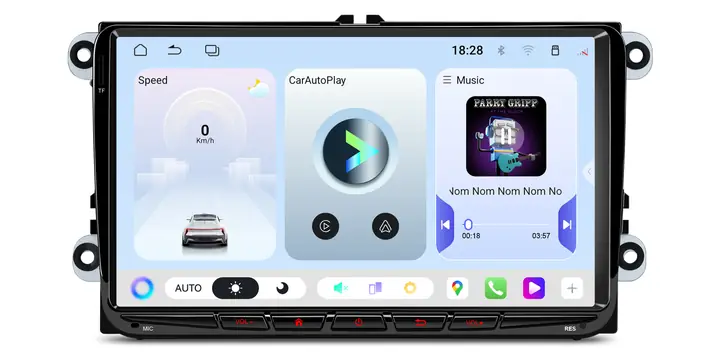
3.3 Kiểm tra kết nối cáp
Có thể bạn quan tâm: Camera Trên Toyota Altis 2.0 Sport: Cách Hiển Thị Và Tối Ưu Hóa Tính Năng
3.3.1 Dọn dẹp kết nối
- Tháo DVD Pioneer ra khỏi ô, mở nắp.
- Kiểm tra các cổng kết nối (đặc biệt là cổng “C‑DP”) có bụi bẩn không.
- Nếu cần, dùng khí nén hoặc cọ mềm lau sạch.
3.3.2 Kiểm tra cáp trên ô
- Kiểm tra rằng cáp không bị gãy, nứt.
- Đảm bảo rằng cáp không bị xoắn thẳng.
3.3.3 Đánh giá tín hiệu
- Nếu có bandas, bạn có thể dùng “OBD II scanner” để kiểm tra tín hiệu dữ liệu giữa DVD và bo mạch trung tâm.
3.4 Kiểm tra và vô hiệu hóa “Auto Brightness”
3.4.1 Tìm mục “Auto Brightness”
- Trong menu “Setup” → “Display” → “Brightness”.
- Nếu có tùy chọn “Auto Brightness”, hãy tắt nó đi.
3.4.2 Kiểm tra cảm biến ánh sáng môi trường
kulay:
– Nếu cảm biến bị lỗi, độ sáng sẽ không được điều chỉnh tự động. Bạn có thể thử thay thế cảm biến hoặc đặt mức độ sáng thủ công.
3.5 Kiểm tra và thay thế màn hình
3.5.1 Kiểm tra độ sáng
- Mở màn hình hiển thị.
- Kiểm tra xem có vùng tối hay sáng bất thường không.
3.5.2 Kiểm tra LED backlight
- Nếu LED backlight bị hỏng, bạn sẽ thấy màn hình đen hoặc có vết đỏ/đen.
- Để thay thế, bạn cần rời màn hình và thay LED.
3.5.3 Thay LED backlight
- Mua LED backlight tương thích (có thể tìm tại cửa hàng phụ tùng xe).
- Làm sạch vùng tiếp xúc, lắp LED mới.
- Kiểm tra lại độ sáng.
3.6 Đặt lại cài đặt gốc (Factory Reset)
3.6.1 Thực hiện reset
- Menu “Setup” → “Reset”.
- Chọn “Factory Reset”.
- Xác nhận.
3.6.2 Lưu ý
- Sau khi reset, bạn sẽ mất tất cả cài đặt cá nhân, nên lưu lại trước.
3.7 Kiểm tra và thay đổi các cài đặt menu
3.7.1 Kiểm tra “Night Mode”
- Trong menu mama, tìm “Night Mode”.
- Nếu bật, tắt nó đi, vì chế độ này thường giảm độ sáng.
3.7.2 Kiểm tra “Display Settings”
- Mở “Display Settings”.
- Đảm(b) rằng “Screen Brightness” không bị tắt.
4. Các công cụ và phần mềm hỗ trợ
4.1 Pioneer MediaOn
- Đây là phần mềm chính thức của Pioneer để cập nhật firmware và cấu hình thiết bị.
- Tải về từ trang chủ Pioneer.
- Cài đặt trên máy tính Windows.
- Kết nối DVD Pioneer qua USB hoặc thẻ nhớ.
4.2 OBD2 Scanner
- Dùng để kiểm tra mã lỗi liên quan đến hệ thống hiển thị.
- Đặc biệt hữu ích khi có lỗi “Digital Display Error”.
4.3 Multimeter
- Đo điện áp nguồn và điện trở các cặp dây.
5. Lưu ý quan trọng khi làm việc
- Mắt an toàn: Đừng đặt mắt vào nguồn điện hoặc các linh kiện có điện áp cao.
- Sử dụng công cụ đúng loại: Đảm bảo công cụ làm việc không gây ra hư hỏng.
- Bảo vệ linh kiện: Tránh va chạm và cọ xát.
- Sao lưu dữ liệu: Trước khi cập nhật firmware, sao lưu dữ liệu hoặc ghi lại phiên bản hiện tại.
- Tham khảo tài liệu chính thức: Sử dụng manual của Toyota 2008 và Pioneer.
- Gọi dịch vụ chuyên nghiệp: Nếu bạn không chắc chắn, hãy nhờ chuyên gia.
6. Khi nên liên hệ với đại lý/khách hàng
- Nếu sau khi thực hiện đầy đủ các bước trên vẫn không khắc phục được lỗi, hoặc nếu bạn phát hiện lỗi phần cứng nghiêm trọng (điện áp không ổn định, LED backlight hỏng), hãy liên hệ với đại lý Toyota hoặc trung tâm sửa chữa Pioneer uy tín.
- Đề nghị kiểm tra toàn bộ hệ thống nguồn điện của xe dónde.
7. Kết luận
Lỗi “can not set brightness” trên DVD Pioneer trong Toyota 2008 thường xuất phát từ một trong ba nhóm nguyên nhân chính: phần mềm lỗi, cấu hình phần cứng sai, hay sự cố với màn hình. Bằng cách kiểm tra kỹ lưỡng nguồn điện, kết nối cáp, firmware, và các cài đặt menu, bạn có thể khắc phục hầu hết các trường hợp lỗi. Nếu vẫn không thành công, việc thay thế LED backlight hoặc đem đến trung tâm sửa chữa chuyên nghiệp là lựa chọn an toàn nhất.
Hãy nhớ rằng, việc bảo trì định kỳ và cập nhật firmware đúng hạn sẽ giúp giảm thiểu rủi ro lỗi trong tương lai. Chúc bạn thành công trong việc khắc phục lỗi và tận hưởng trải nghiệm xem phim, nghe nhạc trên xe Toyota 2008 của mình!