
Có thể bạn quan tâm: Két Nước Làm Mát Trên Xe Toyota Fortuner 2016: Hướng Dẫn Chi Tiết Và Mẹo Bảo Dưỡng
Giới Thiệu Chung
Toyota Vios 2019 làcal model sedan phổ biến với thiết kế hiện đại, tính năng an toàn cao và hệ thống giải trí tiên tiến. Trong những năm gần đây, Android Auto đã trở thành một trong những công nghệ giải trí quan trọng nhất khi bạn lái xe=kết nối điện thoại Android với màn hình trong xe để truy cập các ứng dụng như Google Maps, Spotify, WhatsApp và nhiều hơn nữa. Đối với chủ sở hữu Toyota Vios 2019, việc cài đặt và sử dụng Android Auto không chỉ mang lại trải nghiệm lái xe an toàn mà còn giúp tối ưu hóa tiện ích của điện thoại trong hành trình.
Bài viết này sẽ cung cấp hướng dẫn chi tiết từng bước để kết nối Android Auto với Toyota Vios 2019, giải thích các yêu cầu phần cứng và phần mềm cần thiết, cung cấp mẹo tối ưu hoá hiệu suất và liệt kê những vấn đề thường gặp kèm theo cách khắc phục.
1. Yêu Cầu Cơ Bản Để Kết Nối Android Auto
1.1 Hệ Điều Hành (OS) Trên Điện Thoại
| Tên Android | Phiên bản Hỗ Trợ |
CTV |
|—|—|
| Android 6.0 (Marshmallow) trở lên | Hỗ trợ chuẩn |
Lưu ý: Đối với các phiên bản Android 8.0 trở đi, Android Auto đã đượcന് tích hợp sẵn, nhưng những thiết bị chạy Android 6.0-7.0 sẽ cần cài đặt ứng dụng Android Auto từ Google Play.
1.2 Ứng Dụng Android Auto
Có thể bạn quan tâm: Ký Hiệu Eg Trên Xe Ô Tô Toyota: Ý Nghĩa, Nguyên Nhân, Cách Xử Lý
- Tải và cài đặt ứng dụng Android Auto từ Google Play (không phải ứng dụng cũ “Android Auto” cũ, mà là bản cập nhật mới nhất).
- Đảm bảo ứng dụng được bật quyền truy cập: vị trí, microphone, danh bạ, lịch hẹn, và các quyền cần thiết khác.
1.3 Kết Nối USB hoặc Bluetooth
- USB: Hầu hết các xe Toyota Vios 2019 hỗ trợ kết nối Android Auto qua cổng USB. Bạn cần cáp USB gốc hoặc có chất lượng cao.
- Bluetooth: Đôi khi, nếu bạn muốn sử dụng Android Auto không dây, bạn cần cài đặt phần mềm bổ sung và một thiết bị hỗ trợ “USB OTG” (điều kiện tùy thuộc vào phiên bản Auto của xe).
1.4 Hệ Thống HMI (Human Machine Interface) Trên Xe
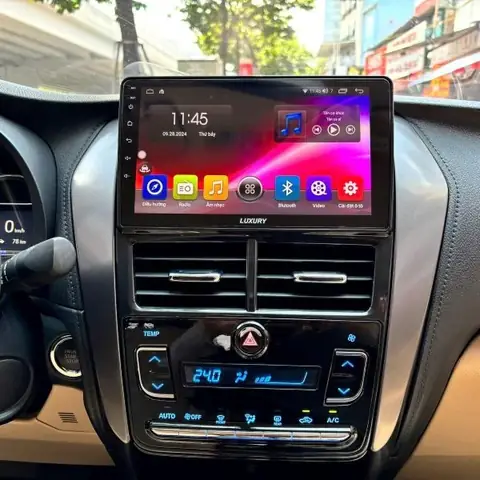
- Toyota Vios 2019 nên có màn hình cảm ứng 7″ hoặc 6.5″ tích hợp Android Auto.
- Hệ thống phải$pđược cập nhật lên phiên bản Toyota Entune 5.0 hoặc Entune 4.0 (đối với các phiên bản trước). Nếu chưa, bạn cần cập nhật qua trung tâm dịch vụ Toyota.
2. Các Bước Cài Đặt Android Auto Trên Toyota Vios 2019
2.1 Chuẩn Bị Xe
- Bật Đèn Đèn Sáng (Headlights): Mở nguồn điện của hệ thống giải trí.
- Đặt Màn Hình Đến Chế Độ Bảo Mật: Chọn “Settings” > “Display” > “Safe Mode” để tránh lỗi khi cài đặt.
- Kiểm Tra Cổng USB: Đảm bảo cổng USB trong xe không bị lỗi hoặc có vật cản.
2.2 Kết Nối Điện Thoại
- Sử Dụng Cáp Operator: Kết nối cáp USB gốc của điện thoại tới cổng USB trong xe.
- Chấp Nhận Kết Nối: Khi hệ thống Android Auto xuất hiện, hãy chấp nhận yêu cầu kết nối trên màn hình xe và trên điện thoại.
- Cài Đặt Các Quyền: Trên điện thoại, bật các quyền cần thiết (vị trí, microphone, danh bạ).
2.3 Cài Đặt Ứng Dụng Trên Xe
- Mở Trình Duyệt: Trên màn hình xe, mở “Apps” > “Google Play”.
- Tìm Kiếm Android Auto: Đăng nhập vào tài khoản Google của bạn.
- Cài Đặt: Nhấn “Install” và chờ quá trình hoàn thành.
Lưu ý: Nếu bạn đã cài Android Auto trên điện thoại, xe sẽ tự động nhận diện khi kết nối USB.
2.4 Xác Nhận & Kiểm Tra
Có thể bạn quan tâm: Kích Thước Xe Toyota Corolla Xl 1.3 Mt 1998: Giải Mã Chi Tiết Và Những Điểm Cần Lưu Ý Khi Sở Hữu
- Khi Android Auto chạy, bạn sẽ thấy giao diện đơn giản với các biểu tượng ứng dụng.
- Kiểm tra tính năng “Google Maps” bằng cách nhập địa chỉ, “Spotify” để nghe nhạc, và “Phone” để gọi hoặc nhận cuộc gọi.
- Thuận Hạn: Nếu không thấy Android Auto, hãy thử tắt “Screen Lock” trên điện thoại và bật lại sau.
3. Tối Ưu Hóa Hiệu Suất Android Auto Trên Toyota Vios 2019
3.1 Cập Nhật Phần Mềm
- Toyota Entune: Kiểm tra cập nhật firmware qua “Settings” > “Software Update”.
- Android Auto: Đảm bảo ứng Date bàn.
- Google Play Services: Đảm bảo phiên bản mới nhất.
Monkey
3.2 Tối Ưu Băng Thông
- Nếu bạn gặp tình trạng phát tiếng ồn, hãy thử chuyển sang kết nối không dây (điều kiện: xe hỗ trợ).
- Khi sử dụng USB, hãy đảm bảo cáp không bị lỏng.
3.3 Quản Lý Ứng Dụng
- Đóng Ứng Dụng Không Cần Thiết: Trên điện thoại, đóng các ứng dụng chạy nền không cần thiết để giảm tải CPU.
- Xóa Cache Android Auto: Trên điện thoại, vào “Settings” > “Apps” > “Android Auto” > “Storage” > “Clear Cache”.
3.4 Cập Nhật Ứng Dụng Dựa Trên Hệ Thống
- Đối với các ứng dụng như Spotify, WhatsApp, Google Maps, hãy đảm bảo cài đặt phiên bản mới nhất để tránh lỗi khi sử dụng qua Android Auto.
4. Các Vấn Đề Thường Gặp Khi Kết Nối Android Auto Trên Toyota Vios 2019
| Vấn Đề | Nguyên Nhân | Giải Pháp |
|---|---|---|
| 1. Android Auto không hiển thị | Cáp USB lỗi, cổng USB xung quanh bẩn | Thử cáp khác, làm sạch cổng USB |
| 2. Kết Nối chậm hoặc bị gián đoạn | Độ ổn định của Wi-Fi/BT thấp | Đặt xe trong vùng có tín hiệu ổn định, cập nhật firmware |
| 3. Tần suất “Reset” màn hình | Phần mềm lỗi, phiên bản không tương thích | Cập nhật phần mềm, thay đổi cáp |
| 4. Không nhận diện điện thoại | Phiên bản Android cũ, ứng dụng Android Auto lỗi | Nâng cấp Android, cài đặt lại ứng dụng |
| dataframe |
4.1 Giải Pháp Thông Minh
- Kiểm Tra Độ Dài Cáp: Đôi手机客户端, cáp quá dài có thể gây mất tín hiệu.
- Sử Dụng Thẻ Thẻ: Đặt lại cài đặt “Factory Reset” cho phần mềm Entune nếu vấn đề kéo dài.
- Liên Hệ Trung Tâm Dịch Vụ Toyota champs.
5. Bảo Mật Khi Sử Dụng Android Auto Trên Toyota Vios 2019
Có thể bạn quan tâm: Kích Nâng Gầm Xe Ô Tô Toyota 09111 12070: Tại Sao Cần Cân Bằng Và Cách Chọn Đúng
5.1 Thiết Lập Mật Khẩu
- Đặt mật khẩu hoặc PIN cho Android Auto trong Settings > “Security”.
- Trៈ.
5.2 Quản Lý Quyền
- Kiểm tra lại quyền truy cập (địa điểm, danh bạ) khi cài đặt ứng dụng.
- Hạn chế quyền truy cập khi không cần thiết.
5.3 Đặt “Screen Lock”
- Khi xe đang ngừng lại, bật “Screen Lock” tự động để ngăn chặn người khác truy cập vào dữ liệu cá nhân.
6. So Sánh Với Các Phương Pháp Kết Nối Khác
| Kiểu Kết Nối | Ưu Điểm | Nhược Điểm |
|---|---|---|
| USB | Độ ổn định cao, không cần mạng | Cần cáp, không di động |
| Bluetooth | Không dây, không cần cáp | Tốc độ chậm, không hỗ trợ một số ứng dụng |
| Wi-Fi (Không dây) | Không cần cáp, tốc độ cao | Cần phụ kiện, thiết bị hỗ trợ |
7. Tương Lai Của Android Auto Trong Xe Toyota
- Toyota đang tích hợp Apple CarPlay và Android Auto để mở rộng khả năng tùy biến.
- Hệ thống “Entune 5.0” sẽ hỗ trợ kết nối không dây, tính năng “Smartphone Integration” nâng cấp.
- Các tính năng AI như đề xuất lộ trình dựa trên lịch trình cá nhân sẽ được gia tăng.
8. Kết Luận
Kết nối Android Auto cho Toyota Vios 2019 là một quy trình khá đơn giản nếu tuân thủ từng bước chuẩn bị, Materials, và bảo trì. Khi thiết lập đúnggresql, bạn sẽ thu được trải nghiệm lái xe an toàn, tiện lợi và hiện đại. Hãy luôn cập nhật phần mềm, kiểm tra cáp và thiết bị, đồng thời tuân thủ các biện pháp bảo mật để bảo vệ dữ liệu cá nhân. Nếu gặp bất kỳ vấn đề nào, bạn có thể tham khảo các giải pháp trên hoặc liên hệ với trung tâm dịch vụ Toyota để được hỗ trợ kịp thời.
Chúc bạn có những chuyến đi an toàn và thú vị cùng Toyota Vios 2019 và Android Auto!