
Có thể bạn quan tâm: H1: Chứa Đầy Đủ Thông Tin Về Sức Chứa Xăng Của Toyota Camry – Câu Hỏi “how Many Gallons In A Toyota Camry Gas Tank?”
Giới thiệu
Toyota Vios 2019, một trong những mẫu xe phổ biến nhất tại thị trường Việt Nam, được trang bị hệ thống Bluetooth hiện đại giúp người lái dễ dàng kết nối điện thoại, nghe nhạc, và thực hiện cuộc gọi một cách thuận tiện. Tuy nhiên, khi bạn thay đổi điện thoại, muốn thay đổi người dùng, hoặc cần gỡ bỏ thiết bị lạ khỏi danh sách đã kết nối, việc xóa thiết bị Bluetooth trên Vios 2019 trở nên quan trọng. Việc này không chỉ giúp bảo mật mà còn giữ cho danh sách thiết bị luôn gọn gàng, tránh lỗi kết nối.
Trong bài viết này, chúng ta sẽ đi sâu vào từng bước thực hiện, giải thích nguyên nhân, cung cấp mẹo vặt, và đưa ra các giải pháp khắc phục khi gặp khó khăn. Đọc hết để bạn không bị lạc trong quá trình thao tác.
Có thể bạn quan tâm: Honda Ra Mắt Xe Đối Thủ Với Toyota Wigo
1. Tại sao cần xóa thiết bị Bluetooth trên Toyota Vios 2019?
1.1 Bảo mật dữ liệu
Nếu một thiết bị đã kết nối và bạn không còn sử dụng nữa, nó vẫn có thể truy cập vào dữ liệu âm thanh, cuộc gọi, thậm chí thông tin cá nhân qua Bluetooth. Xóa thiết bị giúp giảm thiểu rủi ro bị hack hoặc lạm dụng.
1.2 Duy trì danh sách ngắn gọn
Toyota Vios 2019 hỗ trợ tối đa 10 thiết bị, mỗi lần thêm mới có thể khiến danh sách trở nên rối. Xóa những thiết bị không còn cần thiết giúp cho việc chọn đối tượng trong menu nhanh hơn.
1.3 Gây ra lỗi kết nốiուհ
Nếu Thema có nhiều thiết bị trong danh missionaries, việc tự động tìm kiếm và kết nối có thể chậm trễ hoặc không thành công, gây phiền phức khi sử dụng.
2. Yêu cầu thiết bị & điều kiện
Có thể bạn quan tâm: Giá Mới Khóa Xe Toyota: Tính Năng, Giá Cả Và Cách Tiết Kiệm
| Yêu cầu | Mô tả |
|---|---|
| Định dạng | Toyota Vios 2019 (có hệ thống Bluetooth tích hợp). |
| Điện thoại | Được bật Bluetooth, có thể mô phỏng trạng thái “đang kết nối” hoặc “đã kết nối”. |
| Màn hình | Cần có màn hình hiển thị menu (độ sáng đủ}), có thể điều khiển bằng nút “ oko” hoặc “Menu” trên bảng điều khiển. |
| Nguồn | Xe đang ngồi ở chế độ chờ (Engine OFF) hoặc “park” nhưng vẫn đủ pin cho hệ thống. |
Lưu ý: Nếu xe đang ở chế độ “OFF” nhưng còn pin, các thao tác vẫn được thực hiện. Tuy nhiên, nếu muốn vô hiệu hóa hoàn toàn Bluetooth, bạn cần thiết bị “điện thoại” trong danh sách.
3. Hướng dẫn chi tiết: Bước qua Bước
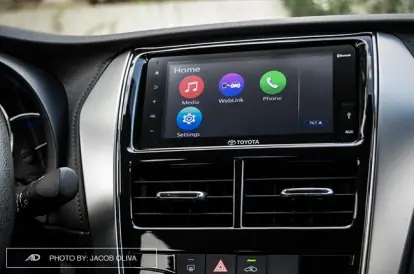
3.1 Mở Menu Bluetooth
- Bật xe (Engine ON) hoặc đặt xe vào chế độ “park”.
- Trên bảng điều khiển trung tâm, nhấn nút “Menu”.
- Dùng tam giác/arrow hoặc nút “Next” để duyệt tới mục “Bluetooth”.
- Nhấn “OK” hoặc “Enter” để vào menu Bluetooth.
Mẹo: Nếu bạn chưa từng sử dụng Bluetooth, menu có thể hiển thị “Bluetooth off”. Nhấn vào để bật.
3.2 Xem danh sách thiết bị đã kết nối
- Khi đã vào menu “Bluetooth”, bạn sẽ thấy danh sách các thiết bị đã được kết nối trước đó, thường được liệt kê theo thứ tự thời gian từ mới nhất đến cũ nhất.
- Mỗi mục sẽ hiển thị tên thiết bị (ex: “iPhone”, “Samsung Galaxy”, “PS5 Controller”).
Lưu ý: Nếu danh sách trống, có thể bạn chưa kết nối bất hubiera. Trong trường hợp này, không cần xóa.
3.3 Chọn thiết bị cần xóa
- Dùng bàn phím hoặc nút “Next” để di chuyển đến thiết bị bạn muốn xóa.
- Khi mục đã được chọn, bạn sẽ thấy một biểu tượng dấu “✓” bên cạnh tên thiết bị, biểu thị rằng thiết bị đang được hỗ trợ.
3.4 Xóa thiết bị
- Nhấn nút “Delete” hoặc “Remove” (tùy thuộc vào phiên bản hệ thống). Màn hình sẽ hiện một hộp thoại xác nhận.
- Ở hộp thoại, chọn “Yes” hoặc “Confirm”.
- Chờ 1–2 giây, hệ thống sẽ hoàn tất thao tác và thiết bị sẽ biến mất khỏi danh sách.
Lưu ý: Nếu không thấy nút “Delete”, hãy chuyển sang mục “Settings” trong menu Bluetooth, rồi chọn “Delete Pairing” hoặc “Reset”.
3.5 Kiểm tra lại
- Sau khi xóa, quay lại danh sách thiết bị để chắc chắn thiết bị đã biến mất.
- Nếu bạn thấy thiết bị vẫn còn, thử restart hệ thống hoặc reset toàn bộ cài đặt Bluetooth.
4. Các tình huống thường gặp & cách khắc phục
Có thể bạn quan tâm: How Much Is Toyota Venza 2018 Model In Nigeria?
4.1 Thiết bị không xuất hiện trong danh sách
- Nguyên nhân: Thiết bị đã được xóa nhưng chưa được cập nhật giao diện.
- Khắc phục: Kiểm tra lại bằng cách đăng ký lại thiết bị, sau đó xóa lại. Hoặc đơn giản là reset toàn bộ cài đặt Bluetooth.
4.2 Không thể chọn nút “Delete”
- Nguyên nhân: Hệ thống đang trong trạng thái “ sû “, chẳng hạn khi đang thực hiện cuộc gọi, hoặc Bluetooth đang trong quá trình pairing.
- Khắc phục:
- Thoát khỏi cuộc gọi hoặc chờ quá trình pairing hoàn tất.
- Nếu vẫn không thể, hãy reset toàn bộ cài đặt Bluetooth bằng cách vào “Settings” > “Bluetooth” > “Reset”.
4.3 Đang có quá nhiều thiết bị trong danh sách
- Nguyên nhân: Hệ thống giới hạn tối đa 10 thiết bị. Khi đạt giới hạn, bạn không thể thêm mới mà không xóa cũ.
- Khắc phục: Xóa một vài thiết bị cũ (đặc biệt là những thiết bị không còn dùng) trước khi thêm mới.
4.4 Không thể xóa vì thiết bị đang kết nối
- Nguyên nhân: Thiết bị vẫn đang kết nối (đang truyền dữ liệu).
- Khắc phục: Đầu tiên ngắt kết nối từ phía০ thiết bị (tắt Bluetooth hoặc unplug). Sau đó, quay lại menu và xóa.
5. Thủ thuật nâng cao: Reset toàn bộ thiết bị Bluetooth
Nếu bạn gặp phải các lỗi liên tục hoặc muốn khởi động lại từ đầu, reset toàn bộ thiết bị Bluetooth là một giải pháp hiệu quả.
- Vào Menu > Bluetooth.
- Chọn Settings (hoặc Advanced Settings).
- Tìm mục “Reset Bluetooth” hoặc “Factory Reset”.
- Xác nhận bằng “Yes”.
- Xe sẽ đặt lại toàn bộ thiết bị đã được paired, loại bỏ mọi thiết bị cũ và thiết lập lại cấu hình mặc định.
Cảnh báo: Sau khi reset, bạn phải đăng ký lại tất cả các thiết bị mới.
6. Mẹo bảo trì & đề phòng
| Mẹo | Lý do |
|---|---|
| Kiểm tra định kỳ | Đảm bảo danh sách luôn hợp lý, tránh lỗi kết nối. |
| Xóa thiết bị cũ | Giữ danh sách ngắn gọn, giảm thiểu thời gian tìm kiếm. |
| Sử dụng tên ngắn gọn | Khi pair thiết bị mới, đặt tên ngắn gọn, dễ nhận dạng. |
| Cập nhật firmware | Đôi khi lỗi Bluetooth được khắc phục trong bản cập nhật. |
| Tắt Bluetooth khi không dùng | Giảm tiêu thụ pin và tránh rủi ro bảo mật. |
7. Kết luận
Quá trình xóa thiết bị Bluetooth khỏi Toyota Vios 2019 không chỉ đơn giản mà còn quan trọng đối với bảo mật và trải nghiệm người dùng. Bằng cách tuân thủ các bước chi tiết đã nêu, bạn có thể:
- Giữ danh sách Bluetooth luôn sạch sẽ và dễ quản lý.
- Tránh lỗi kết nối không mong muốn.
- Bảo vệ dữ liệu cá nhân khỏi các thiết bị không cần thiết.
Nếu bạn gặp bất kỳ khó khăn nào trong quá trình thực hiện, hãy tham khảo phần “Các tình huống thường gặp & cách khắc phục” để nhanh chóng tìm ra giải pháp. Đừng quên, việc reset toàn bộ thiết bị Bluetooth là một cách khởi đầu sạch sẽ khi gặp lỗi lặp đi lặp Que. Chúc bạn lái xe an toàn và kết nối thoải mái!