
Có thể bạn quan tâm: Cách Lắp Chống Trộm Toyota Cho Xe Sh-150i: Hướng Dẫn Chi Tiết Từng Bước
Giới thiệu chung
Toyota Vios là một trong những mẫu xe phổ biến nhất tại Việt Nam vì tính năng tiện ích và thiết kế hiện đại. Một trong những tính năng đáng chú ý nhất của dòng xe này là màn hình DVD tích hợp, cho phép bạn giải trí trên mọi chuyến đi. Tuy nhiên, nhiều người mới mua Vios chưa biết cách tận dụng hết các chức năng của màn hình, từ cách kết nối thiết bị, điều chỉnh âm thanh, cho tới cách xử lý các lỗi thường gặp. Bài viết này sẽ cung cấp một hướng dẫn chi tiết, dễ hiểu, giúp bạn khai thමු dụng màn hình DVD tối ưu nhất.
Có thể bạn quan tâm: Cách Kết Nối Điện Thoại Với Xe Hơi Toyota: Hướng Dẫn Chi Tiết Cho Mọi Người
1. Kiến thức cơ bản về màn hình DVD trên Toyota Vios
1.1. Đặc điểm chung
- Kích thước màn hình: Thông thường 7 inch hoặc 8 inch, độ phân giải Full HD (1080p) cho hình ảnh sắc nét.
- Hệ thống âm thanh: Tích hợp loa 4-6 kênh, hỗ trợ âm thanh surround 5.1.
- Kết nối: HDMI, mahasiswa USB, Bluetooth, và vô tuyến FM/AM.
- Tính năng đa phương tiện: Hỗ trợ xem phim, nghe nhạc, điều khiển điều khiển từ xa, và tích hợp bản đồ GPS (nếu có).
1.2. Công nghệ hiển thị
Màn hình sử dụng công nghệ LCD hoặc OLED tùy thuộc vào phiên bản. Màn hình OLED thường có độ tương phản cao hơn, màu sắc phong phú hơn.
1.3. Hệ điều hành
Toyota Vios sử dụng phần mềm tùy chỉnh của Toyota, thường được cập nhật qua OTA (Over-The-Air). Khi cập nhật, có thể thay đổi giao diện và thêm tính năng mới.
Có thể bạn quan tâm: Cách Kiểm Tra Nút Nguồn Power Xe Toyota Prius
2. Kết nối thiết bị với màn hình DVD
2.1. Kết nối DVD player
- Cắm cáp HDMI: Đặt đầu cắm vào đầu ra HDMI của DVD player và cắm vào cổng HDMI của màn hình.
- Chọn chế độ nguồn: Sử dụng nút “Source” hoặc “Input” trên màn hình để chọn HDMI.
- Bật DVD player: Kiểm tra âm thanh và hình ảnh hiển thị trên màn hình. Nếu không hiển thị, kiểm tra cáp và nguồn.
2.2. Kết nối USB
- USB 3.0/2.0: Sử dụng cổng USB trên mặt trước hoặc sau xe. Chỉ cần cắm USB chứa tệp đa phương tiện (MP4, MP3, JPG, etc.) vào.
- Quản lý file: Màn hình sẽ hiển thị thư mục và cho phép bạn duyệt, chọn file, và xem.
2.3. Kết nối Bluetooth
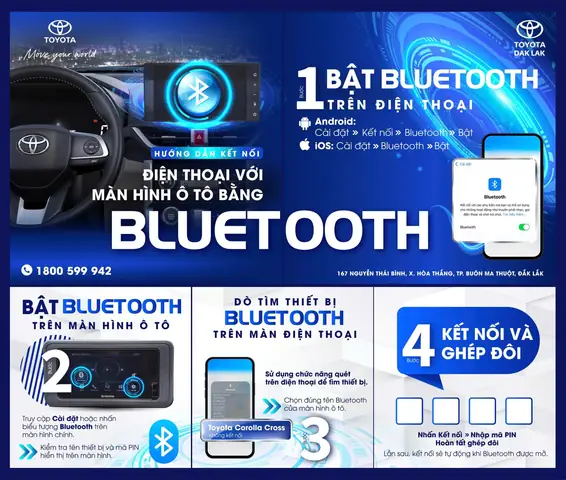
- Bật Bluetooth trên xe: Sử dụng màn hình để vào “Settings” > “Bluetooth”.
- Kết nối với thiết bị di động: Trên điện thoại, bật Bluetooth, tìm “Toyota Vios”, đồng bộ mã PIN (thường là 0000).
- Chuyển âm thanh bah: Sau khi kết nối, bạn có thể truyền âm thanh từ phone sang loa xe.
2.4. Kết Filos ngôn
- Vô tuyến FM/AM: Có thể tìm kiếm kênh FM, cấu hình tần số và lưu trữ.
- Wi‑Fi: Một số phiên bản hỗ trợ Wi‑Fi, cho phép truy cập internet trực tiếp từ xe (điều kiện có mạng di động).
3. Sử dụng màn hình DVD trong hành trình
3.1. Xem phim
- Chọn nguồn: Chọn “DVD” hoặc “USB” tùy theo nơi lưu trữ.
- Điều khiển: Dùng nút “Play”, “Pause”, “Stop”, “Forward”, “Rewind” để điều khiển.
- Âm thanh: Thay đổi mức âm lượng, chế độ âm thanh (Stereo, Surround).
- Chế độ ngôn ngữ: Nếu có nhiều ngôn ngApprox, chọn ngôn ngữ mong muốn.
3.2. Nghe nhạc
Có thể bạn quan tâm: Cách Lắp Khóa Chống Trộm Toyota Cho Xe Lead
- Chọn nguồn: “USB”, “Bluetooth_PLAN”, “FM”.
- Quản lý danh sách: Tạo playlist, lặp lại track, hoặc ngẫu nhiên.
- Chế độ equalizer: Tùy chỉnh bass, mid, treble.
3.3. Sử dụng bản đồ GPS (nếu có)
- Thiết lập điểm tới: Nhập địa chỉ, chọn giao diện (đường phố, hạ tầng).
- Chỉnh sửa: Đổi độ phân giải, màu nền, hiển thị tuyến đường.
- Lưu trữ: Ghi lại tuyến đường đã qua, hoặc lưu trữ điểm dừng.
3.4.antiated Tính năngSmartphone
- Apple CarPlay: Nếu xe hỗ trợ, kết nối USB và sử dụng giao diện iOS.
- Android Auto: Kết nối qua USB hoặc Bluetooth, truy cập apps, gọi điện, gửi tin nhắn.
4. Cách điều chỉnh âm thanh
- Mở menu âm thanh: Trên màn hình, vào “Settings” > “Audio”.
- Chọn chế độ: Stereo, Surround, hoặc tùy chỉnh.
- Cân bằng kênh: Điều chỉnh âm lượng từng kênh (Left, Right, Center, Subwoofer).
- Pre‑amp: Tăng hoặc giảm dải âm.
- Tắt tiếng: Khi cần tĩnh lặng, bật tính năng “Mute”.
5. Bảo trì và bảo dưỡng
5.1. Vệ sinh màn hình
- Sử dụng vải mềm: Không dùng cọ hoặc chất tẩy mạnh.
- Tránh tiếp xúc: Không để bụi, cặn bẩn trong lỗ cắm cáp.
5.2. Kiểm tra cáp
- Định kỳ kiểm tra cáp HDMI, USB, Bluetooth dongle.
- Thay thế cáp hỏng ngay lập tức để tránh lỗi hiển thị.
5.3. Cập nhật firmware
- Kiểm tra cập nhật thường xuyên qua OTA hoặc từ trang web Toyota.
- Cập nhật giúp cải thiện hiệu suất và sửa lỗi.
6. Xử lý lỗi thường gặp
| Lỗi | Nguyên nhân | Giải pháp |
|---|---|---|
| Màn hình không hiển thị ảnh | Cáp HDMI bị lỏng | Kiểm tra và cắm chắc cáp |
| Âm thanh kém | Loa bị hỏng | Thay loa, hoặc điều chỉnh EQ |
| Không nhận tin nhắn Bluetooth | Thiết bị chưa kết nối | Đôi khi phải khởi động lại Bluetooth |
| Không nhận mạng Wi‑Fi | Thiết bị Wi‑Fi không hỗ trợ | Kiểm tra cài đặt mạng, hoặc sử dụng dongle |
| Thư mục USB không hiển thị | Định dạng USB không tương thích | Định dạng lại USB (FAT32) |
6.1. Ki Including
- Khởi động lại hệ thống: Đôi khi chỉ cần tắt/điều lại nguồn điện của hệ thống giải trí.
- Xóa cache: Trong menu “Settings” > “System” > “Clear Cache”.
- Đặt lại cài đặt gốc: “Factory Reset” trong menu “Settings”.
7. Thêm tính năng nâng cao
7.1. Đặt lịch phát video
- Dùng tính năng “Scheduled Playback” để tự động phát video Kujitsu vào giờ cụ thể.
7.2. Hệ thống chống nổ
- Kết nối hệ thống chống nổ (anti‑theft) để giảm nguy cơ trộm cắp.
Mirage 7.3. Thêm loa ngoài
- Thêm loa aftermarket để tăng chất lượng âm thanh.
8. Lời khuyên khi sử dụng trong điều kiện thời tiết khắc nghiệt
- Nhiệt độ cao: Đặt màn hình tránh ánh nắng trực tiếp, sử dụng gương ốp.
- B时时彩官网: Đảm bảo hệ thống làm mát hoạt động ổn định.
9. Tóm tắt và kết luận
Màn hình DVD của Toyota Vios là một phần quan trọng giúp bạn tận hưởng chuyến đi một cách thoải mái và tiện lợi. Bằng cách hiểu rõ cách kết nối, điều chỉnh âm thanh, bảo trì và xử lý lỗi, bạn sẽ có thể sử dụng hệ thống giải trí một cách hiệu quả nhất Volume. Hãy nhớ rằng cập nhật firmware thường xuyên забыли và bảo quản thiết bị đúng cách, giúp kéo dài tuổi thọ và tránh những rắc rối không đáng có. Chúc bạn có những phút giây giải trí tuyệt vời trên chiếc Vios của mình!