
Giới thiệu chung
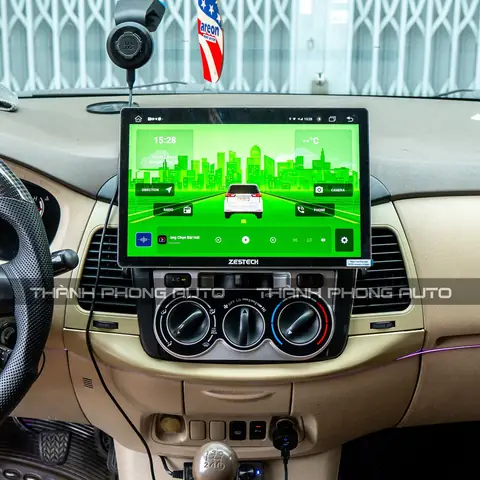
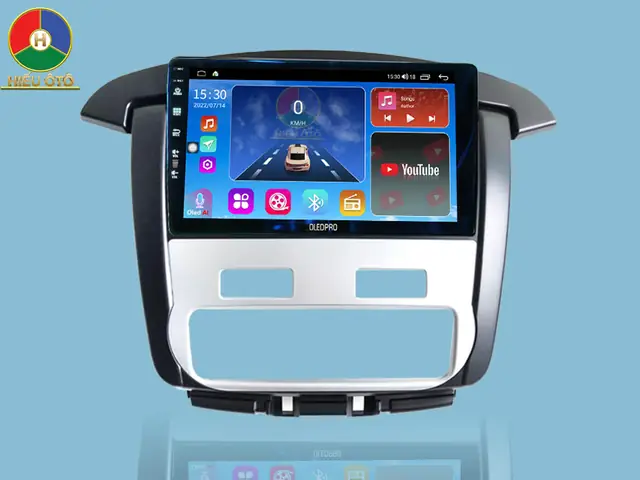
Toyota Innova 2010 là một trong những mẫu xe bán tải ngắn và tải nhẹ phổ biến nhất tại Việt Nam. Với thiết kế chắc chắn, nội thất rộng rãi và khả năng vận hành êm ái, Innova đã trở thành “người bạn đồng hành” của hàng triệu gia đình và doanh nghiệp. Tuy nhiên, khi nói đến công nghệ và tiện ích, phiên bản 2010 mặc dù đã được trang bị màn hình điều khiển cơ bản nhưng vẫn còn khá hạn chế so với những tiêu chuẩn điện tử hiện đại. Để nâng cấp trải nghiệm lái xe và truyền thông, việc lắp đặt một màn hình Android cho Toyota Innova 2010 đã trở thành xu hướng ngày càng phổ biến.
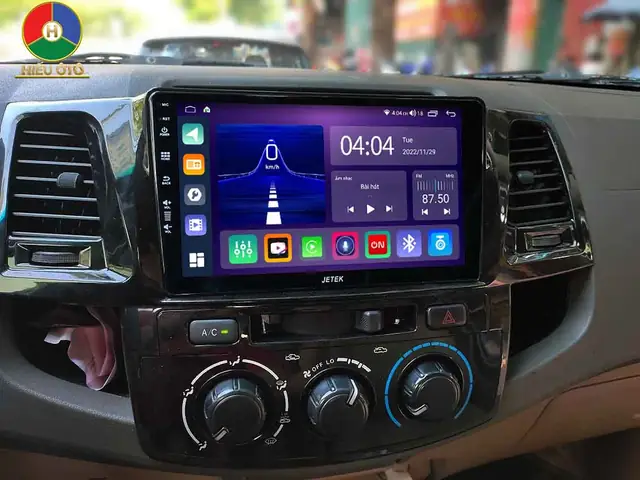
Bài viết này sẽ hướng dẫn chi tiết cách lắp đặt màn hình Android, giải thích các tính năng nổi bật, lợi ích khi sử dụng, cùng những lưu ý quan trọng để bạn có thể thực hiện một cách an toàn và hiệu quả. Chúng ta sẽ đi qua từng bước một, bắt đầu từ việc chọn lựa thiết bị, chuẩn bị phụ kiện, cài đặt phần mềm, tới các mẹo bảo trì và bảo vệ màn hình trong điều kiện đường dài.
Có thể bạn quan tâm: Mục Tiêu Tăng Cường Hiệu Suất Tiêu Thụ Nhiên Liệu Cho Toyota Vios 2017
Bước 1: Lựa chọn màn hình Android phù hợp với Toyota Innova 2010
1.1 Độ phân giải và kích thước màn hình
Mỗi xe Innova 2010 có không gian trung tâm điều khiển rộng khoảng 35–40 cm chiều rộng và 20–25 cm chiều cao. Để không làm mất cân đối nội thất, bạn nên chọn màn hình có kích thước 7–8 inch. Độ phân giải 1280×720 hoặc 1920×1080 là mức tối ưu, mang lại độ nét cao và khả năng hiển thị đa dạng.
1.2 Hệ điều hành và độ tương thích
Android 10 trở lên cung cấp nhiều tính năng bảo mật và hỗ trợ đa nhiệm. Nếu bạn muốn tích hợp các ứng dụng như Google Maps, Spotify, hoặc các trò chơi nhẹ, nên chọn màn hình chạy Android 11+ để tránh trùng lặp phần mềm và tính năng cũ. Ngoài ra, hãy kiểm tra xem màn hình có hỗ trợ “USB OTG” để kết nối điện thoại không, giúp bạn dễ dàng truyền dữ liệu.
1.3 Tính同时性 của màn hình với hệ thống âm thanh
Có thể bạn quan tâm: Mvci Driver For Toyota Cable 2.0 1 Msi: Tất Cả Những Điều Bạn Cần Biết
Nếu bạn muốn kết hợp màn hình với loa trên xe, hãy chọn thiết bị có đầu ra âm thanh RCA hoặc 3,5 mm. Một số màn hình còn hỗ trợ Bluetooth, giúp bạn dễ dàng kết nối với tai nghe hay loa Bluetooth équilibre.
1.4 Giá cả và chất lượng
Bạn có thể tìm mua màn hình Android qua các cửa hàng chuyên bán phụ kiện ô tô hoặc các trang thương mại điện tử. Hãy chú ý đến mức giá, bảo hành và đánh giá từ khách hàng trước. Một mẫu trung bình có thể dao động từ 8–12 triệu đồng, bao gồm cả màn hình và bộ điều khiển.
Bước 2: Chuẩn bị phụ kiện và công cụ
| Phụ kiện | Mô tả | Lượng |
|---|---|---|
| Màn hình Android | 7/8 inch, hiển thị 720p/1080p | 1 |
| Đế cắm (Mount) | Kiểu “roof” hoặc “dash” | 1 |
| Bộ ống hút (Power Cable) | 12V -> 5V | 1 |
| Đầu nối âm thanh | RCA hoặc 3,5mm | 1-2 |
| Kết nối Bluetooth | (nếu cần) | 1 |
| Dụng cụ cắt, cọ, tăm | – | |
| Đèn LED hoặc bóng đèn | (để chiếu nền khi màn hình tắt) | – |
- Lưu ý: Màn hình thường đi kèm với bộ adapter 12V-5V, nhưng nếu bạn muốn lắp đặt chuyên nghiệp hơn, có thể sử dụng nguồn 12V trực tiếp từ hệ thống điện xe.
Bước 3: Hướng dẫn lắp đặt màn hình Android
3.1 Kiểm tra và vệ sinh khu vực lắp đặt
- Đầu tiên, tắt máy, rút khóa điện.
- Dùng khăn mềm lau sạch bụi, dầu cọ, tránh để chất lỏng tiếp xúc với cổng USB hoặc nguồn điện.
3.2 Cắt lỗ rỗng (nếu cần)
- Nếu muốn lắp “roof” (trên đỉnh xe), bạn cần cắt một lỗ tròn 7–8 inch.
- Nếu “dash”, cắt một hình chữ nhật trong trung tâm bảng điều khiển.
- Cẩn thận: Đừng cắt quá sâu, tránh làm hỏng lớp sơn hoặc hở các dây cáp.
3.3 Lắp đế cắm
Có thể bạn quan tâm: Mức Tiêu Thụ Nhiên Liệu Của Toyota 4runner
- Đặt đế cắm vào lỗ đã cắt, dùng keo chuyên dụng hoặc vít (nếu có).
- Kiểm tra độ cố định, không bị lắc lư.
3.4 Kết nối nguồn điện
- Kết nối bộ adapter 12V-5V vào nguồn điện 12 dones trên xe (thường có trong hệ thống điện 12V).
- Đảm bảo kết nối chắc chắn, tránh rơi rụng.
3.5 Kết nối âm thanh
- Nếu màn hình hỗ trợ đầu ra âm thanh RCA/3,5mm, cắm vào loa trên xe.
- Đối với loa Bluetooth, bật chế độ “pair” trên màn hình và thiết bị Bluetooth.
3.6 Kết nối phần mềm
- Bật màn hình, chạy thử một vài ứng dụng để kiểm tra tính ổn định.
- Nếu cần, cài đặt “tự động bật/ tắt” khi máy chạy/stopped để bảo vệ pin.
3.7 Kiểm tra toàn bộ
- Kiểm tra độ sáng, độ tương phản, góc nhìn từ 3 vị trí khác nhau (ngồi lái, ghế phụ).
- Thử điều khiển các tính năng: GPS, Bluetooth, âm thanh, camera.
Bước 4: Tận dụng tính năng của màn hình Android
4.1 Hệ thống định vị GPS
- Tải ứng dụng “Google Maps” hoặc “Waze” để có bản đồ chi tiết, cập nhật giao thông thời gian thực.
- Máy có thể tự động điều chỉnh hướng lộ trình dựa vào GPS, giúp bạn tránh tắc đường.
4.2 Truyền thông đồng bộ
- Kết nối điện thoại qua Bluetooth hoặc USB OTG, sử dụng màn hình như “điện thoại lớn” trong xe.
- Lắng nghe nhạc, podcast, gọi điện, nhận tin nhắn – tất cả qua màn hình.
4.3 Hệ thống an toàn và giám sát
Có thể bạn quan tâm: Mục Tiêu Tiêu Thụ Năng Lượng Cho Toyota Rav4 2.4 2008: Hướng Dẫn Chi Tiết Và Thực Tiễn
- Nếu màn hình đi kèm camera, bạn có thể thiết lập “camera trước” hoặc “camera lùi” để giám sát an toàn.
- Hệ thống cảnh báo khi có vật lăn vào lề đường, hỗ trợ phanh khẩn cấp (nếu có tích hợp).
4.4 Trải nghiệm giải trí
- Cài đặt các trò chơi nhẹ, app đọc sách, xem phim (nếu có kết nối USB).
- Thích hợp cho những chuyến đi dài, tạo sự thú vị cho hành khách.
4.5 Công cụ quản lý xe
- Các ứng dụng như “Tesla Companion”, “CarWings” (hoặc “Toyota Smart Power”) giúp bạn theo dõi mức nhiên liệu, nhiệt độ máy, cảnh báo bảo dưỡng.
- Bạn có thể lập lịch bảo dưỡng, ghi nhận chi phí.
Bước 5: Bảo trì và bảo vệ màn hình
| Mục tiêu | Mẹo thực hiện |
|---|---|
| Bảo vệ màn hình khỏi nhiệt độ | Đặt màn hình trong vùng có nhiệt độ ổn định (170–240°C). Kiểm tra thường xuyên, nếu hư h Corporation, tắt nguồn. |
| Cập nhật phần mềm | Định kỳ truy cập Google Play để cập nhật OS và ứng dụng. |
| Chống bụi | Dùng khăn mềm để lau mặt màn hình. Có thể lắpetes một vỏ bảo vệ (protective case). |
| Kiểm tra nguồn điện | Định kỳ kiểm tra dây nguồn, chắc chắn không bị lỏng. |
| Bảo vệ khỏi rơi rớt | Dùng tay cầm (hand grip) khi di chuyển, tránh chạm vào các vật cứng. |
| Đảm bảo an toàn khi lái xe | Không lái xe khi đang gõ hoặc thao tác phức tạp trên màn hình. Sử dụng “voice command” khi cần. |
Bước 6: Lời khuyên khi mua và lắp đặt
- Tìm nguồn uy tín: Nên mua từ các cửa hàng chuyên nghiệp hoặc nhà cung cấp có chính sách bảo hành 12 tháng trở lên.
- Kiểm tra tính tương thích: Đừng lắp bất kỳ màn hình nào mà không kiểm tra kỹ tính tương thích với hệ thống điện và âm thanh.
- Lưu ý công nghệ: Nếu bạn có nhu cầu nâng cấp thường xuyên, chọn màn hình có “USB OTG” để dễ dàng gắn điện thoại.
- Tư vấn chuyên gia: Nếu chưa tự tin lắp đặt, tìm đến những kỹ thuật viên chuyên nghiệp để tránh gây hỏng hóc.
Kết luận
Việc lắp đặt màn hình Android cho Toyota Innova 2010 không chỉ nâng cấp trải nghiệm lái xe mà còn mang lại nhiều lợi ích thiết thực: định vị chính xác, giải trí đa dạng, an toàn hơn và quản lý chi phí hiệu quả. Mặc dù quá trình cài đặt có thể hơi phức tạp, nhưng với chuẩn bị kỹ lưỡng và tuân thủ các bước hướng dẫn, bạn sẽ có một hệ thống điện tử hiện đại ngay trong chiếc xe thân yêu của mình.
Hãy nhớ rằng, công nghệ là một phần hỗ trợ cho cuộc sống, nhưng an toàn vẫn luôn ưu tiên hàng đầu. Khi sử dụng màn hình Android, bạn nên ưu tiên tính năng “voice control” và tránh thao tác gây mất tập trung khi lái xe. Bằng cách này, Innova 2010 của bạn sẽ trở thành một chiếc xe “smart” thực sự, đáp ứng nhu cầu ngày càng đa dạng của người dùng hiện đại.