
Có thể bạn quan tâm: Hình Ảnh Nội Thất Xe Toyota Hilux 2018
Giới thiệu
Trong thời đại công nghệ số, việc kết nối điện thoại di động với hệ thống thông tin giải trí (infotainment) của xe hơi không chỉ mang lại tiện ích mà còn nâng cao trải nghiệm lái xe. Đối với những chiếc Toyota hiện đại, từ dòng 2022, 2023 đến 2024, hệ thống hay được gọi là Toyota Entune đã tích hợp nhiều tính năng mạnh mẽ như Apple CarPlay, Android Auto, Bluetooth, và USB. Bài viết này sẽ cung cấp một hướng dẫn chi tiết, từ những bước chuẩn bị ban đầu cho tới việc khắc phục sự cố, giúp bạn tận dụng tối đa các tính năng kết nối điện thoại với Toyota một cách an toàn và hiệu quả.
1. Tổng quan về hệ thống Entune của Toyota
1.1 Lịch sử phát triển
- Entune 1.0 (2015): Hệ პრემიერ đầu tiên của Toyota, hỗ trợ Bluetooth, CD, và một số tính năng GPS cơ bản اروپا.
- Entune 2.0 (2018): Bổ sung tính năng Wi‑Fi, 3D navigation, và khả năng cập nhật OTA.
- Entune 3.0 (2021): Đón đầu xu hướng CarPlay & Android Auto, cung cấp giao diện thân thiện với người dùng và tích hợp sâu hơn với hệ thống điện tử của xe.
1.2 Các phiên bản Entune
- Entune 3.0 (Cơ bản): Hỗ trợ Apple CarPlay, Android Auto, Bluetooth.
- Entune 3.0+ (Cấp độ cao): Thêm hỗ trợ wifi hotspot, cập nhật bản đồ OTA, và một số tính năng an toàn nâng cao như “Driver Alert System”.
1.3 Công nghệ kết nối chính
- Bluetooth: Kết nối không dây, truyền dữ liệu âmешь, gọi nhắn tin.
- USB: Kết nối có dây, truyền dữ liệu nhanh, sạc điện thoại.
- Apple CarPlay / Android Auto: Kết nối qua USB hoặc không dây (tùy phiên bản), đồng bộ giao diện điện thoại.
- Wi‑Fi: Cho phép cập nhật bản đồ OTA, truy cập internet.
2. Chuẩn bị trước khi kết nối
2.1 Kiểm tra thiết bị
- Điện thoại: Đảm bảo hệ điều hành đã cập nhật mới nhất (iOS 15+ hoặc Android 12+).
- Thẻ SIM: Đối với tính năng Wi‑Fi hotspot, thẻ SIM phải hỗ trợ dữ liệu 4G/5G.
- Cáp USB: Nếu sử dụng kết nối có dây, nên dùng cáp chính hãng hoặc cáp có chữ “USB 3.0” để tránh lỗi truyền dữ liệu.
2.2 Kiểm tra xe
- Bảng điều khiển: Đảm bảo màn hình cảm ứng đáp ứng tốt, không bị lỗi.
- Hệ thống âm thanh: Kiểm tra loa, amplifier, và các cổng đầu vào.
- Hệ thống bảo mật: Kiểm tra tính năng “Driver Alert System” đã bật chưa.
2.3 Cài đặt ứng dụng cần thiết
- Toyota Connected: Ứng dụng chính hỗ trợ kết nối, quản lý thiết bị, cập nhật bản đồ.
- Apple CarPlay / Android Auto: Được cài sẵn trong hệ điều hành, nhưng cần cập nhật phiên bản mới nhất.
- Ứng dụng bản đồ: Google Maps, Waze, Apple Maps (đốiție iPhone).
3. Kết nối qua Bluetooth
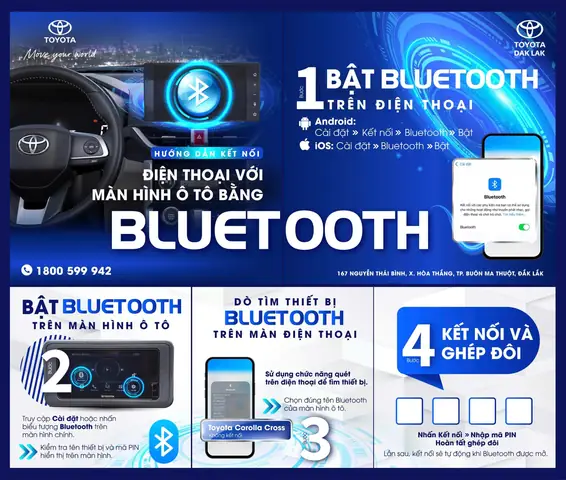
3.1 Bước 1: Bật Bluetooth trên điện thoại
Có thể bạn quan tâm: Hùng Lâm River Toyota Land Cruiser Prado Cũ
- Vào Cài đặt > Bluetooth.
- Đảm bảo chế độ hiển thị (“Discoverable”) đang bật.
3.2 Bước 2: Kết nối với hệ thống Entune
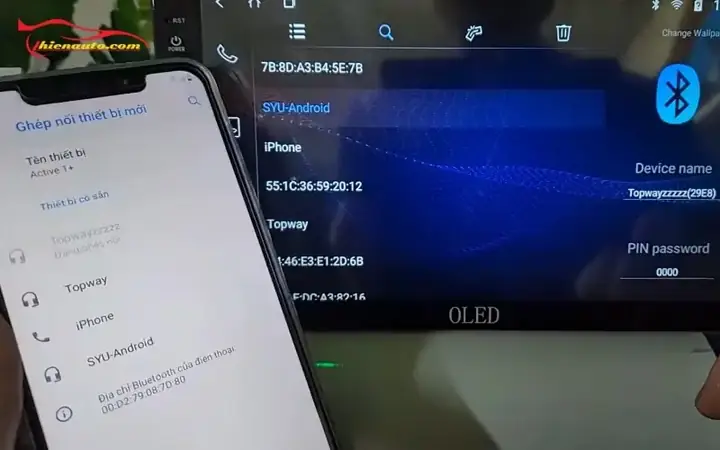
- Trên bảng điều khiển, chọn Setup > Bluetooth.
- Nhấn Add Device và chờ hệ thống quét.
- Khi thấy tên điện thoại hiển thị, chọn Pair.
- Nhập mã PIN (thường là “0000” hoặc “1234”) hoặc xác nhận mã số đồng ^^.
3.3 Bước 3: Xác nhận kết nối
- Kiểm tra biểu tượng Bluetooth hiển thị trên Обу: sau khi kết nối thành công, biểu tượng sẽ có màu xanh.
- Mở ứng dụng Toyota Connected để kiểm tra trạng thái.
3.4 Tính năng hỗ trợ
- Gọi & Nhắn tin: Khi mở ứng dụng “Phone” trên Entune, bạn có thể gọi, xem danh b Sto, và đọc tin nhắn.
- Truyền dữ liệu âm thanh: Chọn “Music” > “Bluetooth” để phát nhạc từ điện thoại.
3.5 Lưu ý
- Thời gian kết nối: Thường mất từ 30 giây đến 1 phút tùy mức độ nhiễu.
- Bảo mật: Không kết nối với thiết bị lạ, vì có thể gây rủi ro.
4. Kết nối qua USB
4.1 Kết nối có dây
- Chọn cổng USB: Các xe Toyota thường có cổng USB trong khoang trung tâm, kèm chế độ “Charging” và “Data”.
- Kết nối: Sử dụng cáp USB, cắm vào điện thoại vàGia.
- Xác nhận: Khi cắm, màn hình Entune sẽ hiển thị “USB connected”. Nếu được yêu cầu, chọn “File Transfer” (MTP) hoặc “Media Transfer”.
4.2 Kết nối không dây (đối với Entune 3.0+)
- CarPlay/Android Auto không dây: Khi mở ứng dụng “Apple CarPlay” hoặc “Android Auto” trên điện thoại, hệ thống sẽ tự động nhận diện (đòi hỏi cài đặt Bluetooth & Wi‑Fi cùng lúc).
- Lưu ý: Không phải tất cả mẫu xe đều hỗ trợ kết nối không dây, nên kiểm tra trước.
4.3 Tính năng truyền dữ liệu
- Âm nhạc: Chọn “Media” > “USB” để phát nhạc từ bộ nhớ nội bộ điện thoại.
- Cập nhật bản đồ OTA: Khi cắm USB, một số mẫu xe sẽ kích hoạt chế độ cập nhật, bạn cần đồng ý trong ứng dụng Toyota Connected.
5. Sử dụng Apple CarPlay và Android Auto
5.1 Cài đặt Apple CarPlay
- Bước 1: Mở “Settings” > “General” > “CarPlay” trên iPhone.
- Bước 2: Chọn “Toyota” trong danh sách thiết bị.
- Bước 3: Đặt các ứng dụng ưu tiên (Maps, Music, Phone, Messages).
5.2 Cài đặt Android Auto
Có thể bạn quan tâm: Hình Ảnh Vệ Sinh Khoang Động Cơ Toyota
- Bước 1: Tải App “Android Auto” từ Google Play.
- Bước 2: Kết nối điện thoại qua USB, cấp quyền cần thiết.
- Bước 3: Chọn היה “Apps” để tùy chỉnh giao diện.
5.3 Tính năng chính
- Giao diện: Giao diện đồng nhất với màn hình Entune, tương tác bằng cảm ứng hoặc voice command (“Hey Siri” / “OK Google”).
ків Điều hướng: Sử dụng bản đồ tích hợp (Google Maps, Apple Maps, Waze). - Gọi & Nhắn tin: Kết nối thoại và đọc tin nhắn bằng giọng nói.
- Âm nhạc: Phát nhạc trực tiếp từ các dịch vụ (Apple Music, Spotify, Google Play Music).
5.4 Lưu ý bảo mật
- Khi sử dụng CarPlay/Android Auto, điện thoại vẫn có thể truy cập vào dữ liệu cá nhân, nên luôn cài đặt mật khẩu bảo vệ.
6. Cập nhật bản đồ và phần mềm OTA
6.1 Xác nhận phiên bản bản đồ
- Trên bảng điều khiển, vào Setup > Navigation > Map Info để kiểm tra phiên bản hiện tại.
6.2 Cập nhật qua Wi‑Fi
- Bước 1: Đảm bảo xe đang được kết nối với Wi‑Fi (có thể qua SIM).
- Bước 2: Vào Setup > Software Update.
- Bước 3: Nhấn “Check for updates”, nếu có bản cập nhật mới thì tải và cài.
6.3 Cập nhật qua USB
- Khi cắm USB, một số xe sẽ tự động hiển spinal. Nếu không, hãy sử dụng ứng dụng Toyota Connected trên điện thoại để khởi động quá trình.
7. Khắc phụclarning sự כר
7.1 Bluetooth không kết nối
- Kiểm tra chế độ “Discoverable”: Đảm bảo điện thoại đang hiển thị.
- Xóa thiết bị cũ: Nếu đã có nhiều thiết bị, xóa cài đặt cũ trên bảng điều khiển.
- Khởi động lại: Khởi động lại điện thoại và bảng điều khiển.
7.2 Không phát nhạc qua USB
- Đảm bảo cáp USB hỗ trợ truyền dữ liệu (không chỉ sạc).
- Kiểm tra định dạng Roth: M4V, MP3, WAV… nếu không, chuyển sang định dạng tương thích.
7.3 CarPlay/Android Auto không nhận diện
- Đảm bảo Bluetooth và Wi‑Fi đều bật.
- Kiểm tra cài đặt “USB mode” trên xe (điều chỉnh “PC Mode”ars).
- Cập nhật phiên bản phần mềm mới nhất trên xe và điện thoại.
7.4 Khởi động màn hình bị treo
Có thể bạn quan tâm: Hình Ảnh Toyota Đông Sài Gòn Quận 9: Khám Phá Showroom Và Dịch Vụ
- Thử reset bảng điều khiển: Đóng nguồn, chờ 30 giây rồi mở lại.
- Nếu vẫn không, liên hệ trung tâm Toyota.
8. Bảo trì và bảo protocolo
8.1 Kiểm tra định kỳ
- Bảng điều khiển: Kiểm tra độ nhạy cảm ứng, độ sáng.
- Cáp & cổng USB: Kiểm tra hao mòn, mài mòn.
- Firmware: Cập nhật phần mềm thường xuyên.
8.2 Thông tin bảo mật
- Mật khẩu: Đặt mật khẩu bảo vệ cho hệ thống, tránh người lạ truy cập.
- Cài đặt quyền: Kiểm tra các dean quyền ứng dụng khi kết nối.
8.3 Lưu trữ dữ liệu
- Để tránh mất dữ liệu, sao lưu các bản ghi GPS, danh b Sto, và dữ liệu âm thanh thường xuyên.
9. Yếu tố an toàn khi sử dụng
9.1 Không thao tác khi lái xe
- Sử dụng voice command để điều khiển các chức năng.
- Nếu cần thao tác, hãy dừng xe trước khi thực hiện.
9.2 Giữ tầm nhìn
- Đảm bảo màn hình không che khu vực quan trọng như các cảnh báo an toàn, hệ thống phanh.
9.3 Tuân thủ luật giao thông
- Trong một số quốc gia, việc thao tác điện thoại trong khi lái xe có thể bị phạt. Hãy tuân thủ quy định.
10. Kết luận
Việc kết nối điện thoại với Toyota thông qua hệ thống Entune là một bước tiến đáng kể trong việc mang lại trải nghiệm lái xe hiện đại, an toàn và tiện lợi. Bằngынҭқар các bước chuẩn bị, cài đặt, và khắc phục sự cố, bạn sẽ có thể tận dụng tối đa các tính năng như Bluetooth, USB, Apple CarPlay và Android Auto. Hãy nhớ tuân thủ các quy định an toàn khi thao tác và cập nhật phần mềm thường xuyên để tránh những rắc rối không đáng có. Chúc bạn có những chuyến đi vui vẻ, an toàn và đầy những trải nghiệm âm nhạc, bản đồ, và công nghệ tiên tiến cùng Toyota!