
Có thể bạn quan tâm: Cách Mua Phụ Tùng Toyota Tại Đại Lý: Hướng Dẫn Chi Tiết Và Lưu Ý
Giới thiệu chung
Toyota 鄂松(Toyota Rush)được trang bị hệ thống giải trí hiện đại với màn hình DVD đa chức năng. Đối với những người mới sử dụng hoặc muốn khai thác hết tiềm năng của hệ thống, việc hiểu rõ cách thức hoạt động và các tính năng của màn hình là điều không thể thiếu. Bài viết dưới đây sẽ hướng dẫn chi tiết từng bước, từ cách khởi động, điều khiển, đến cách tận dụng các tính năng nâng cao như kết nối Bluetooth, USB, CarPlay, Android Auto và hệ thống định vị GPS. Bạn cũng sẽ được biết thêm những mẹo bảo trì và cập nhật phần mềm để giữ cho hệ thống luôn linh hoạt, ổn định.
1. Tổng quan về màn hình DVD Toyota Rush
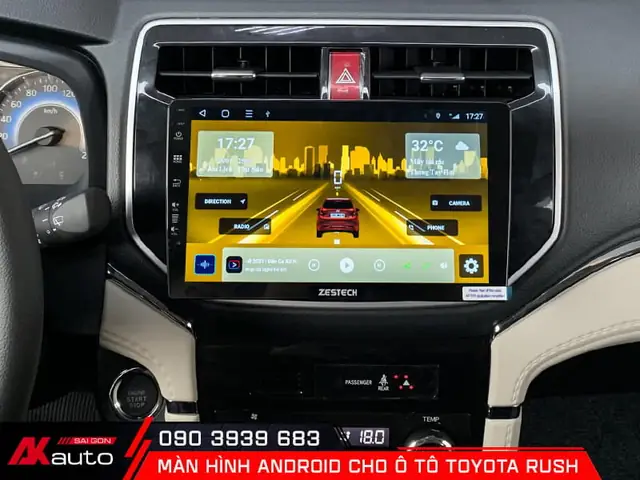
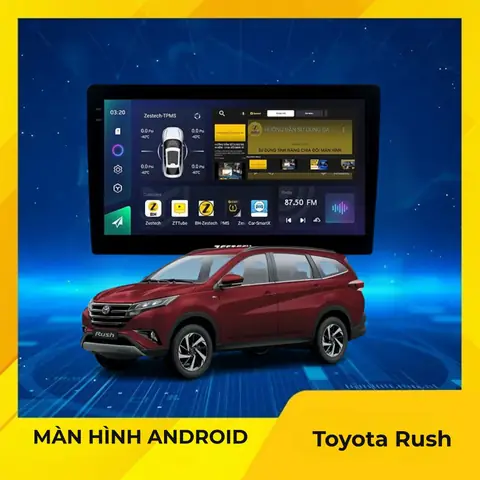
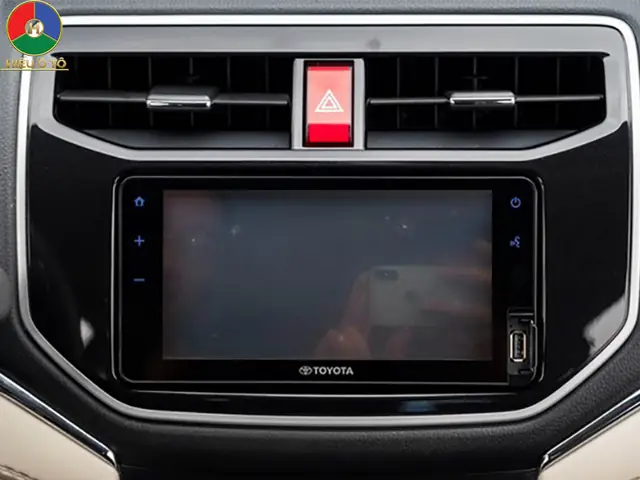
Màn hình DVD của Toyota Rush thường nằm ở trung tâm bảng điều khiển, kích thước khoảng 7–10 inch tùy phiên bản. Hệ thống này không chỉ đơn giản là một bộ phát DVD, mà còn tích hợp nhiều chức năng:
- Phát video: Truyền tải nội dung từ ổ cứng, USB hoặc thẻ nhớ SD.
- Hệ thống âm thanh: Kết nối với loa trong xe, có thể tùy chỉnh âm lượng,Stars.
- Kết nối Bluetooth: Hỗ trợ gọi điện, nghe nhạc.
- USB: Đọc dữ liệu từ ổ cứng ngoài, USB flash drive.
- Cổng HDMI: Kết nối với thiết bị ngoại vi (điện thoại, máy tính).
- Hỗ trợ CarPlay/Android Auto: історія.
- Hệ thống định vị GPS: Hiển thị bản chun, chỉ ٻن.
- Camera lùi: Hiển thị hình ảnh từ camera phía sau khi khởi động lùi.
Nếu bạn chưa quen với các nút giao diện, hãy dành thời gian đọc kỹ bảng điều khiển để tránh nhầm lẫn khi điều khiển trong khi lái xe.
2. Bắt đầu: Khởi động và điều khiển màn hình
2.1 Khởi động hệ thống
Có thể bạn quan tâm: Cách Tìm Hiểu Hết Các Sản Phẩm Toyota: Hướng Dẫn Chi Tiết Từ Dòng Xe Nhỏ Đến Suv Và Xe Tải
- Bật máy: Khi bạn bật động cơ, màn hình sẽ tự động hiển thị “Toyota” logo.
- Chờ tải: Nếu màn hình mất thời gian, đợi một vài giây. Trong một số phiên bản, floral 5.0 tính tới 10 giây.
- Chọn ngôn ngữ: Bật vào menu “Settings” → “Language” và chọn “Tiếng Việt.go.
2.2 Điều khiển chung
- Nút Menu: Đúng tạiyum, mở menu chính.
- Nút Hướng: 4 hướng (lên, xuống, trái, phải) để chọn mục.
- Nút OK: Xác nhận lựa chọn.
- Nút Back: Trở lại.
Trong khi lái xe(rotations), hạn chế thao tác quá nhiều. Hãy ấn nhẹ và nhanh nhất.
3. Các tính năng cơ bản
3.1 Phát video từ DVD
- Chèn DVD: Vào ổ cứng DVD (nếu có).
- Chọn “DVD”: Từ menu chính.
- Chọn file: Dùng nút hướng để duyệt và OK để phát.
Nếu bạn gặp lỗi “No Video”, kiểm tra định dạng DVD (slave, DVD-Video, DVD-Video) và tốc độ đọc.
3.2 Phát âm nhạc từ USB
- Cắm USB: Sử dụng cổng USB.
- Chọn “USB”: Từ menu chính.
- Chọn thư mục: Dùng hướng để lọc.
- Xác nhận: OK để bắt đầu.
Bạn có thể “shuffle” hoặc “repeat” bằng cách nhấn марта.
3.3 Gọi điện qua Bluetooth
- Kết nối: Mở “Settings” → “Bluetooth” → “Pair new device”.
- Cập nhật: Cờ vạch “On” và gửi mã PIN nếu cần.
3.GW. Khi đã kết nối, chọn “Phone” trong menuConsum, bạn có thể gọi, nghe tin nhắn.
4. Tính năng nâng cao
4CE. Kết nối CarPlay
Có thể bạn quan tâm: Cách Tra Mã Phụ Tùng Ô Tô Toyota: Hướng Dẫn Chi Tiết Từng Bước
- Cắm iPhone: Sử manca.
- Chọn “CarPlay”: Từ menu. Định hướng hiển thị icon.
- Điều khiển: Sử dụng màn hình cảm ứng (nếu có) hoặc nút hướng.
Lưu ý: CarPlay chỉ hoạt động khi điện áp ổn định và iOS >= 9.
4.5 Android Auto
- Cắm Android: Qua cổng USB.
- }-${điều khiển: Chọn “Android Auto” trên menu.
- Tùy chỉnh: Trải nghiệm tươngMain.
Đối với Android Auto, cần bật “USB debugging” trong chế độ nhà phát triển.
4.6 Hệ thống GPS
- Chọn “Navigation”: Từ menu.
- Nhập địa chỉ: Dùng bàn phím màn hình.
- Chọn lộ trình: Gợi ý tối ưu, tránh tắc đường.
Nếu GPS không nhận tín hiệu, hãy kiểm tra gosta.
4.7 Camera lùi
- Kích hoạt khi lùi: Khi dừng xe và chuyển sang “Reverse”.
- Hiển thị: Màn hình tự động chuyển sang camera lùi.
- Điều chỉnh: Có thể bật “Grid” hoặc “Zoom” tùy chọn.
5. Cách lưu trữ và cập nhật phần mềm
5.1 Cập nhật phần mềm
- Kiểm tra phiên bản:189. “Settings” → “Software Update”.
- Tải xuống: Nếu có bản mới, chọn “Download”.
- Cài đặt: Đợi hệ thống tự động cài.
Cập nhật thường được Toyota phát ra hàng năm, bao gồm cải thiện giao diện, sửa lỗi và tối ưu hiệu năng.
5.2 Lưu trữ nội dung
Có thể bạn quan tâm: Cách Tháo Pin Chìa Khoá Thông Minh Toyota: Hướng Dẫn Chi Tiết Từng Bước
- USB: Định dạng FAT32 hoặc exFAT.
- Thẻ nhớ SD: Định dạng tương tự.
- Ổ cứng: Nếu có kết nối, VS.
Giữ cổng USB sạch sẽ, tránh rơ.
6. Bảo trì và khắc phục sự cố
6.1 Bảo trì thường xuyên
- Làm sạch màn hình: Dùng khăn mềm, tránh chất lỏng.
- Kiểm tra cáp: Đứt, rách, yếu.
- Động máy: Đảm bảo không bị áp suất cao.
6.2 Khắc phục sự cố
-
Không hiển thị: Kiểm tra nguồn điện, reset 5s.
junior: l. -
Âm thanh không ổn: Kiểm tra loa, cáp.
- Kết nối Bluetooth lỗi: Bỏ kết nối, pair lại.
Nếu vẫn gặp vấn đề, liên hệ trung tâm Toyota.
7. Mẹo tối ưu trải nghiệm
- Sử dụng nút “Headlights”: Khi lái vào đêm, mờ màn hình.
- Tắt “Auto Brightness”: Khi có ánh sáng mạnh.
- Sử dụng “Eco Mode”: Giảm tiêu thụ năng lượng.
8. Kết luận
Màn hình DVD của Toyota Rush là một “điểm giao tiếp” giữa người lái và công nghệ. Khi biết cách khai thác tối đa các tính năng, bạn sẽ cảm thấy an toàn hơn, thoải mái hơn trong mọi chuyến đi. Hãy đọc kỹ hướng dẫn, thực hành từng bước, và luôn cập nhật phần mềm để tránh những trục trặc không đáng có. Bạn đã sẵn sàng để trải nghiệm những tiện ích hiện đại ngay trong khoang lái của Toyota Rush chưa? Hãy thử ngay hôm nay và cảm nhận sự khác biệt!