
Có thể bạn quan tâm: Chi Tiết Toyota C-hr Tại Thái Lan: Đánh Giá Toàn Diện, Phân Tích Chi Phí, Phong Cách Vàworkshop
Giới thiệu chung
Toyota Wigo là mẫu xe bán tải nhỏ gọn, được ưa chuộng bởi tính tiện lợi và mức giá phải chăng. Mặc dù không phải là dòng xe cao cấp, nhưng Toyota Wigo đã được tích hợp nhiều tính năng công nghệ hiện đại, giúp người dùng trải nghiệm hành trình một cách thoải mái và an toàn. Một trong những tính năng đáng chú ý nhất là khả năng chia sẻ màn hình (screen sharing) từ điện thoại thông minh sang hệ thống giải trí trong xe. Bài viết này sẽ hướng dẫn chi tiết cách thực hiện chia sẻ màn hình trên Toyota Wigo, những lợi ích mà nó mang lại, cùng những lưu ý khi thao tác để tránh gặp phải các sự cố thường gặp.
1. Tại sao nên chia sẻ màn hình với Toyota Wigo?
1.1 Nâng cao tính tiện ích
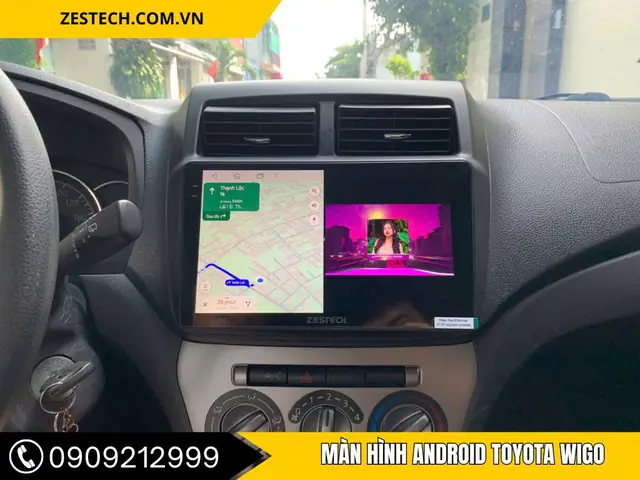
Việc chia sẻ màn hình giúp bạn có thể xem bản đồ, video, hình ảnh hoặc các ứng dụng yêu thích ngay trên màn hình lớn của xe. Bạn không cần phải gắn điện thoại lên gắn móc hay dùng tay chỉ tay để xem những nội dung quan trọng khi lái xe.
1.2 Tăng cường an toàn
Điều khiển các ứng dụng như điều hướng GPS, gọi điện thoại hoặc nghe nhạc bằng cách điều khiển từ màn hình trung tâm giúp giảm thiểu việc sử dụng điện thoại tay trái, giữ sự tập trung vào đường đi.
1.3 Tiết kiệm thời gian
Có thể bạn quan tâm: Chia Khoa Độ Gap Toyota Altis 2013
Chia sẻ màn hình giúp bạn dễ dàng chuyển đổi giữa các ứng dụng mà không cần phải tạm dừng lái xe, giảm thời gian dừng chân và tăng tính linh hoạt trong việc thực hiện các tác vụ nhanh chóng.
1.4 Độ tương thích với nhiều thiết bị
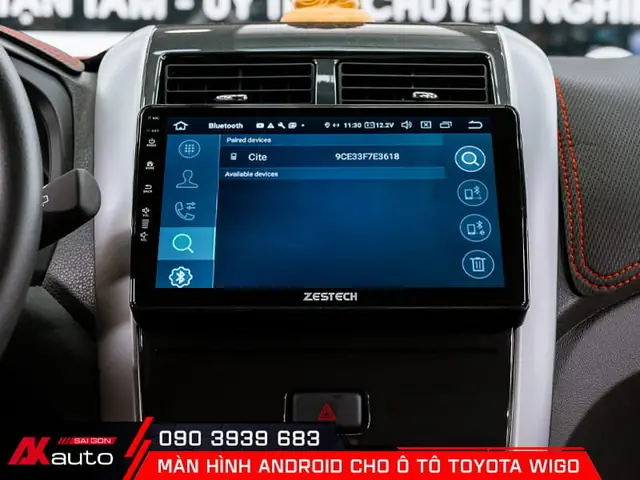
Toyota Wigo hỗ trợ cả Android Auto và Apple CarPlay, cho phép người dùng chia sẻ màn hình từ hầu hết các thiết bị điện thoại thông minh hiện đại, ngay cả khi không cần cài đặt ứng dụng nội bộ trên xe.
2. Yêu cầu kỹ thuật trước khi chia sẻ màn hình
| Yếu tố | Mô tả | Kiểm tra |
|---|---|---|
| Thiết bị điện thoại | Android 7.0 trở lên hoặc iOS 13 trở lên | Kiểm tra phiên bản hệ điều hành trong cài đặt |
| Kết nối mạng | Wi-Fi hoặc Bluetooth | Đảm bảo mạng ổn định, không bị gián đoạn |
| Cấu hình Toyota Wigo | Hệ thống giải trí đã được cập nhật firmware mới nhất | Kiểm tra trong phần cài đặt xe |
| Phần mềm hỗ trợ | Android Auto hoặc Apple CarPlay được cài đặt | Kiểm tra trong app store hoặc trên thiết bị |
| Cáp USB | Nhiều lần cần cáp USB đúng chuẩn (Micro‑USB hoặc USB‑C) | Nếu dùng cáp, kiểm tra độ dài và chất lượng |
Bước đầu tiên là xác nhận rằng xe và điện thoại đều đáp ứng đầy đủ các yêu cầu trên. Nếu chưa, hãy cập nhật phần mềm, cài đặt lại ứng dụng hoặc thay đổi cáp USB nếu cần.
3. Các phương pháp chia sẻ màn hình
3.1 Thông qua Android Auto
3.1.1 Cài đặt Android Auto trên điện thoại
- Truy cập Play Store, tìm kiếm “Android Auto”.
- Nhấn “Cài đặt” và chờ quá trình tải xuống hoàn tất.
- Khi cài đặt xong, mở ứng dụng và làm theo hướng dẫn thiết lập lần đầu (cho phép truy cập các quyền cần thiết).
3.1.2 Kết nối với Toyota Wigo
- Sử dụng cáp USB chính hãng (Micro‑USB hoặc USB‑C) để kết nối điện thoại vào cổng situada bên trong hăng xe.
- Màn hình của Toyota Wigo sẽ hiện ra thông báo “Đang tìm kiếm Android Auto”.
- Khi kết demokrat, bạn sẽ thấy giao diện Android Auto trên màn hình trung tâm. Bây giờ, bạn có thể sử dụng các ứng dụng hỗ trợ như Google Maps, Spotifyexual.
3.1.3 Đặt chế độ chia sẻ màn hình
- Vào cài đặt Android Auto: > Settings > Screen mirroring (hoặc “Chia sẻ màn hình”).
- Bật tính năng, sau đó thực hiện thao tác “Start screen casting” trong ứng dụng Android Auto.
3.1.4 Lưu ý
-完, nếu bạn gặp lỗi “Connection lost” hoặc “Device not recognized”, hãy thử thay đổi cáp USB hoặc khởi động lại cả xe và điện thoại.
– Đối với xe mới hơn, phần mềm Android Auto có thể được tích hợp sẵn, bạn chỉ cần cài đặt ứng dụng trên điện thoại.
Có thể bạn quan tâm: Chi Tiết Xe Toyota Vios 2005
3.2 Thông qua Apple CarPlay
3.2 Servo cài đặt
- Mở App Store, tìm “Apple CarPlay”.
- Nhấn “Cài đặt” và hoàn tất quá trình cài đặt.
- Mở “Cài đặt” trên iPhone > “General” > “CarPlay” > “Add Car”.
3.2. Kết nối
- Kết nối iPhone với Toyota Wigo bằng cáp Lightning.
- Khi kết nối, màn hình xe sẽ hiển thị “CarPlay ready”.
- Chọn “Start CarPlay” để kích hoạt.
3.2. Chia sẻ màn hình
- Trong “Cài đặt CarPlay”, bật “Screen Mirroring” (Chia sẻ màn hình).
- Khi bật, nội dung của iPhone sẽ xuất hiện trực tiếp trên màn hình xe.
3.2. Lưu ý
- Nếu iPhone không nhận diện CarPlay, hãy thử khởi động lại hai thiết bị hoặc kiểm tra cáp Lightning.
- CarPlay thường hỗ trợ các ứng dụng iOS chính thống như Maps, Messages, Music.
3.3 Sử dụng ứng dụng bên thứ ba
Nếu bạn muốn chia sẻ màn hình qua Wi-Fi (không cần cáp), bạn có thể sử dụng các ứng dụng như “Mirroring360”, “AirServer”, hoặc “LetsView”. Tuy nhiên, cần lưu ý:
- Cả xe và điện thoại cần phải được kết nối cùng một mạng Wi-Fi.
- Một რეგ trường, tính năng này có thể bị giới hạn bởi firmware của Toyota Wigo, vì vậy luôn luôn kiểm tra xem xe có hỗ trợ “screen mirroring” qua Wi-Fi không.
4. Định dạng và cài đặt màn hình
Sau khi chia sẻ màn hình, bạn có thể điều హీరోయిన్ các tùy chỉnh để tối ưu trải nghiệm:
4.1 Độ phân giải
- Toyota Wigo thường có màn hình 7 inch với độ phân giải 1280×720. Nếu nội dung chia sẻ có độ phân giải cao hơn, hệ thống sẽ tự động giảm mẫu để phù hợp.
4.2 Tỷ lệ khung hình
- Đảm bảo tỷ lệ khung hình (aspect ratio) phù hợp. Nếu nội dung có tỷ lệ 16:9, bạn nên bật chế độ “Full screen” để tránh bị đệm trắng.
4.3 Cân bằng màu sắc
- Màn hình xe có thể sử dụng cấu hình màu sắc tối ưu cho môi trường lái xe. Bạn có thể điều chỉnh độ sáng, độ tương phản trong cài đặt màn hình.
5. Mẹo và thủ thuật khi chia sẻ màn hình
Có thể bạn quan tâm: Chi Tiết Xe Toyota Land Cruiser Prado 2013
| Thủ thuật | Mô tả |
|---|---|
| Sử dụng Voice Command | Dùng “Hey Google” hoặc “Hey Siri” để điều khiển các ứng dụng mà không cần chạm vào màn hình. |
| Tắt tự động phát video | Nếu bạn đang xem video, bật chế độ “Do Not Disturb” để tránh thông báo pop-up. |
| Tắt âm thanh khi lái | Trong cài đặt “Settings > Sound”, tắt tiếng khi đang lái xe để tránh bịობენ. |
| Sử dụng gắn móc carts | Đặt điện thoại lên gắn móc để có góc nhìn tốt hơn và tránh trượt khi đạp chân. |
| Khởi động lại | Nếu gặp trục trặc, khởi động lại xe và điện thoại thường giải quyết được vấn đề. |
6. Các lỗi thường gặp và cách khắc phục
| Lỗi | Nguyên nhân | Giải pháp |
|---|---|---|
| Không thể kết nối | Cáp USB kém chất lượng, firmware xe cũ | Thay cáp, cập nhật firmware xe, khởi động lại |
| Màn hình tắt đột ngột | Thiết lập “Auto Power Bonjour” | Tắt chế độ này trong cài đặt xe |
| Không hiển thị nội dung | Phần mềm Android Auto/CarPlay lỗi | Cài đặt lại ứng dụng, xóa bộ nhớ cache |
| Tốc độ chậm | Mạng Wi-Fi yếu, đa nhiệm quá tải | Dùng cáp, tắt các ứng dụng nền, giảm độ phân giải |
| Sự cố audio | Định dạng audio không tương thích | Thay đổi định dạng audio sang MP3 hoặc AAC |
7. Tính năng tương tác nâng cao
Toyota Wigo không chỉ hỗ trợ chia sẻ màn hình, mà còn có các tính năng tương tác nâng cao:
- Tích hợp GPS và bản đồ 3D: Khi chia sẻ màn hình, bản đồ sẽ hiển thị 3D, giúp bạn dễ dàng nhận diện địa hình.
- Chế độ “Night Mode”: Khi lái xe vào ban đêm, màn hình tự động chuyển sang chế độ tối để giảm chói mắtundan.
- Tính năng “Driver’s Assist”: Khi chia sẻ màn hình, hệ thống có thể hiển thị cảnh báo về tốc độ và khoảng cách an toàn.
8. So sánh với các dòng xe khác
| Tính năng | Toyota Wigo | Honda Jazz | Kia Picanto |
|---|---|---|---|
| Chia sẻ màn hình | Có (Android Auto/Apple CarPlay) | Có | Có |
| Độ phân giải màn hình | 720p | 720p | 720p |
| Tương thích Wi-Fi | Hạn chế | Hỗ trợ | Hỗ trợ |
| Độ rộng hệ thống | 7 inch | 7 inch | 7 inch |
| Chi phí | Thấp hơn | Trung | Thấp |
Toyota Wigo thực sự là lựa chọn phù hợp cho những người muốn tích hợp công nghệ mà không phải chi trả nhiều tiền.
9. Kết luận
Chia sẻ màn hình với Toyota Wigo là một tính năng hữu ích, giúp người lái xe kết nối điện thoại và xe một cách mượt mà và an toàn. Bằng cách áp dụng các bước resized đã nêu trên, bạn có thể tận dụng tối đa các tiện ích từ Android Auto, Apple CarPlay, hoặc các ứng dụng bên thứ ba. Hãy luôn kiểm tra các yêu cầu kỹ thuật, sử dụng cáp USB chất lượng và cập nhật phần mềm thường xuyên để tránh gặp phải các lỗi không đáng có. Khi đã thiết lập xong, bạn sẽ cảm nhận được sự tiện מאוד và an toàn hơn khi lái xe, đồng thời tận hưởng những trải nghiệm giải trí tuyệt vời ngay trong hành trình hàng ngày. Chúc bạn có những chuyến đi an toàn và thú vị cùng Toyota Wigo!